
iOS 27: nâng cấp nhỏ nhưng thay đổi thói quen lớn
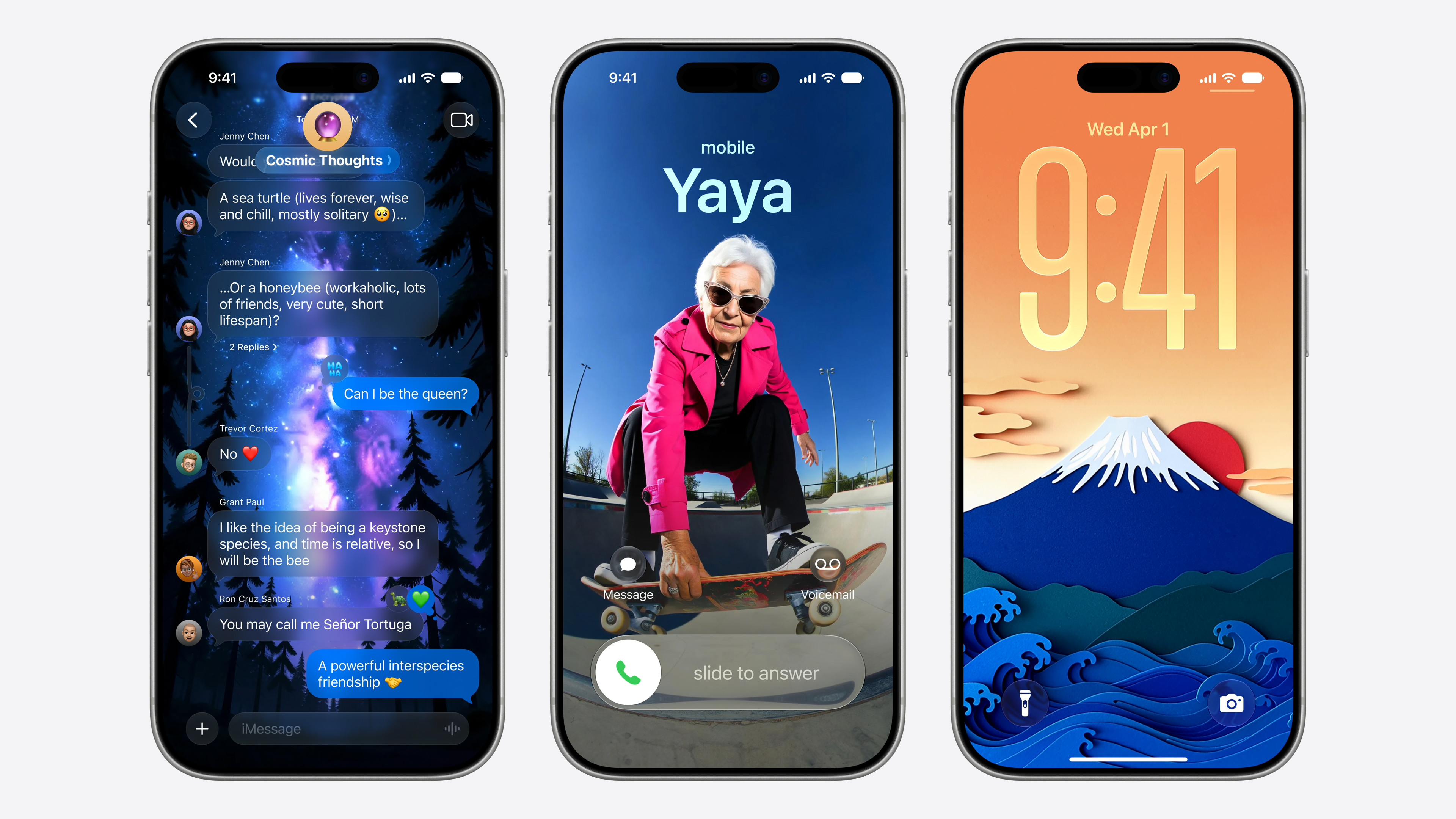
Tính năng iOS 27 là tập hợp các cải tiến nhỏ về giao diện, cử chỉ và thao tác bàn phím, không phụ thuộc vào Apple Intelligence nhưng vẫn làm trải nghiệm sử dụng iPhone hàng ngày trở nên nhanh hơn, trực quan hơn và ít phiền toái hơn đối với người dùng lâu năm lẫn người mới. iOS 27 hiện có dạng bản beta công khai, là bản cập nhật tiếp nối iOS 26 với nhiều sửa lỗi kèm tinh chỉnh giao diện mà bạn sẽ cảm nhận rõ trong các thao tác quen thuộc. Điều thú vị là những thay đổi này gần như bị che khuất bởi làn sóng bàn luận về Siri AI, dù tác động thực tế của chúng lại kéo dài từ sáng đến tối mỗi ngày. Nếu bạn coi iPhone là thiết bị làm việc và giải trí chính, bỏ qua chúng là một sai lầm.
1. Trung tâm điều khiển và thông báo: cử chỉ iPhone mới gây "lệch tay"
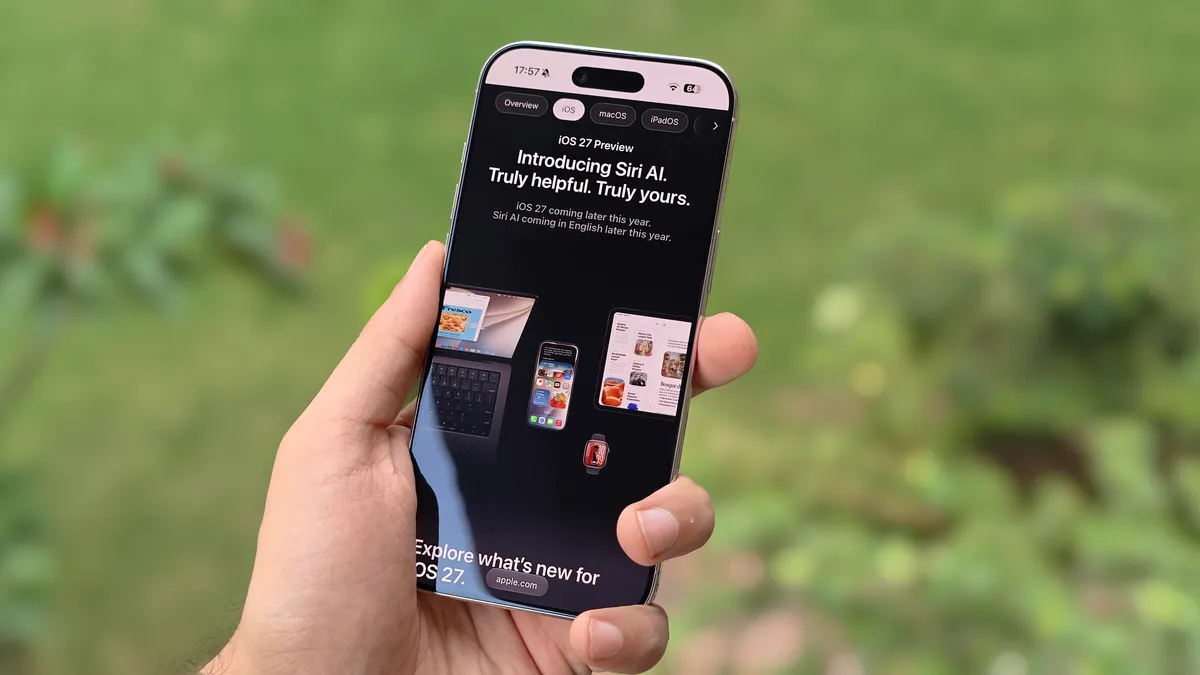
Sau hơn 15 năm vuốt từ giữa cạnh trên màn hình để mở Trung tâm Thông báo, iOS 27 bắt đầu phá vỡ thói quen đó bằng cử chỉ iPhone mới ở một số khu vực. Thay vì chiếm trọn vùng trên cùng cho thông báo, Apple dành phần lớn diện tích đó để kích hoạt Siri AI, và dời Trung tâm Thông báo lên góc trái phía trên, nơi bạn mở bằng thao tác vuốt xuống. Điều này đi kèm hiệu ứng thông báo mới, xuất hiện từ bên trái, nhấn mạnh sự thay đổi vị trí. Về mặt cải tiến giao diện, đây là quyết định hợp lý: hệ thống ưu tiên truy cập nhanh vào AI, đồng thời tách bạch khu vực điều khiển và thông báo. Nhưng với người dùng iPhone lâu năm, cảm giác "lệch tay" là khó tránh khỏi vì cử chỉ cũ gần như ăn sâu vào phản xạ. Lưu ý: tại Liên minh Châu Âu, nơi Siri AI chưa hoạt động, thao tác cũ vẫn được giữ nguyên.
2. Control Center thông minh hơn: cải tiến giao diện giúp bớt phải vuốt
Control Center trong iOS 27 không thay đổi rầm rộ, nhưng hai tinh chỉnh nhỏ lại cải thiện rõ rệt mẹo sử dụng iPhone mỗi ngày. Đầu tiên, bạn có thể bật tắt Wi‑Fi và Dữ liệu Di động ngay bằng một chạm, thay vì phải mở rộng nhóm Kết nối như trước. Apple thêm tùy chọn widget kích thước nửa trang, vừa đủ chứa Chế độ máy bay, Wi‑Fi, AirDrop, Dữ liệu Di động, Bluetooth, Điểm truy cập cá nhân và VPN trong cùng một khối. Dù bạn chưa thể sắp xếp lại chúng bên trong widget, việc có chúng trong tầm với đã giảm đáng kể số lần vuốt sang trang khác. Thứ hai, giao diện Control Center được tối ưu cho chế độ ngang, giữ nguyên vị trí nút chỉnh độ sáng và âm lượng khi bạn xoay máy xem video, nên thao tác điều chỉnh trở nên nhất quán ở cả hai chiều. Đây là kiểu nâng cấp ít ai khoe, nhưng lại đáp ứng đúng thói quen cầm máy của người dùng.
3. Thư viện ảnh "Captured by Me": cứu tinh khi cần tìm nhanh một tấm hình
Nếu từng loay hoay giữa hàng trăm ảnh lưu từ mạng xã hội, iMessage và ứng dụng chat để tìm một tấm bạn tự chụp, bạn sẽ thấy thư mục mới của iOS 27 rất đáng giá. Trên phiên bản này, Apple thêm mục Captured by Me trong phần Utilities của ứng dụng Photos, nơi tập trung toàn bộ ảnh và video được chụp trực tiếp bằng iPhone của bạn. Điều này biến một thao tác vốn mất thời gian thành mẹo sử dụng iPhone rất hiệu quả: khi cần ảnh tài liệu, hóa đơn hoặc khoảnh khắc gần đây, bạn chỉ cần mở Collections > Utilities > Captured by Me và, lý tưởng nhất, ghim thư mục này để nó nằm ngay dưới Memories. Theo trải nghiệm trên các máy Android, kiểu phân tách này giúp giảm đáng kể thời gian tìm kiếm ảnh mới chụp. Trên iOS, nó còn giúp bạn tách bạch "ảnh sống" do mình tạo ra khỏi dòng nội dung sao lưu từ các ứng dụng khác.
4. Bàn phím và Dictation: iPhone hiểu bạn hơn, không cần đến Siri AI
Một nâng cấp bị lu mờ bởi Apple Intelligence nhưng lại rất hữu dụng là cách bàn phím và Dictation hoạt động trên iOS 27. Trước đây, thanh gợi ý phía trên bàn phím chỉ thông minh với mã OTP, giúp bạn điền nhanh vào ứng dụng mà không cần rời màn hình. Nay, nó còn hiển thị cả đoạn văn bản đã sao chép, địa chỉ và thậm chí ảnh chụp màn hình, sẵn sàng để dán vào ứng dụng kế tiếp khi bạn đổi sang. Việc không phải nhấn giữ ô nhập rồi chọn Dán nghe có vẻ nhỏ, nhưng nếu lặp lại hàng chục lần mỗi ngày, nó tạo ra cảm giác liền mạch và tiết kiệm thời gian rõ rệt. Đồng thời, Dictation trên thiết bị được cải thiện khả năng hiểu ngữ cảnh, nhận dạng từ phức và tự bỏ các từ đệm như "umm", "ahh", thêm dấu phẩy đúng chỗ khi bạn đọc nội dung email. Kết quả là bản xem trước Advanced Dictation trở nên sạch sẽ hơn, bạn chỉ cần sửa lại dấu chấm câu cuối cùng.