
Phân biệt hai ứng dụng trước khi bắt đầu
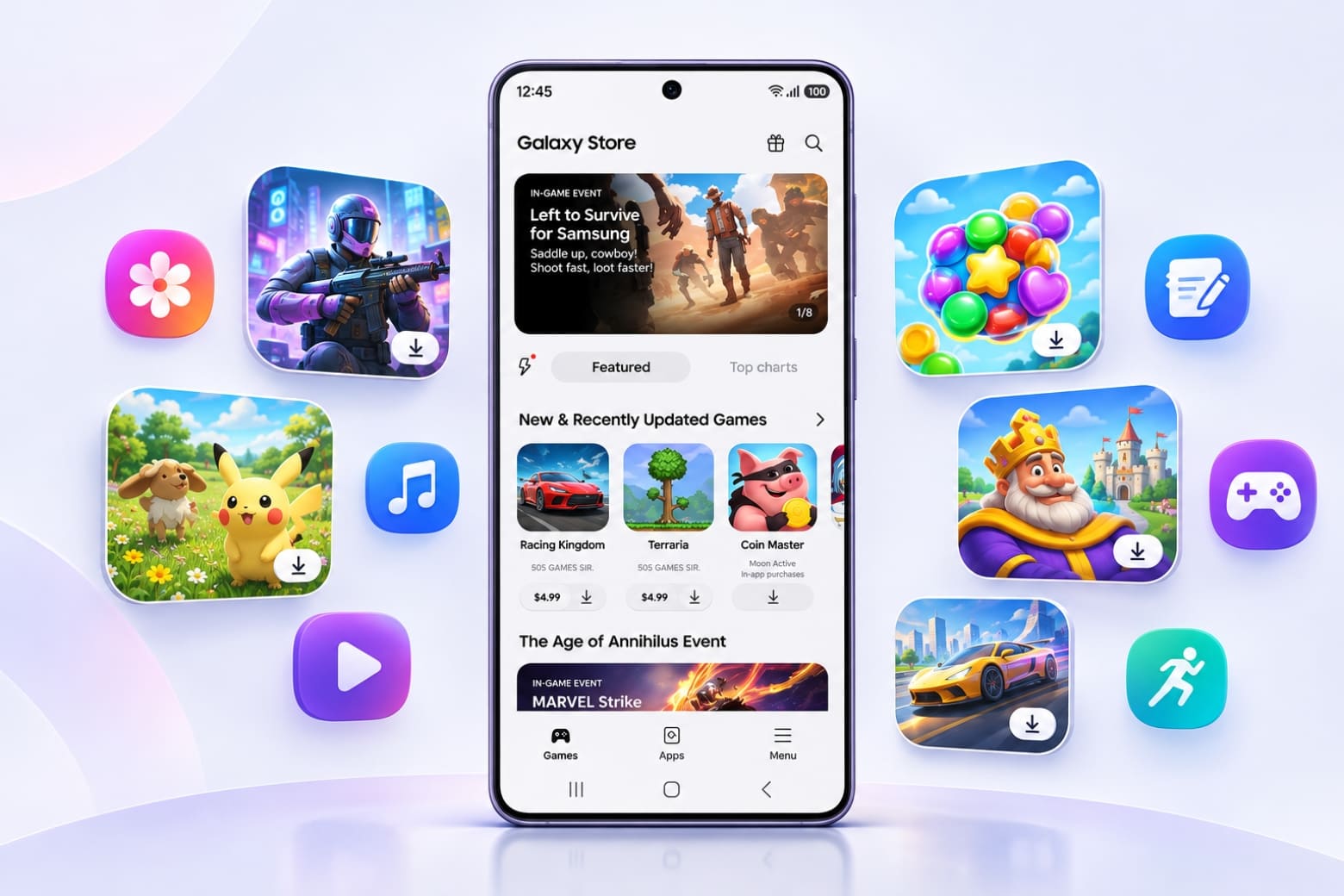
Samsung Members là ứng dụng chăm sóc khách hàng và chẩn đoán thiết bị do Samsung phát triển, còn Galaxy Store là cửa hàng ứng dụng và nội dung số chính thức dành cho thiết bị Galaxy. Hai ứng dụng giải quyết hai việc khác nhau: một bên giúp kiểm tra máy và tìm hỗ trợ, bên kia phục vụ tải, cập nhật ứng dụng và cá nhân hóa thiết bị. Nếu bạn đang tự hỏi Samsung Members là gì, hãy nghĩ đến một điểm bắt đầu khi điện thoại có dấu hiệu bất thường hoặc khi muốn xem ưu đãi thành viên. Mở Galaxy Store Samsung khi cần tìm ứng dụng Samsung, trò chơi, chủ đề, hình nền hay phông chữ. Cả hai thường có sẵn trên thiết bị Galaxy, nhưng để tải và cập nhật nội dung trong Galaxy Store, bạn cần đăng nhập Tài khoản Samsung; kết nối Internet cũng cần thiết để dùng các tính năng trực tuyến.
Đừng nhầm Samsung Members với Samsung Account: Account là tài khoản dùng để đăng nhập và đồng bộ dịch vụ, còn Members là ứng dụng hỗ trợ thiết bị. Cũng đừng xem Galaxy Store là bản thay thế hoàn toàn cho Google Play Store. Khi cần nhiều ứng dụng Android phổ biến, Play Store vẫn phù hợp; để cập nhật ứng dụng Galaxy hoặc tìm nội dung dành riêng cho thiết bị Samsung, hãy mở Galaxy Store.
Dùng Samsung Members để kiểm tra điện thoại Samsung
Khi loa, micro, màn hình cảm ứng, pin, máy ảnh hoặc kết nối có biểu hiện lạ, hãy bắt đầu bằng Samsung Members thay vì tải ứng dụng chẩn đoán không rõ nguồn gốc. Công cụ này có thể tự kiểm tra hơn 20 hạng mục phần cứng, đồng thời cung cấp lối vào hỗ trợ kỹ thuật nếu cần xử lý tiếp. Đây là cách sàng lọc tiện lợi, không phải kết luận thay cho kiểm tra tại trung tâm bảo hành. Trước khi chạy, hãy kết nối Internet và đăng nhập Tài khoản Samsung nếu ứng dụng yêu cầu.
- Mở Samsung Members trên thiết bị Galaxy.
- Chọn tab Hỗ trợ ở góc dưới bên phải màn hình.
- Nhấn Chẩn đoán điện thoại (Phone Diagnostics).
- Chọn bài kiểm tra riêng lẻ hoặc nhấn Kiểm tra tất cả để quét tuần tự các hạng mục.
Sau khi hoàn tất, xem kết quả từng bài kiểm tra. Riêng mục pin có thể đánh giá tình trạng ở mức Bình thường, Tốt hoặc Cần kiểm tra; nếu ứng dụng báo bất thường, hãy dùng kết quả đó làm căn cứ trao đổi với kỹ thuật viên. Trong Members, bạn cũng có thể tìm ưu đãi Galaxy, nhưng quà tặng phụ thuộc mã vùng của máy: thiết bị xách tay từ thị trường khác có thể không hiện chương trình áp dụng tại Việt Nam.
Dùng Galaxy Store để tải và cập nhật ứng dụng Galaxy
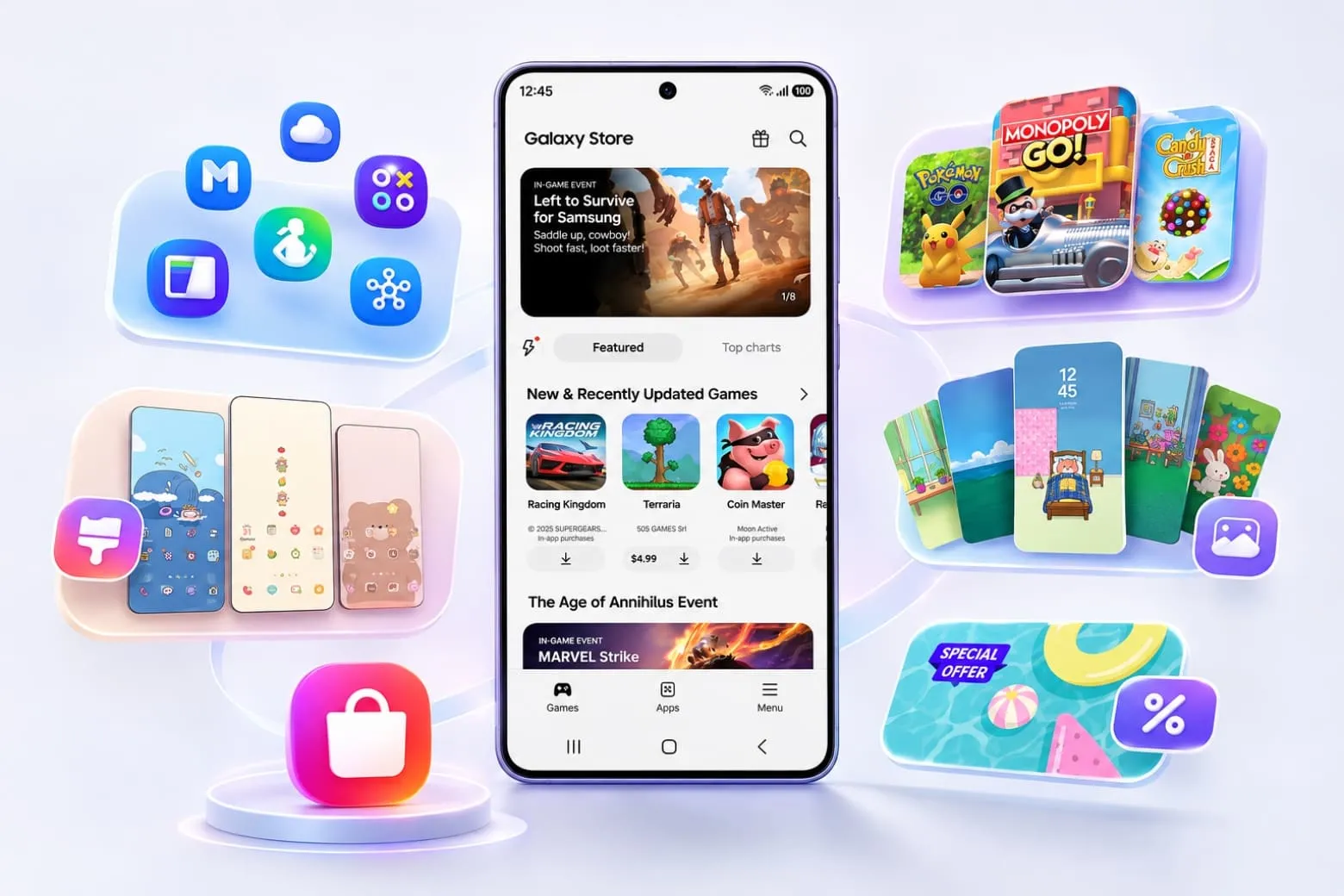
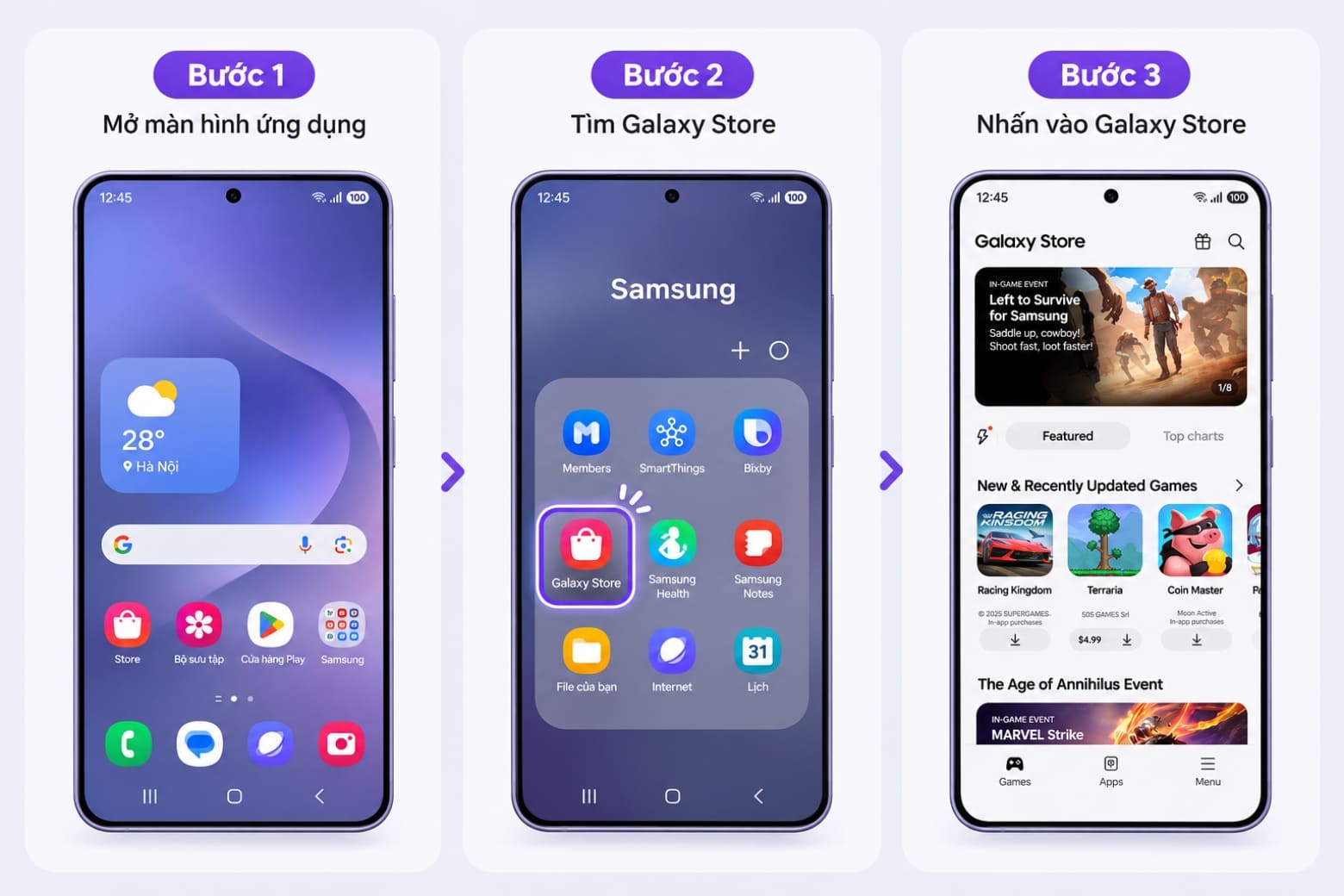
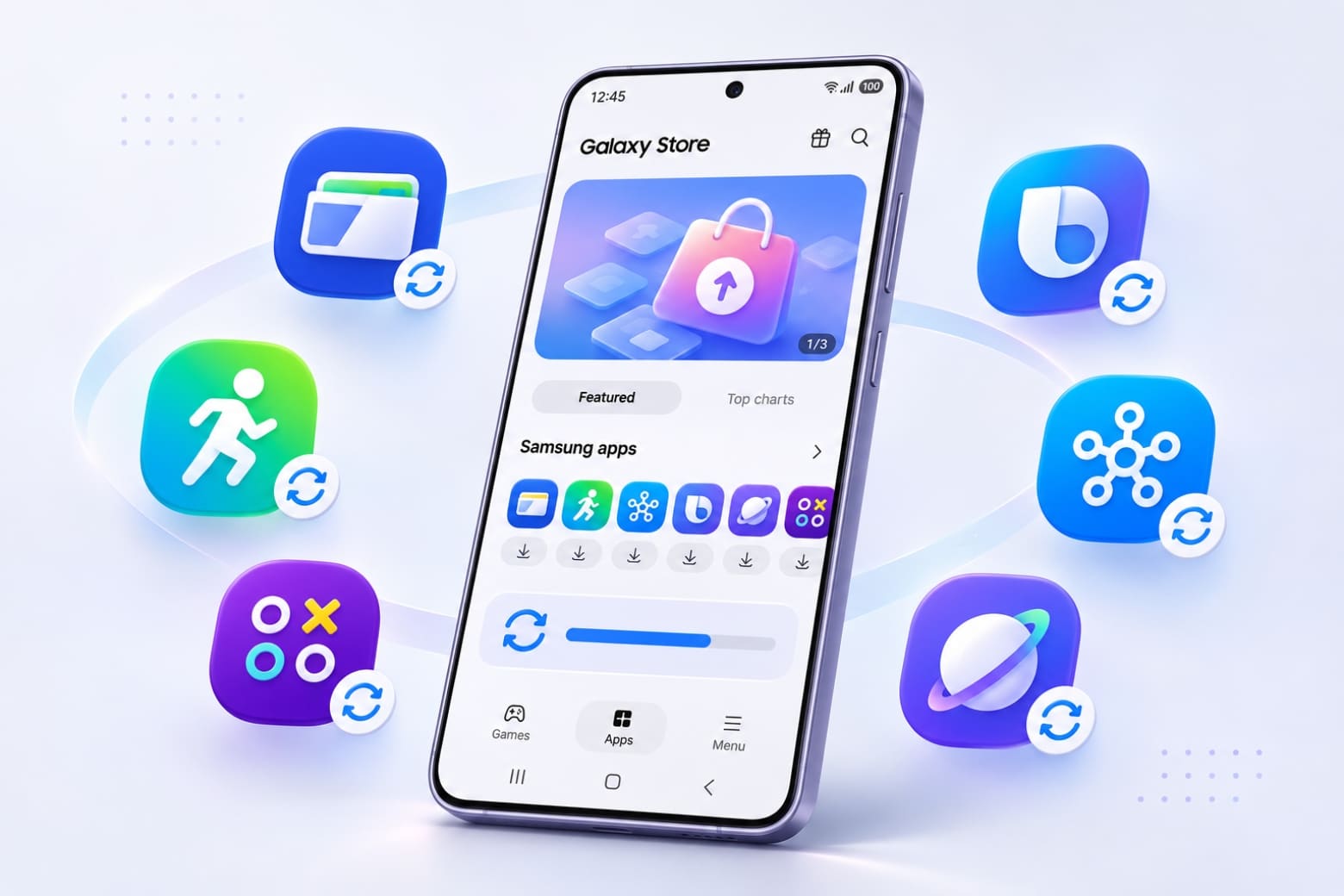
Galaxy Store phù hợp khi bạn muốn cài ứng dụng hoặc trò chơi, cập nhật ứng dụng Samsung, hay đổi chủ đề, hình nền và phông chữ. Danh mục có thể khác nhau theo thiết bị và khu vực. Để cập nhật ứng dụng Galaxy, mở Galaxy Store, vào Menu rồi chọn Cập nhật; xem danh sách phiên bản mới và nhấn biểu tượng cập nhật cạnh ứng dụng, hoặc chọn Cập nhật tất cả nếu có. Khi cần tải ứng dụng mới, tìm tên ứng dụng hoặc duyệt danh mục, chọn ứng dụng rồi nhấn tải xuống hoặc cài đặt. Chờ cài đặt xong trước khi mở ứng dụng.
Nếu không tìm thấy Galaxy Store, hãy dùng công cụ tìm kiếm ứng dụng trên điện thoại hoặc kiểm tra danh sách ứng dụng trong Cài đặt; đừng tải tệp APK từ trang web không rõ nguồn gốc. Một lỗi dễ hiểu nhầm khác liên quan đến ưu đãi trò chơi: mã giảm giá chỉ áp dụng theo điều kiện chương trình và có thể không dùng được với phiên bản trò chơi tải từ cửa hàng khác. Nếu quá trình tải hoặc cập nhật bị gián đoạn, kiểm tra kết nối mạng và đăng nhập Tài khoản Samsung trước khi thử lại.
Thói quen dùng hằng ngày: mở đúng nơi, xử lý đúng việc
Có thể nhớ ngắn gọn thế này: máy có dấu hiệu trục trặc, cần chẩn đoán, hỗ trợ kỹ thuật hoặc xem quà thành viên thì mở Samsung Members; cần tải hay cập nhật ứng dụng Samsung, tìm nội dung cá nhân hóa hoặc dùng ưu đãi Galaxy thì mở Galaxy Store. Nếu đang tìm ứng dụng Android phổ biến, hãy kiểm tra Google Play Store. Bạn cũng có thể dùng song song hai cửa hàng để tận dụng các ứng dụng và tiện ích được hỗ trợ trên điện thoại.
Kết quả chẩn đoán trong Members giúp bạn nhận biết vấn đề ban đầu, còn Galaxy Store giữ ứng dụng tương thích ở phiên bản mới khi có bản cập nhật. Nếu kiểm tra phát hiện lỗi phần cứng hoặc vấn đề vẫn tiếp diễn, hãy liên hệ bộ phận hỗ trợ thay vì coi một lần tự kiểm tra là xác nhận máy đã được sửa. Hai ứng dụng đáng để giữ và biết cách mở: chỉ cần phân biệt rõ ứng dụng nào kiểm tra thiết bị, ứng dụng nào quản lý nội dung.