
Bắt đầu từ ứng dụng cản trở quy trình của bạn
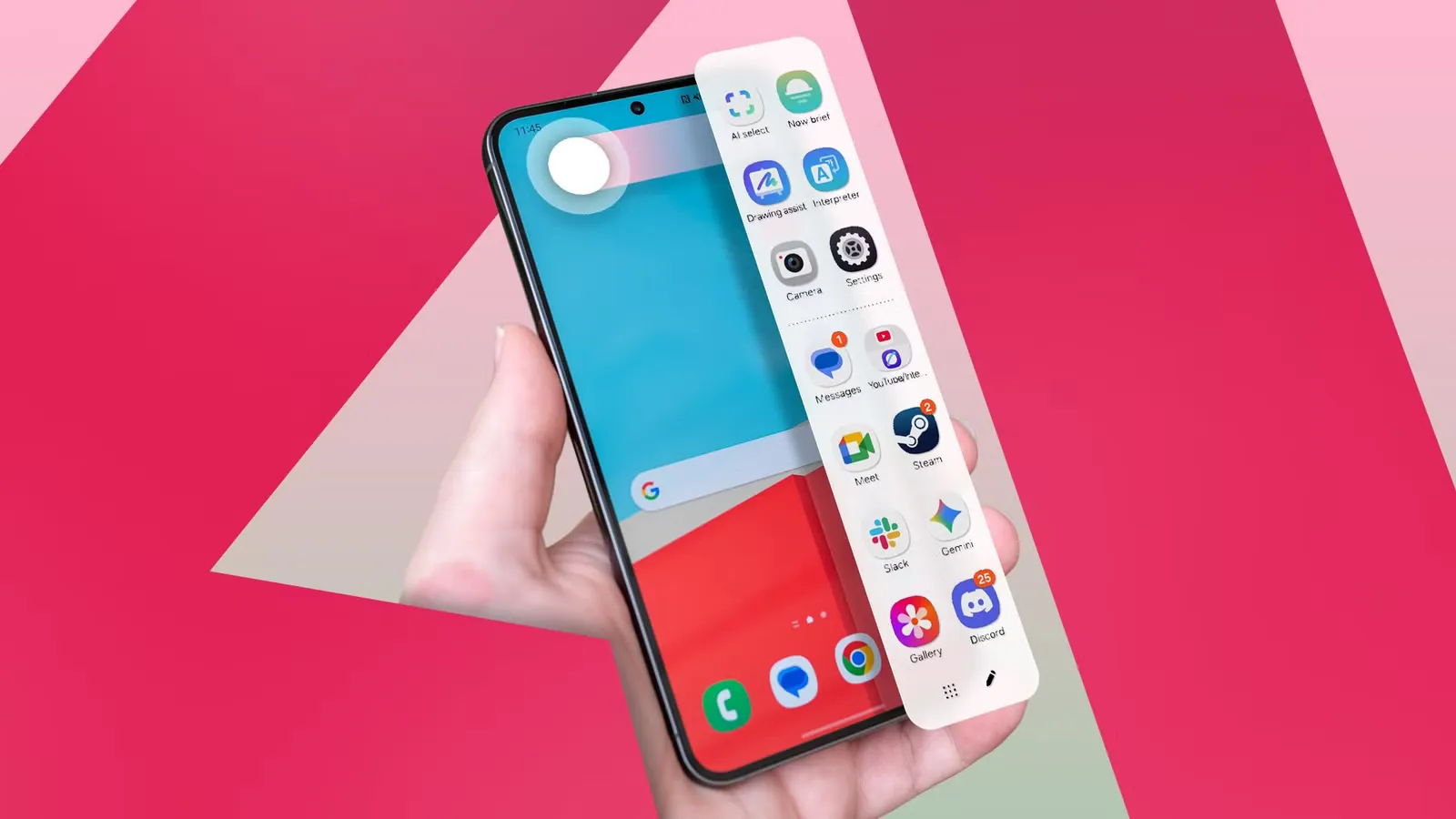
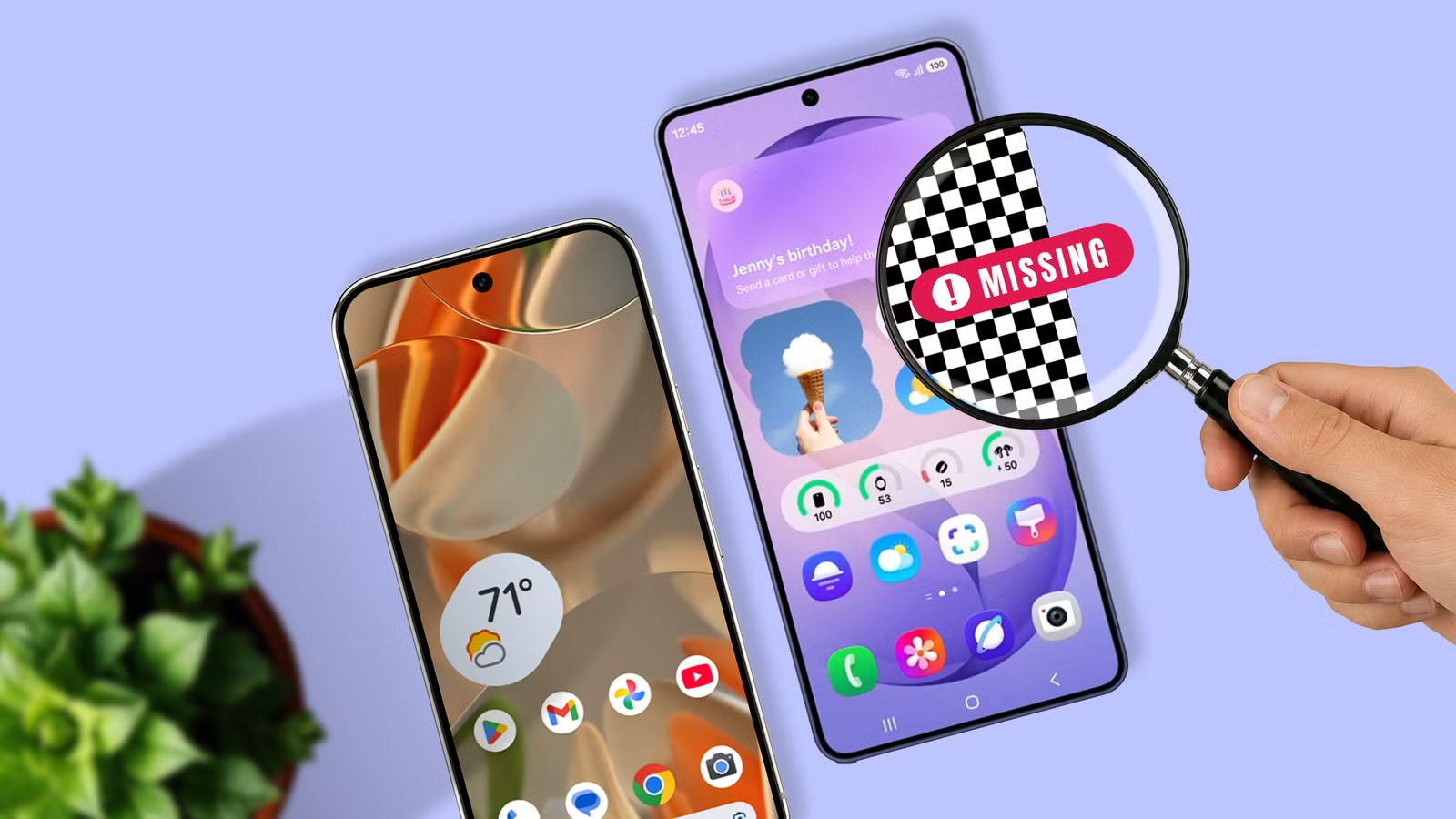
Thay thế ứng dụng Samsung là việc chọn ứng dụng khác cho những tác vụ quen thuộc trên Galaxy, để điện thoại phù hợp hơn với thói quen cá nhân và các thiết bị bạn dùng hằng ngày. Không có lý do gì phải đổi mọi thứ chỉ vì muốn cá nhân hóa điện thoại Android: một số ứng dụng Samsung vẫn đáp ứng tốt nhu cầu, còn vài ứng dụng khác có thể gây vướng víu khi bạn làm việc trên nhiều nền tảng.
Hãy giữ lại những ứng dụng đang phục vụ bạn tốt, chẳng hạn Samsung Notes, Reminders, SmartThings, Good Lock và Gallery. Sau đó, ưu tiên xem xét bàn phím, trình duyệt và trình quản lý mật khẩu — những lựa chọn có thể ảnh hưởng rõ đến việc nhập liệu, đồng bộ và đăng nhập mỗi ngày. Đây là cách hợp lý hơn việc thay toàn bộ ứng dụng mặc định One UI theo phong trào: thay từng ứng dụng, dùng thử trong quy trình thực tế rồi mới quyết định có giữ lại hay không. Người dùng phối hợp điện thoại Galaxy với máy tính hoặc thiết bị từ nhiều hãng thường nhận được lợi ích lớn nhất từ cách làm này.
Đổi bàn phím và trình duyệt trước tiên
Nếu bàn phím Samsung dự đoán từ chưa đúng ý, Microsoft SwiftKey là lựa chọn đáng thử. SwiftKey có tính năng Flow để nhập bằng cách lướt ngón tay qua các chữ cái, gợi ý nhiều từ và phím mũi tên giúp đặt con trỏ thuận tiện hơn. Điểm cộng đáng kể với người dùng Windows là khả năng đồng bộ nội dung sao chép giữa điện thoại và máy tính, nhưng bạn cần bật tính năng ở cả hai nơi.
- Trên máy tính, đăng nhập tài khoản Microsoft, mở Cài đặt > Hệ thống > Bảng tạm, rồi bật Lịch sử bảng tạm và Đồng bộ trên các thiết bị.
- Trong SwiftKey, đăng nhập cùng tài khoản Microsoft và bật Đồng bộ bảng tạm để hoàn tất thiết lập.
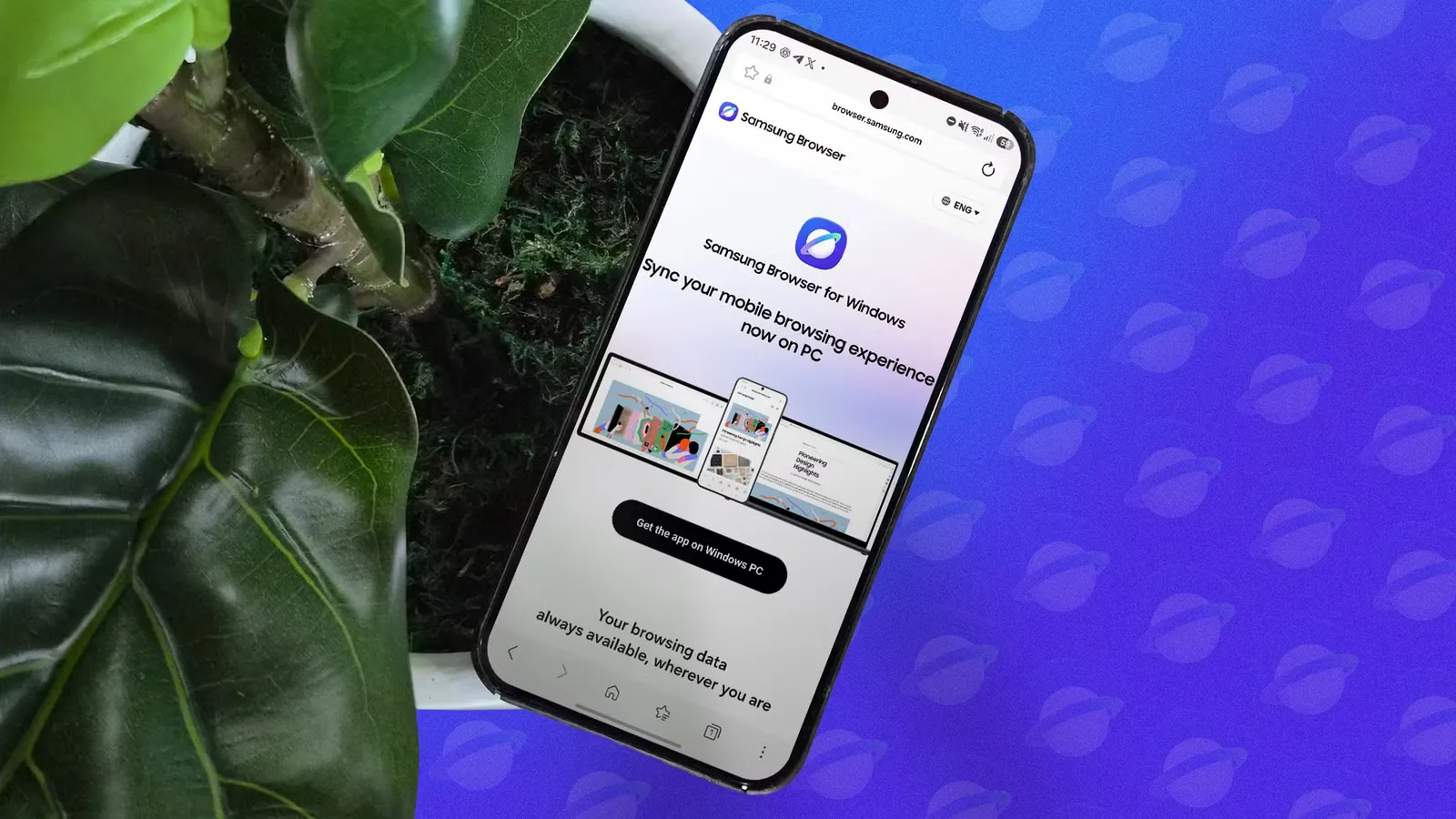
Với trình duyệt, hãy chọn theo thiết bị còn lại trong hệ sinh thái của bạn. Vivaldi phù hợp nếu bạn muốn đồng bộ giữa điện thoại và máy tính, đồng thời thích nhóm tab, thanh địa chỉ tùy chỉnh và các công cụ đọc. Samsung Internet vẫn có giao diện gọn, tối ưu cho thao tác một tay; muốn đưa thanh địa chỉ xuống dưới, vào Cài đặt > Bố cục và menu rồi bật Hiển thị thanh địa chỉ ở dưới.
Chọn trình quản lý mật khẩu hoạt động đa nền tảng
Samsung Pass tiện lợi khi bạn chủ yếu dùng thiết bị Galaxy, nhưng có thể không phù hợp nếu máy tính hoặc điện thoại còn lại không thuộc hệ sinh thái Samsung. Trong trường hợp đó, Bitwarden là lựa chọn đáng cân nhắc: ứng dụng hoạt động trên nhiều nền tảng và hỗ trợ quản lý mật khẩu cùng passkey. Đổi trình quản lý mật khẩu có thể giúp bạn dùng chung một quy trình đăng nhập thay vì dựa vào công cụ gắn với một dòng thiết bị.
Đừng gỡ bỏ hay ngừng dùng công cụ cũ trước khi chắc chắn đã truy cập được thông tin đăng nhập cần thiết bằng lựa chọn mới. Hãy kiểm tra các tài khoản bạn dùng thường xuyên trên cả điện thoại lẫn máy tính, rồi xác nhận trình duyệt và ứng dụng có thể gọi đúng trình quản lý mật khẩu. Cách chuyển từng bước giảm nguy cơ làm gián đoạn công việc và giúp bạn nhận ra sớm liệu phương án mới có thực sự thuận tiện hơn hay không. Mục tiêu không phải gom mọi thứ vào một ứng dụng bằng mọi giá, mà là chọn giải pháp dùng được trên những thiết bị bạn có.
Tinh chỉnh giao diện, giữ lại thứ hữu ích
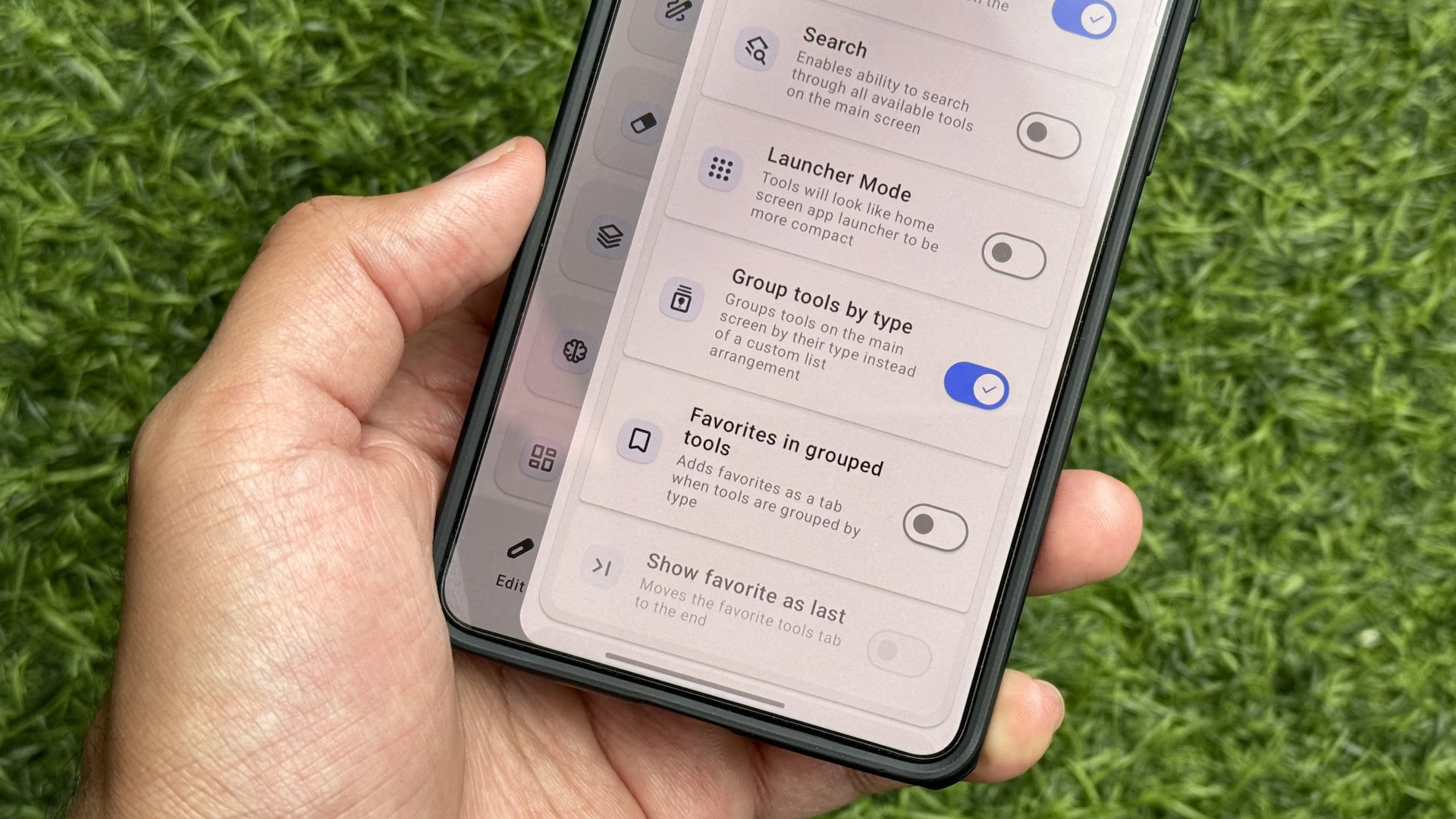
Sau khi chọn ứng dụng thay thế, hãy điều chỉnh giao diện để các thao tác thường dùng nằm trong tầm tay. Samsung Internet cho phép chuyển thanh địa chỉ xuống cạnh dưới, sắp xếp lại thanh công cụ và menu, thêm lối tắt đến lịch sử hoặc chế độ bí mật, đồng thời bỏ những mục ít dùng như cỡ chữ hay trang web tối. Nếu chọn Vivaldi, bạn cũng có thể sắp xếp thanh công cụ, điều chỉnh menu và đặt thanh địa chỉ ở trên hoặc dưới.
Hãy thử từng thay đổi trong vài ngày thay vì chỉnh mọi thứ cùng lúc. Giữ lại các ứng dụng Samsung đang hợp với cách làm việc của bạn; thay bàn phím, trình duyệt hay trình quản lý mật khẩu khi có lựa chọn rõ ràng hơn cho quy trình đa thiết bị. Như vậy, việc thay thế ứng dụng Samsung trở thành một cách thiết thực để biến Galaxy thành công cụ cá nhân, thay vì một danh sách ứng dụng được cài sẵn mà bạn buộc phải chấp nhận. Kết quả tốt nhất là chiếc điện thoại hoạt động theo cách bạn muốn, cả về giao diện lẫn khả năng phối hợp với máy tính và các thiết bị khác.