
Xác định lỗi trước khi sửa
Bàn phím MacBook bị liệt là tình trạng một hoặc nhiều phím không ghi nhận thao tác, có thể bắt nguồn từ cài đặt macOS, tiến trình hệ thống tạm thời hoặc hư hỏng vật lý như bụi bẩn mắc dưới phím. Vì nguyên nhân không phải lúc nào cũng nằm ở bàn phím, hãy khoanh vùng sự cố trước khi can thiệp hay mang máy đi sửa. Bước đầu, thử gõ trong nhiều ứng dụng khác nhau; nếu chỉ một ứng dụng không nhận phím, khả năng cao vấn đề nằm ở ứng dụng đó thay vì bàn phím. Tiếp theo, kết nối bàn phím rời để so sánh: nếu bàn phím rời hoạt động bình thường, lỗi có thể liên quan đến bàn phím tích hợp; nếu cả hai đều không gõ được, hãy kiểm tra cài đặt hoặc hệ thống. Cách kiểm tra này giúp tránh sửa nhầm phần cứng khi nguyên nhân là lỗi phần mềm MacBook.
Các bước khắc phục lỗi phần mềm
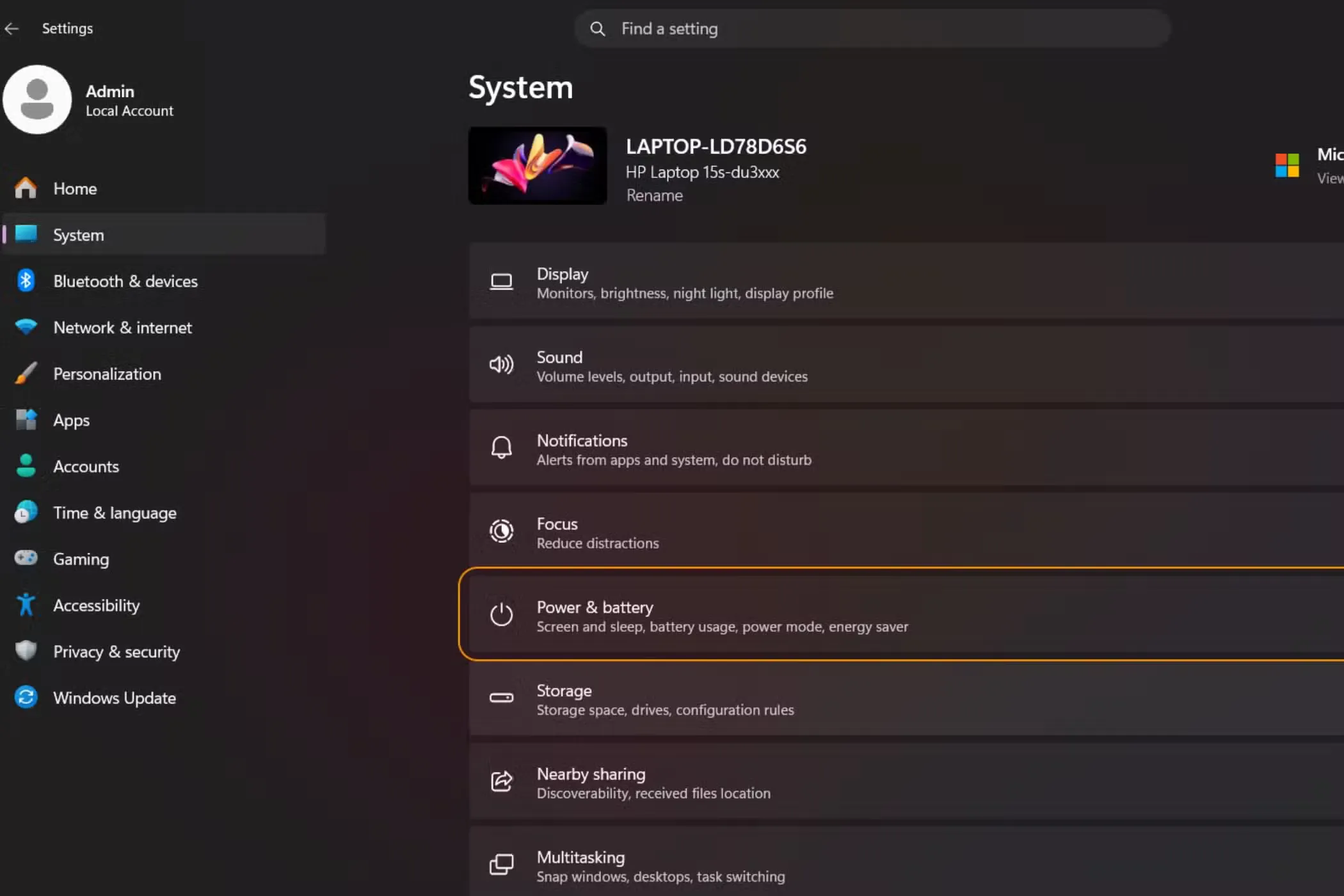
Nếu máy vẫn nhận một số thao tác, hãy kiểm tra cài đặt trợ năng trước khi nghĩ đến thay bàn phím. Vào Menu Apple > Cài đặt hệ thống > Trợ năng > Bàn phím và xem Phím bấm chậm (Slow Keys) có đang bật hay không. Tính năng này yêu cầu giữ phím lâu hơn; nếu không cần dùng, hãy tắt để bàn phím phản hồi theo thao tác thông thường. Sau đó, vào Trợ năng > Điều khiển con trỏ và kiểm tra Phím chuột (Mouse Keys), vì tính năng này dùng một số phím để điều khiển con trỏ. Nếu phím gõ ký tự sai, kiểm tra nguồn nhập liệu và bố cục bàn phím trong mục Bàn phím > Nhập văn bản.
- Lưu công việc rồi khởi động lại MacBook để loại trừ lỗi tiến trình tạm thời.
- Kiểm tra và cập nhật macOS trong Cài đặt hệ thống > Cài đặt chung > Cập nhật phần mềm; sao lưu dữ liệu quan trọng trước khi cập nhật.
- Thử gõ lại trong nhiều ứng dụng sau mỗi thay đổi để biết thao tác nào đã xử lý được lỗi.
Vệ sinh an toàn và nhận biết lỗi phần cứng
Khi chỉ một vài phím kẹt hoặc phản hồi chập chờn, bụi bẩn hay dị vật có thể là nguyên nhân. Tắt MacBook rồi lau nhẹ bề mặt bằng khăn mềm, không xơ. Chỉ dùng khí nén nếu hướng dẫn của Apple dành riêng cho đúng dòng máy; cách vệ sinh giữa các mẫu không nên mặc định là giống nhau. Tránh cạy phím bằng vật nhọn, tự tháo keycap hoặc đổ dung dịch trực tiếp lên bàn phím. Đây là những cách dễ làm hư thêm phím và linh kiện bên dưới. Nếu máy từng dính nước, có phím kẹt cứng hoặc có dấu hiệu hư hỏng vật lý, đừng cố nhấn phím hay tiếp tục tự xử lý. Lúc này, dừng sử dụng và nhờ kỹ thuật viên kiểm tra sẽ an toàn hơn.
Khi nào cần sửa và chọn nơi nào?
Nếu đã kiểm tra ứng dụng, cài đặt, khởi động lại và vệ sinh nhẹ mà bàn phím vẫn không hoạt động, hãy mang máy đến trung tâm bảo hành hoặc đơn vị sửa chữa uy tín. Với MacBook Pro, sửa chữa đúng quy trình giúp hạn chế rủi ro mất dữ liệu và tránh làm hư hỏng thêm. Trước khi giao máy, sao lưu dữ liệu bằng Time Machine hoặc ổ lưu trữ ngoài; ghi lại lúc lỗi xuất hiện và thao tác có thể gây ra sự cố. Làm theo hướng dẫn của trung tâm về đăng xuất tài khoản, nhưng không cung cấp mật khẩu Apple hay mật khẩu cá nhân nếu chưa rõ mục đích.
Ưu tiên trung tâm được Apple ủy quyền, có kỹ thuật viên chuyên môn, quy trình chẩn đoán rõ ràng và linh kiện chính hãng. Trước khi đồng ý sửa, yêu cầu giải thích nguyên nhân, phương án, thời gian dự kiến, chi phí và điều kiện bảo hành; phiếu tiếp nhận nên ghi đúng tình trạng máy. CareS được giới thiệu là trung tâm bảo hành ủy quyền Apple tại Việt Nam, sử dụng linh kiện Apple mới và có bảo hành 90 ngày tiêu chuẩn. Dù chọn nơi nào, chỉ giao máy sau khi đã hiểu rõ quy trình và điều khoản bảo vệ dữ liệu.