
iOS 27 AirPods EQ là gì và ai nên dùng?
iOS 27 AirPods EQ là tính năng cân bằng âm thanh mới trên iPhone cho phép người dùng tự tùy chỉnh âm lượng bass, mid và treble của tai nghe AirPods tương thích, giúp tối ưu chất lượng nghe nhạc, xem phim và gọi thoại theo đúng gu cá nhân thay vì phụ thuộc hoàn toàn vào cấu hình mặc định của Apple.
Nếu bạn thuộc kiểu người nghe nhạc mà hay nghĩ “giá mà bass dày thêm chút” hoặc “giọng ca sĩ phải nổi hơn nữa”, thì công cụ tùy chỉnh âm thanh AirPods mới trên iOS 27 sinh ra là dành cho bạn. Bản cập nhật iOS 27 đã được phát hành rộng rãi và tương thích với các máy từ iPhone 11 trở lên, người dùng tải về trong phần Cài đặt > Cài đặt chung > Cập nhật phần mềm. Điểm đáng lưu ý: EQ này không xuất hiện trên mọi AirPods, mà chỉ hoạt động với các mẫu dùng chip H2 hoặc mới hơn, nên trước khi háo hức vào chỉnh, hãy kiểm tra xem tai nghe của bạn có nằm trong danh sách hỗ trợ.
| Mẫu AirPods | Chip xử lý | Hỗ trợ EQ iOS 27 |
|---|---|---|
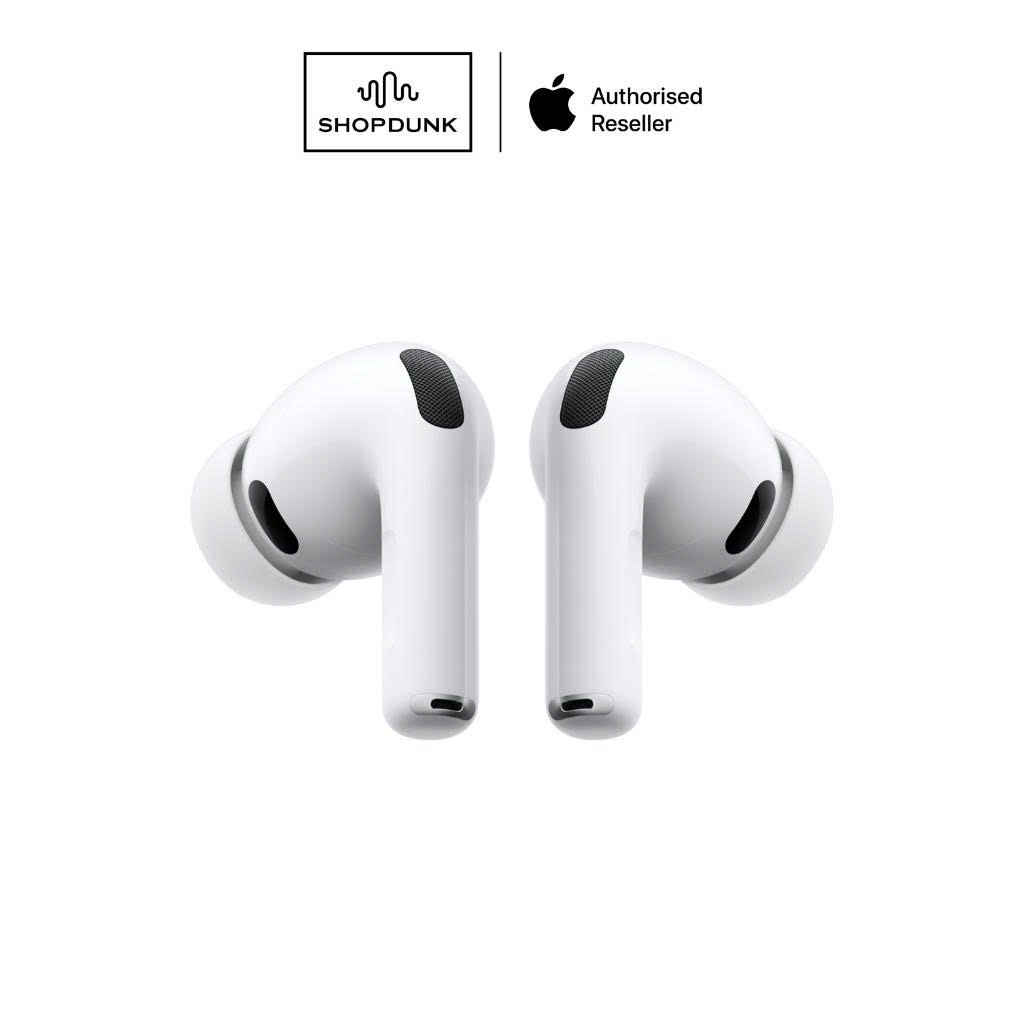
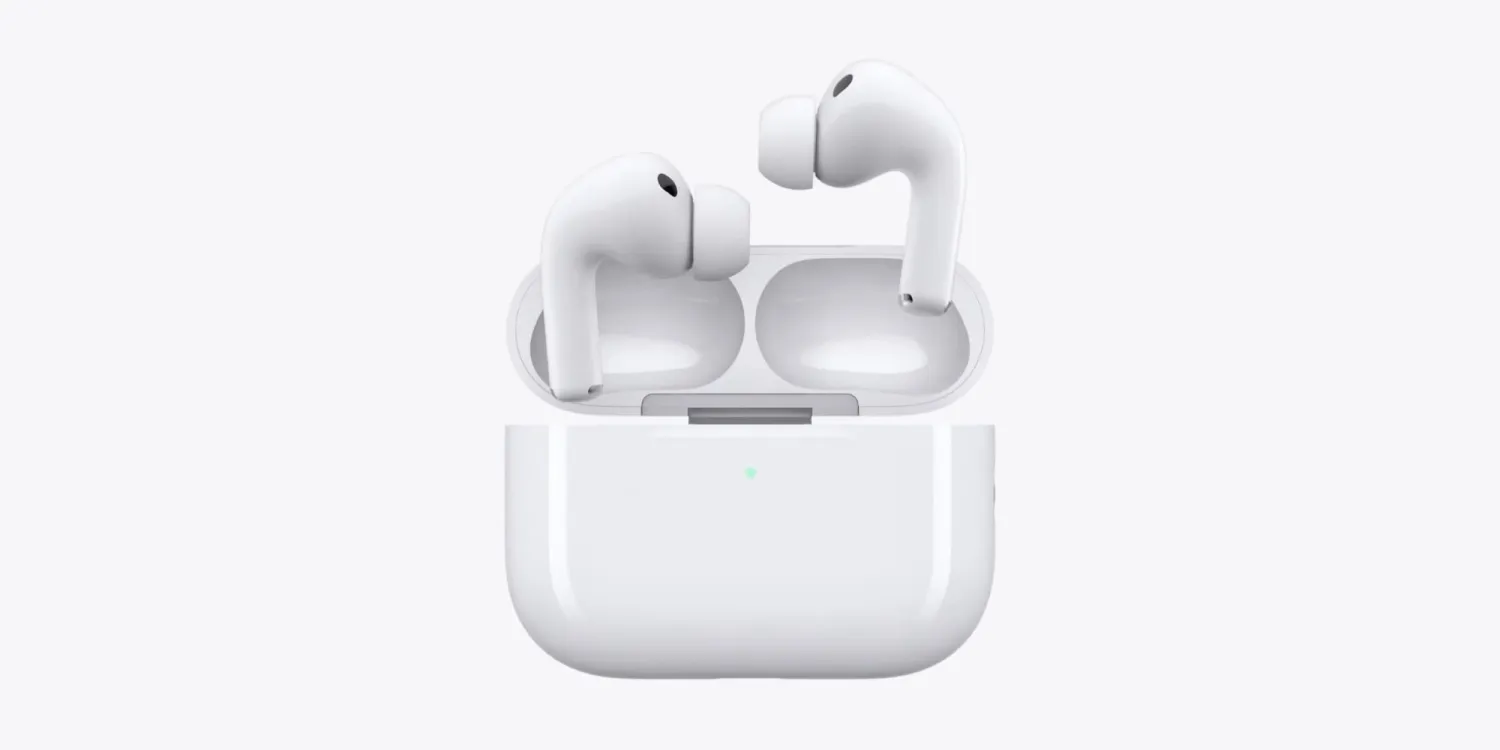
| AirPods Pro 2 | H2 | Có hỗ trợ |
| AirPods Pro 3 | H2 | Có hỗ trợ |
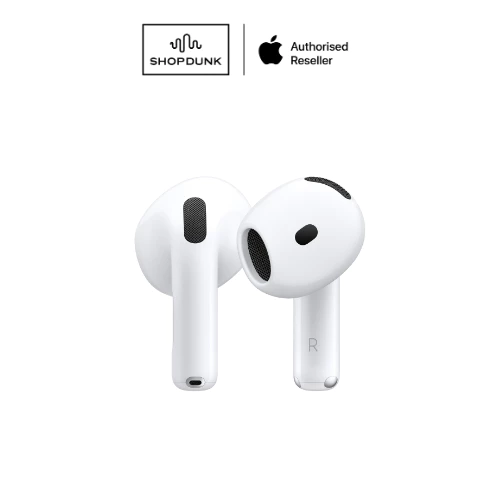
| AirPods 4 | H2 | Có hỗ trợ |
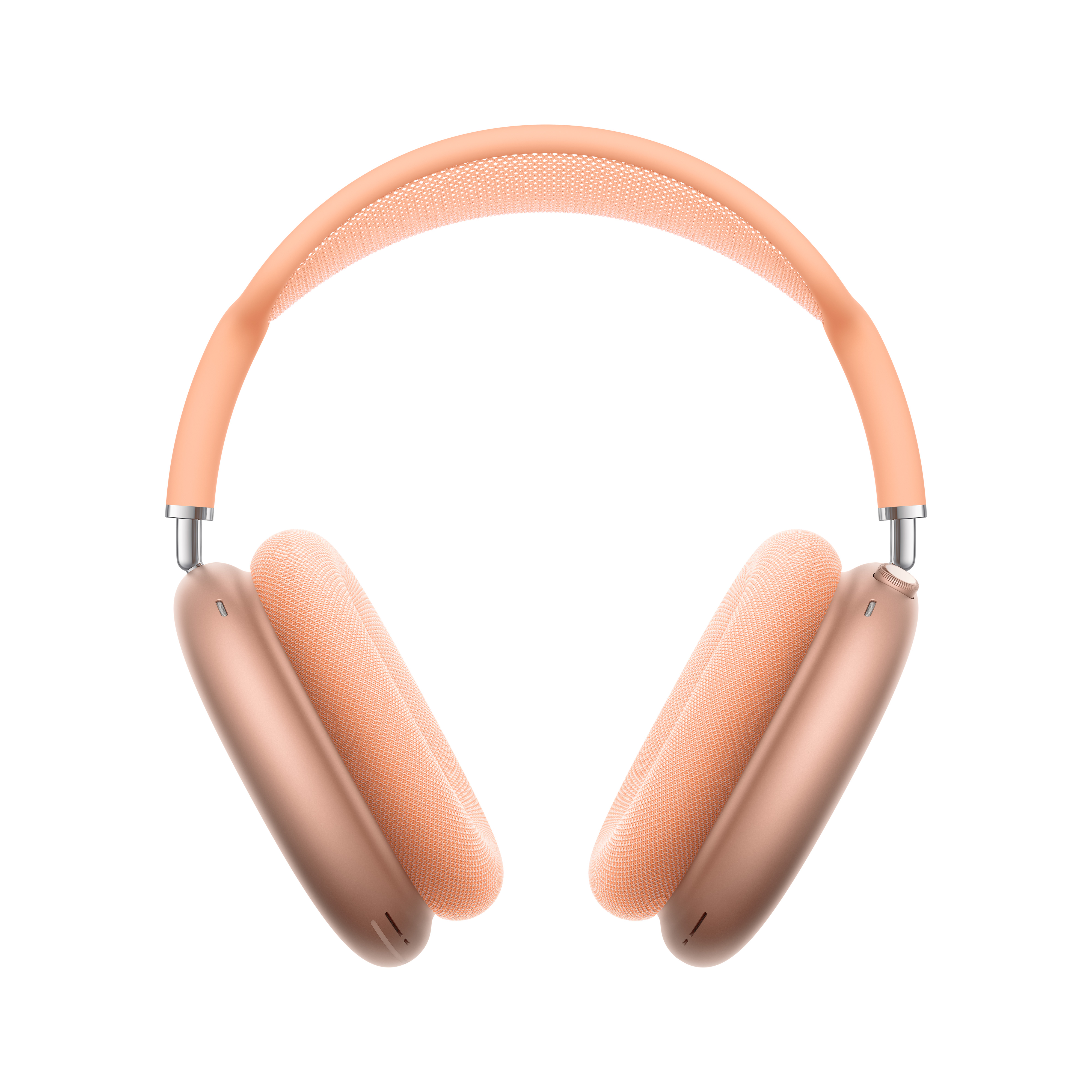
| AirPods Max 2 | H2 | Có hỗ trợ |
Điều kiện cần: iPhone, AirPods và phần mềm trước khi chỉnh EQ
Trước khi bắt tay điều chỉnh bass treble, bạn cần đảm bảo cả iPhone lẫn AirPods đều ở đúng phiên bản phần mềm hỗ trợ. EQ mới chỉ xuất hiện trên iOS 27, nên nếu iPhone chưa lên bản này, bạn sẽ không thấy mục Equalizer trong Cài đặt. Đồng thời, Apple yêu cầu tai nghe dùng chip H2 trở lên, nghĩa là chỉ những mẫu như AirPods Pro 2, AirPods Pro 3, AirPods 4 và AirPods Max 2 mới có quyền truy cập công cụ tùy chỉnh âm thanh AirPods này.
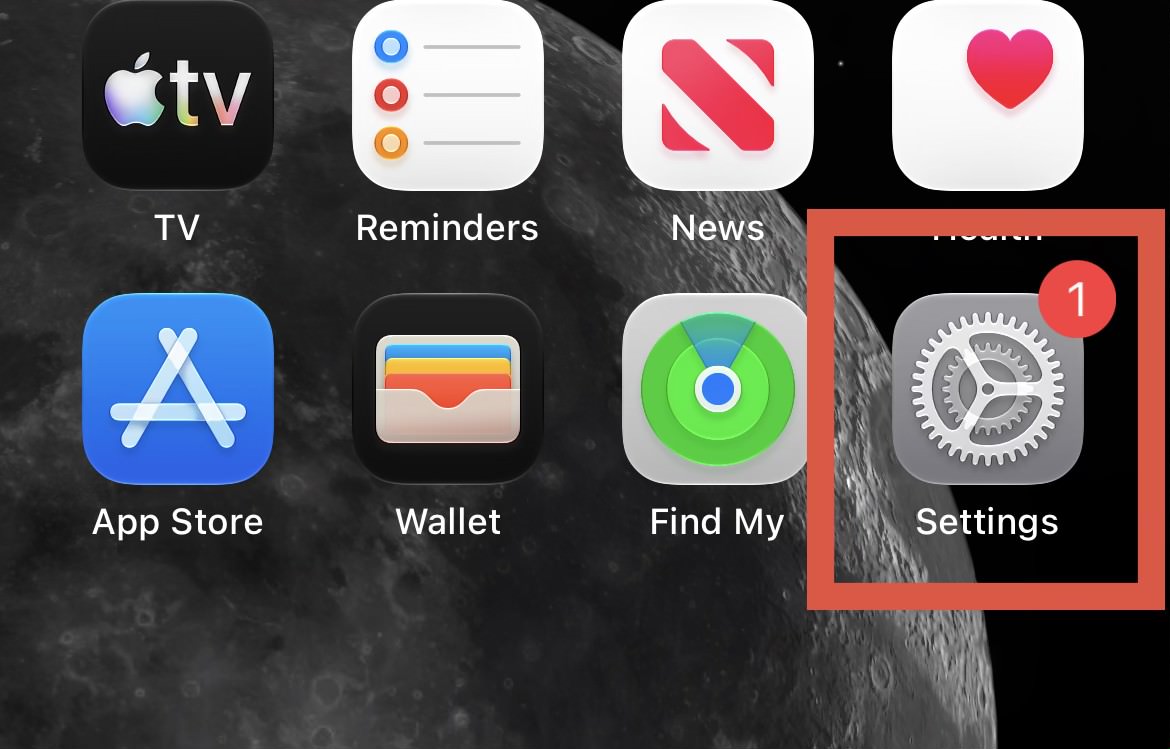
- Cập nhật iPhone lên iOS 27: Mở Cài đặt trên iPhone > kéo xuống chọn Cài đặt chung > chọn Cập nhật phần mềm > nếu thấy iOS 27, nhấn Cập nhật ngay và chờ máy hoàn tất quá trình.
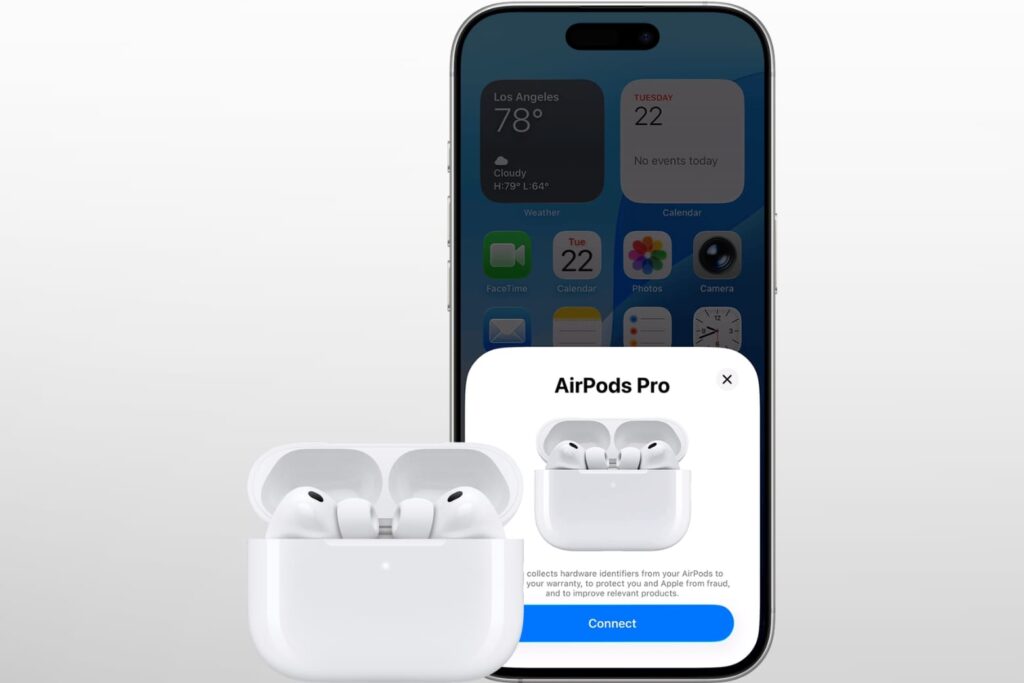
- Kết nối AirPods với iPhone: đưa AirPods lại gần, mở nắp hộp, nhấn Kết nối trên màn hình iPhone và đảm bảo tai nghe xuất hiện trong mục Bluetooth.
- Cập nhật firmware AirPods: vào Cài đặt trên iPhone > nhấn vào tên AirPods (khi đã kết nối); nếu không thấy, vào Bluetooth, nhấn vào biểu tượng “i” bên cạnh AirPods > kéo xuống chọn AirPods Beta Updates > bật tùy chọn AirPods Beta Updates để tai nghe tự động cập nhật.
- Kiểm tra lại phiên bản: giữ AirPods kết nối và iPhone có mạng internet, chờ vài phút rồi vào lại phần thông tin AirPods để đảm bảo tai nghe đã được cập nhật firmware mới nhất.
Lý do phải làm kỹ bước chuẩn bị này là vì nếu iPhone hoặc AirPods chưa đúng phiên bản, bạn có thể loay hoay tìm cấu hình EQ iPhone mãi mà không thấy. Ngoài ra, iOS 27 còn tối ưu mã nguồn để tăng tốc độ mở ứng dụng tới 30% và cải thiện tốc độ truyền dữ liệu giữa iPhone và thiết bị ngoại vi như tai nghe không dây. Khi mọi thứ đều cập nhật, việc điều chỉnh EQ sẽ mượt hơn, phản hồi nhanh hơn và thay đổi âm sắc gần như ngay lập tức khi bạn kéo thanh trượt.
Hướng dẫn từng bước điều chỉnh bass, mid, treble với EQ mới
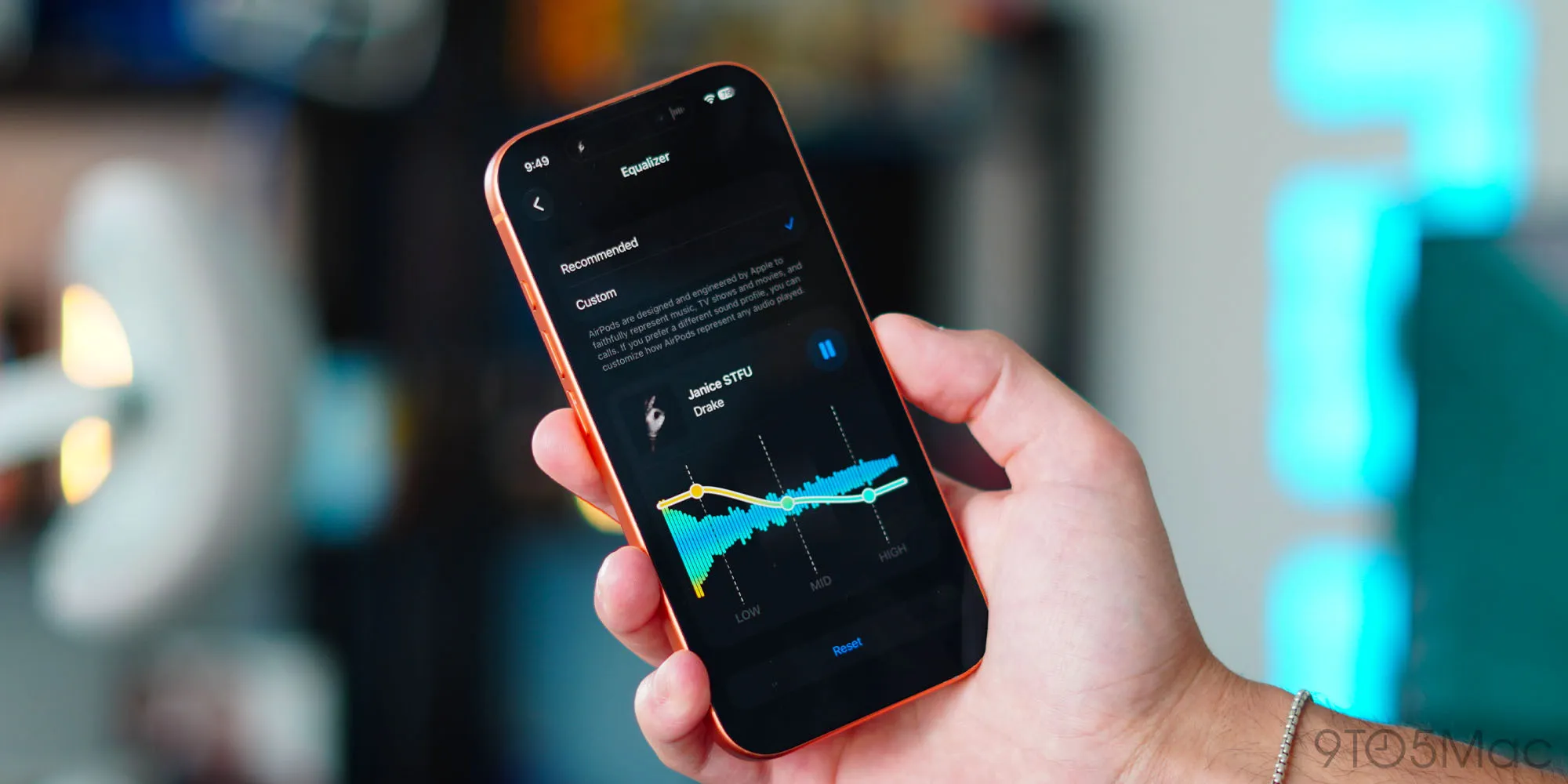
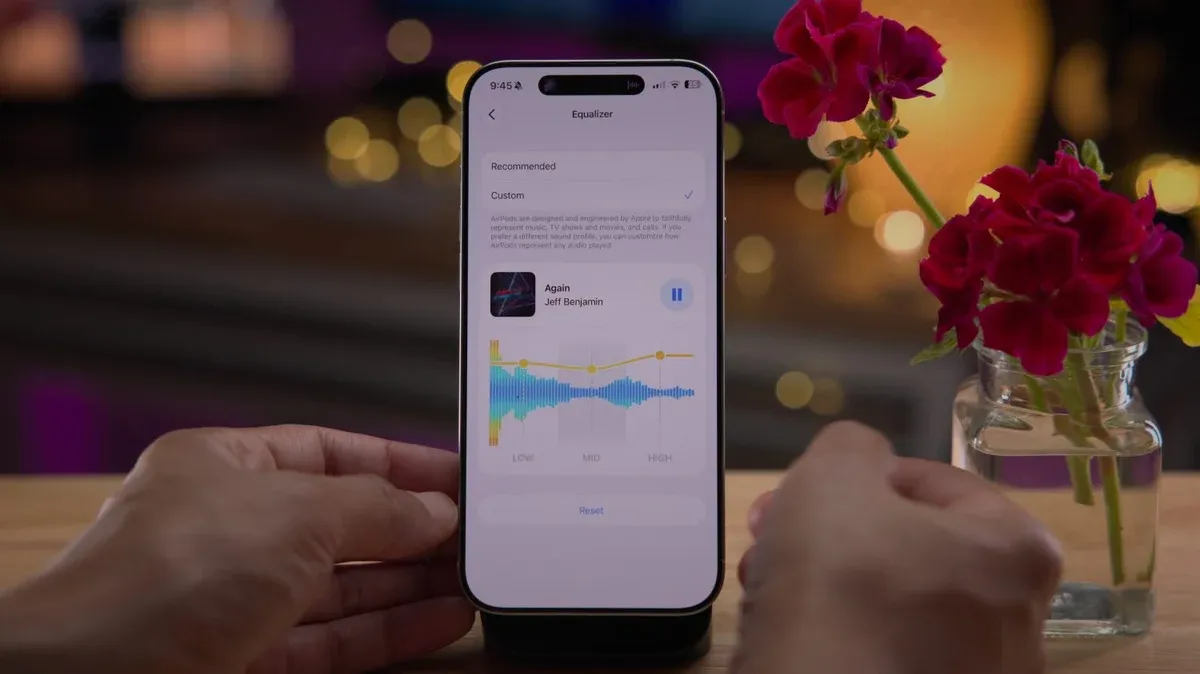
Sau khi iPhone và AirPods đều đã cập nhật, bạn có thể bắt đầu làm chủ hoàn toàn tiếng bass, mid và treble của mình. EQ mới trên iOS 27 nằm ẩn khá sâu trong phần Cài đặt, nên nếu không biết đường, rất dễ bỏ lỡ. Cấu hình EQ iPhone này cho phép bạn chỉnh độc lập ba miền tần số: lows (bass), mids (giọng, nhạc cụ chính) và highs (treble). Mỗi thanh trượt sẽ thay đổi cảm giác không gian và độ sắc nét của bài hát, nên hãy tăng giảm từ từ để tránh âm thanh bị chói hoặc ù.
- Mở Cài đặt trên iPhone > kéo xuống và nhấn vào mục AirPods; nếu không thấy, vào Bluetooth, nhấn vào biểu tượng “i” cạnh tên AirPods để truy cập phần cấu hình.
- Trong màn hình cài đặt AirPods, kéo xuống chọn mục Audio and Routing để mở các tùy chọn âm thanh chuyên sâu.
- Tiếp tục kéo xuống và nhấn vào Equalizer – đây là nơi chứa toàn bộ thiết lập iOS 27 AirPods EQ.
- Chọn mục Custom để kích hoạt chế độ tùy chỉnh âm thanh AirPods thay vì sử dụng cấu hình khuyến nghị mặc định.
- Điều chỉnh Lows (bass): kéo thanh trượt phần thấp lên nếu muốn bass dày, trầm và lực hơn; kéo xuống nếu muốn âm nền gọn, ít ù, phù hợp với nhạc vocal.
- Điều chỉnh Mids (mid tần): đây là dải tập trung vào giọng ca sĩ và nhạc cụ chính; tăng mid giúp tiếng hát tiến gần, rõ ràng hơn, giảm mid sẽ tạo cảm giác nhạc nền rộng nhưng giọng hơi lùi.
- Điều chỉnh Highs (treble): treble là thế mạnh của AirPods, tăng treble cho tiếng cymbal, hi-hat và chi tiết nhạc sắc nét hơn; giảm treble nếu bạn thấy tiếng bị chói hoặc mệt tai.
- Nếu muốn quay về mặc định, nhấn nút Reset trong cùng màn hình EQ để xóa toàn bộ thay đổi và đưa âm thanh về cấu hình chuẩn của Apple.
- Khi không muốn tự tay chỉnh từng dải, bạn có thể chọn mục Recommended để hệ thống khôi phục lại chất âm khuyến nghị do Apple thiết lập.
Điều quan trọng là mỗi lần đổi vị trí thanh trượt, bạn nên nghe lại vài bài quen thuộc để cảm nhận khác biệt. Theo mô tả từ Apple, việc thêm custom equalizer trực tiếp trên iPhone giúp người dùng không cần cài thêm ứng dụng bên thứ ba vốn dễ gặp lỗi tương thích với AirPods. Việc dùng EQ này mang lại khác biệt âm thanh thấy rõ, đặc biệt khi bạn đang nghe những bản thu có nhiều lớp nhạc cụ hoặc giọng hát phức tạp.
Khi nào nên reset EQ và tối ưu trải nghiệm nghe trên iOS 27
Sau vài ngày nghịch thanh trượt, không ít người sẽ rơi vào trạng thái “âm thanh càng chỉnh càng lạ tai”. Đây là lúc tính năng reset trở nên hữu ích. Ngay trong phần Equalizer, bạn chỉ cần nhấn Reset là toàn bộ thay đổi sẽ bị xóa, đưa AirPods về chất âm mặc định của Apple. Nếu vẫn thấy ổn nhưng không muốn tự chỉnh nữa, việc chọn lại chế độ Recommended sẽ áp dụng kiểu âm mà Apple đánh giá là cân bằng với đa số người nghe.
Đừng quên rằng bản iOS 27 không chỉ mang lại iOS 27 AirPods EQ mà còn nâng cấp toàn diện về tốc độ phản hồi và khả năng xử lý trí tuệ nhân tạo. Việc tối ưu mã nguồn giúp thời gian mở ứng dụng nhanh hơn tới 30%, đồng thời cải thiện tốc độ truyền dữ liệu giữa iPhone và các thiết bị ngoại vi như AirPods. Khi kết hợp EQ mới với những cải thiện hiệu năng này, trải nghiệm nghe nhạc, xem phim hay gọi điện qua AirPods trở nên ổn định, ít ngắt quãng và âm thanh bám sát hơn với thao tác của bạn. Tóm lại, đáng dành vài phút làm quen với EQ, nhưng hãy luôn nhớ nút Reset là “phao cứu sinh” mỗi khi bạn cảm thấy âm thanh đã đi quá xa khỏi gu ban đầu.