
Tóm tắt tài liệu AI là gì và ai nên dùng?
Tóm tắt tài liệu AI là việc để trí tuệ nhân tạo đọc toàn bộ nội dung báo cáo, biên bản, tài liệu nghiên cứu rồi tự tạo một đoạn tóm tắt cô đọng, có cấu trúc, giúp nhân viên đọc nhanh nhưng vẫn nắm được ý chính mà không phải mất hàng giờ tự rút gọn thông tin.
Nếu bạn là nhân viên marketing, quản lý dự án, hay đơn giản là người phải xử lý báo cáo dài mỗi tuần, đây là công cụ cứu cánh. Bạn không cần kỹ năng viết tắt chuyên nghiệp, AI sẽ làm phần nặng nhất: đọc, phân tích, chọn lọc ý chính rồi "nén" thành vài trang dễ đọc. Điều kiện cơ bản là bạn có tài liệu dạng văn bản (Docs, slide, file trình chiếu) và quyền dùng những công cụ hỗ trợ AI trong Google Docs, Google Slides, PowerPoint hoặc các dịch vụ như Claude Design.
Dùng Google Docs tóm tắt báo cáo dài không cần chat Gemini
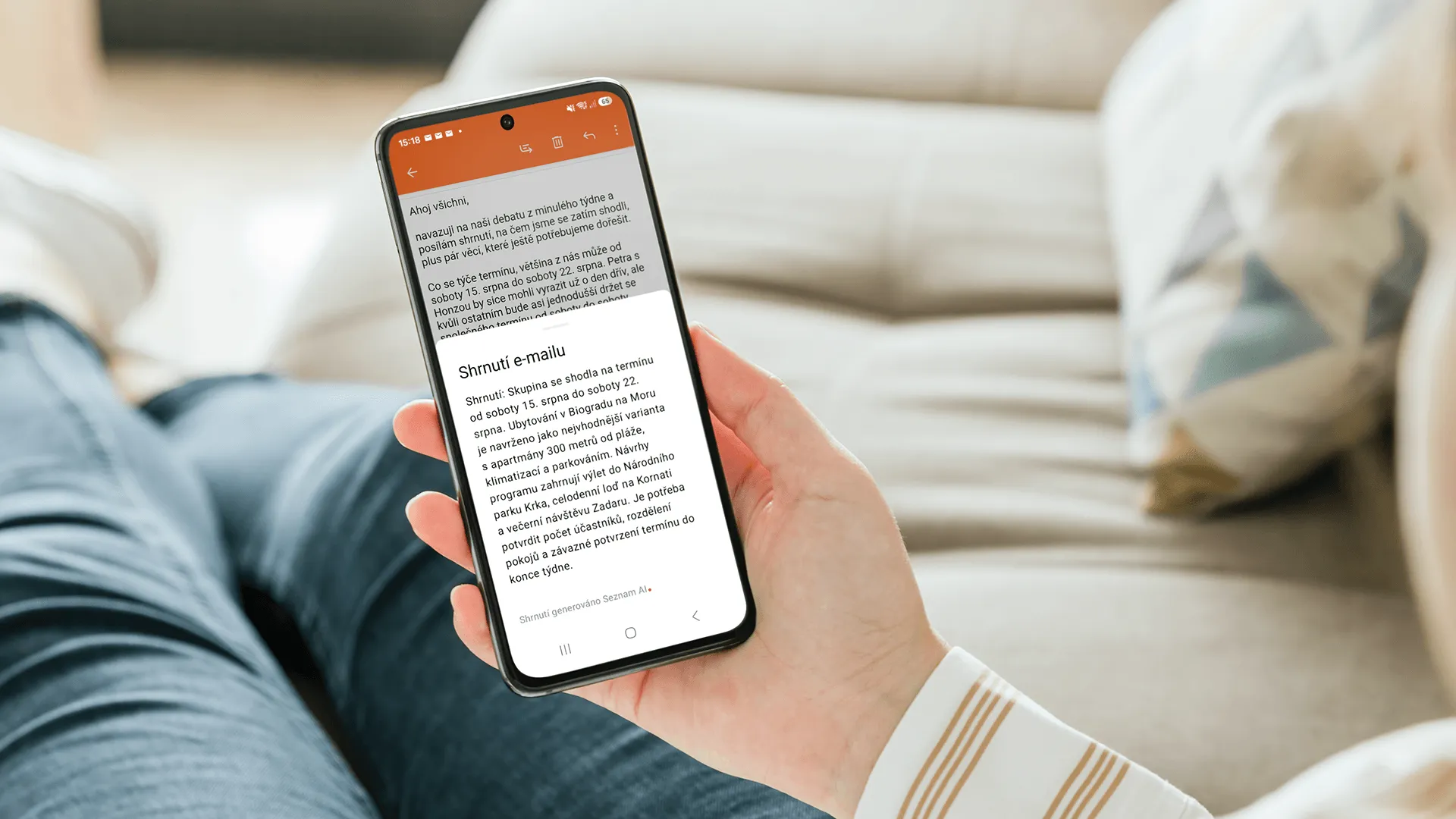
Google Docs tóm tắt là tính năng mới cho phép AI đọc toàn bộ tài liệu rồi tạo nội dung tóm tắt ngay trong file, mà không cần mở khung chat Gemini riêng. Về bản chất, đây là một công cụ nén tài liệu ở mức nội dung: đoạn dài được thu lại thành vài đoạn rõ ý, giúp bạn xem nhanh tổng quan trước khi đi vào chi tiết.
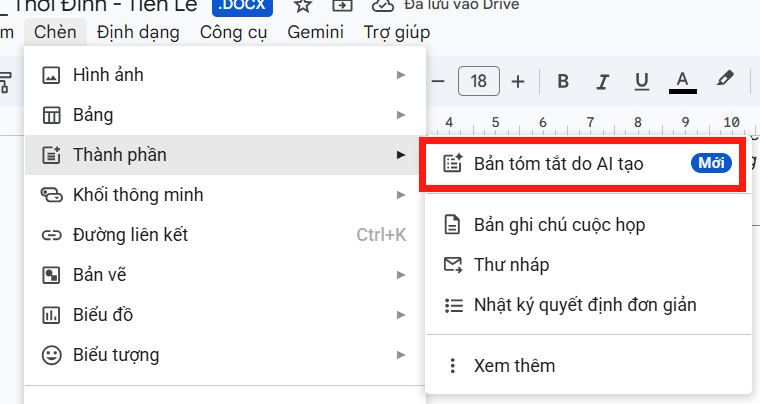
- Mở tài liệu cần tóm tắt trong Google Docs, đặt con trỏ tại vị trí muốn chèn đoạn tóm tắt, sau đó chọn Chèn > Thành phần > Bảng tóm tắt do AI tạo.
- Chờ vài giây để AI đọc toàn bộ tài liệu, phân tích và tìm nội dung chính; hệ thống sẽ trả về một khung tóm tắt đề xuất ngay trong Docs.
- Nếu chưa ưng ý, nhấn biểu tượng làm mới để AI tạo phiên bản tóm tắt khác, rồi chỉnh sửa lại cho sát với cách bạn muốn trình bày.
- Nhấn biểu tượng v để chèn đoạn tóm tắt vào tài liệu; sau đó bạn có thể định dạng, sắp xếp bố cục như một đoạn văn bình thường.
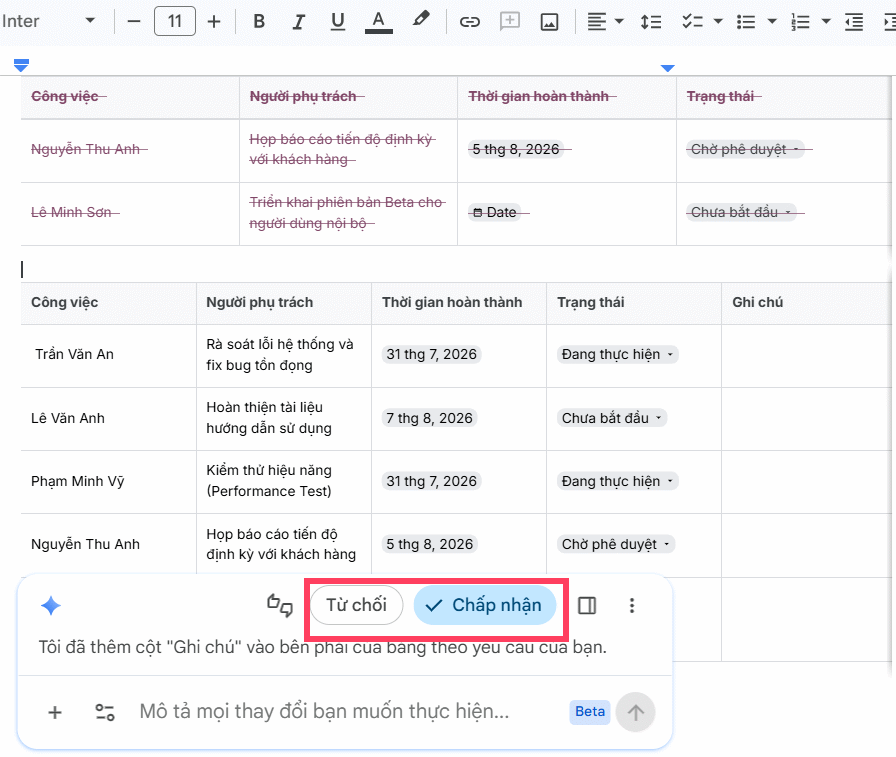
- Nếu cần, bôi đen đoạn tóm tắt và dùng công cụ AI tinh chỉnh để viết lại theo phong cách khác, rồi nhấn Chấp nhận để thay thế.
Điểm quan trọng: đừng coi đây là bước cuối cùng. Google Docs cho phép bạn chỉnh sửa, thêm bớt ý cho đúng ngữ cảnh công ty và chiến dịch. Với nhân viên marketing, bạn có thể dùng tóm tắt tài liệu AI để rút gọn báo cáo chiến dịch, biên bản cuộc họp, kế hoạch dự án thành một bản tổng quan dễ gửi cho sếp mà không phải tự ngồi viết tắt từng phần.
Tạo slide chuyên nghiệp từ tài liệu gốc với Slides, PowerPoint và Claude
Sau khi đã có bản tóm tắt nội dung, bước tiếp theo trong nhiều công việc là biến nó thành slide trình bày. Các công cụ AI presentation như Google Slides (qua Gemini), PowerPoint với Copilot và Claude Design có thể tự động tạo bộ slide khung dựa trên prompt hoặc tài liệu bạn cung cấp. Điều này giúp nhân viên thiếu kinh nghiệm thiết kế vẫn có deck nhìn chuyên nghiệp để thuyết trình.
Trong một thử nghiệm với ba công cụ, Copilot trong PowerPoint và Gemini đều tạo ra template với slide tiêu đề, các trang nội dung dạng bullet, phông chữ và màu sắc khá đồng bộ. Tuy nhiên, kết quả cần chỉnh sửa nhiều vì lỗi căn lề, lỗi chính tả và dùng màu chữ xám trên nền xám khiến text gần như không nhìn thấy. Nói thẳng: nếu bạn không quen chỉnh sửa layout, những lỗi này là cái bẫy tốn thời gian. Ngược lại, Claude Design đặt nhiều câu hỏi làm rõ yêu cầu, mất vài phút lâu hơn nhưng tạo ra một deck hoàn chỉnh có nội dung, ghi chú cho người thuyết trình, bố cục đã tinh chỉnh theo khung 1080px.
Khi xuất xong, bạn có thể đưa deck sang Google Slides hoặc PowerPoint để sửa chi tiết số liệu, màu thương hiệu và thêm logo. Theo mô tả thử nghiệm, "By the end, I got a completely finished deck rather than a skeleton to fill out. If I didn't have to change the details and figures to match my presentation, I could present it as is." Với nhân viên marketing, quy trình hợp lý là: dùng tóm tắt tài liệu AI để nén báo cáo chiến dịch, sau đó chuyển bản tóm tắt sang một công cụ AI presentation để tạo slide, rồi chỉ cần sửa lại vài chỗ cho đúng brand.
Những lỗi thường gặp khi dùng AI tóm tắt và tạo slide
Dù tóm tắt tài liệu AI giúp tiết kiệm nhiều giờ, bạn vẫn cần để ý vài lỗi lặp lại khá thường xuyên. Thứ nhất là lỗi trình bày: các công cụ như Gemini trong Slides hoặc Copilot trong PowerPoint đôi khi tạo layout bị lệch, màu sắc thiếu tương phản, thậm chí dùng chữ xám trên nền xám khiến gần như không ai đọc được nếu không click trực tiếp vào ô văn bản. Nếu bạn đem thẳng deck lên trình chiếu mà không rà soát, slide sẽ kém chuyên nghiệp.
Thứ hai là việc tóm tắt chưa đúng trọng tâm. AI có thể chọn các đoạn nghe rất "hay" nhưng lại không trùng với KPI hoặc insight bạn cần nhấn mạnh trong báo cáo marketing. Vì vậy, sau mỗi lần Google Docs tóm tắt, hãy đọc lại, so với mục tiêu chiến dịch, và chỉnh sửa cho đúng. Công cụ cung cấp bản nháp; bạn chịu trách nhiệm cho nội dung cuối cùng. Cuối cùng, chú ý tới giới hạn sử dụng: tạo một deck lớn với Claude Design và chỉnh sửa vài lần có thể dùng tới khoảng một nửa giới hạn phiên làm việc, nên hãy chuẩn bị nội dung tương đối rõ trước khi yêu cầu AI tạo slide.
Kết luận: Có đáng để để AI tóm tắt 50 trang xuống 2 trang?
Nếu bạn thường xuyên chìm trong báo cáo, biên bản, kế hoạch dày đặc, tóm tắt tài liệu AI là khoản đầu tư thời gian rất xứng đáng. Google Docs tóm tắt giúp bạn có ngay bản tổng quan để ra quyết định nhanh, trong khi các công cụ AI presentation biến những tóm tắt đó thành slide thuyết trình đủ chuyên nghiệp để mang đi pitching hoặc báo cáo nội bộ.
Lợi ích lớn nhất là cắt bớt những giờ làm việc lặp lại: đọc, lọc, gõ lại, trình bày. Nhân viên marketing có thể tạo bản tóm tắt chiến dịch và deck báo cáo mà không cần kỹ năng viết tắt hay thiết kế cao cấp – miễn là chịu khó đọc lại, sửa lỗi layout, màu sắc và đảm bảo nội dung bám KPI. Khi dùng quen, việc "từ 50 trang xuống 2 trang" sẽ là chuyện thường ngày, và bạn có thêm thời gian cho những phần sáng tạo hơn của công việc.