
Gemini Google Docs là gì và vì sao nên dùng?
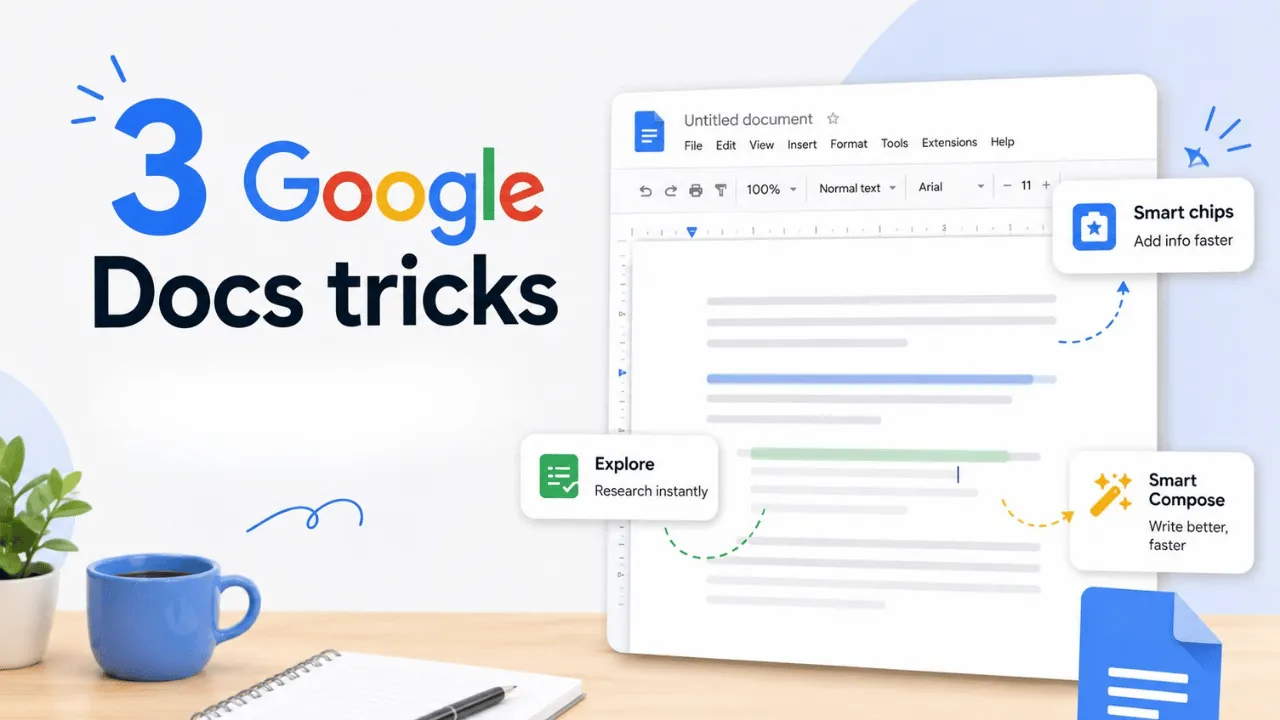
Gemini Google Docs là tập hợp các tính năng AI tài liệu được tích hợp thẳng vào Google Docs và macOS, cho phép bạn tạo bảng bằng câu lệnh, chuyển văn bản thành âm thanh, tóm tắt tài liệu PDF và nhận diện nội dung đang hiển thị trên màn hình để hỗ trợ quy trình làm việc với văn bản nhanh hơn và ít thao tác thủ công hơn.
Nếu bạn thường xuyên làm việc với báo cáo dài, tài liệu học tập, bảng theo dõi công việc hoặc phải đọc nhiều PDF, Gemini là “trợ lý” đáng để bật lên mỗi ngày. Gemini trong Google Docs có thể giúp người dùng tạo bảng nhanh chóng chỉ bằng những câu lệnh đơn giản, thay vì phải kẻ từng cột, từng dòng bằng tay. Trên macOS, bạn còn có thể gọi Gemini ở bất kỳ cửa sổ nào đang mở chỉ bằng phím fn để tóm tắt PDF hoặc xử lý bản chép lời.
Lưu ý quan trọng: tính năng tạo âm thanh Google Docs hiện yêu cầu tài khoản Google pro và giao diện Docs chuyển sang tiếng Anh, đồng thời chưa áp dụng cho nội dung văn bản tiếng Việt. Đây là “điều kiện đầu vào” bạn cần đáp ứng trước khi kỳ vọng dùng Gemini để nghe văn bản thay cho đọc.
Tạo bảng Gemini trong Google Docs để sắp xếp dữ liệu gọn gàng
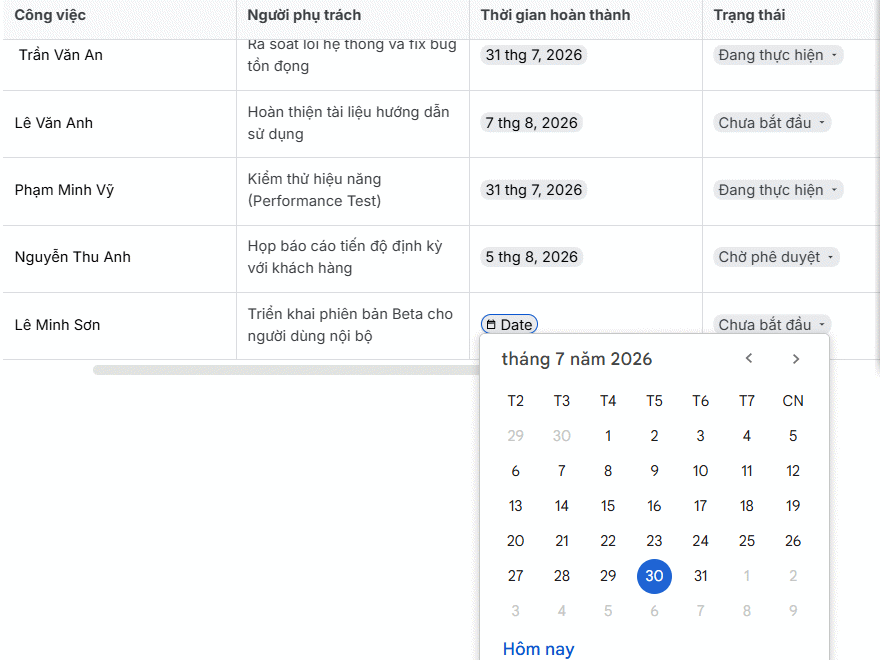
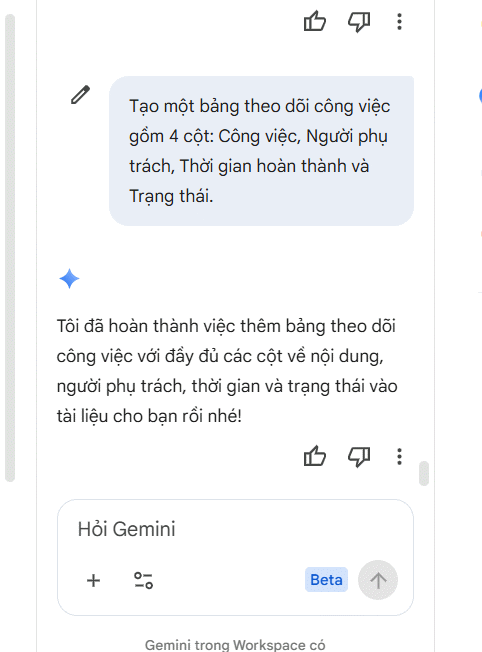
Trong công việc thực tế, phần mất thời gian nhất thường là dàn ý, nghĩ cấu trúc bảng, rồi mới điền nội dung. Với Gemini Google Docs, bạn mô tả mục đích, các cột cần có, AI sẽ đề xuất bảng phù hợp và chèn thẳng vào tài liệu. Đây là cách nhanh để quản lý việc cần làm, so sánh phương án, hay tổng hợp dữ liệu khảo sát mà không phải ngồi thiết kế bảng từng ô.
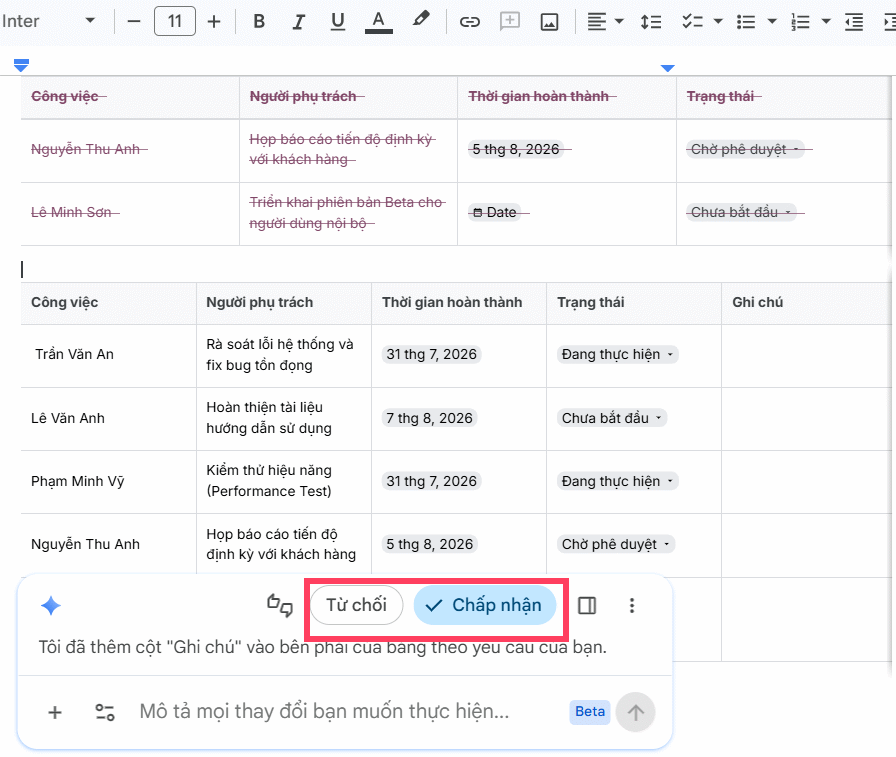
- Trong tài liệu Google Docs, nhấn vào biểu tượng Gemini, sau đó nhập yêu cầu tạo bảng (ví dụ: "Tạo bảng theo dõi công việc gồm các cột: Tên công việc, Người thực hiện, Deadline..."). Chờ vài giây, bảng sẽ hiển thị ngay trong tài liệu Docs.
- Điền nội dung vào bảng. Nếu muốn chỉnh sửa cấu trúc, tiếp tục nhập lệnh cho Gemini như thêm cột mới, xóa cột không cần thiết, thêm dữ liệu, sắp xếp lại bảng, viết lại tiêu đề, làm bảng dễ đọc hơn.
- Khi Gemini đề xuất bảng mới sau khi chỉnh sửa, hãy kiểm tra kỹ. Nếu phù hợp thì nhấn Chấp nhận để thay bảng cũ bằng bảng mới, nếu không thì nhấn Từ chối để giữ nguyên.
Điểm đáng chú ý là Gemini còn hỗ trợ chuyển đoạn văn bản lộn xộn thành bảng có cấu trúc, chỉ cần bạn bôi đen nội dung rồi ra lệnh như “Chuyển đoạn văn bản này thành bảng có cấu trúc rõ ràng” hoặc yêu cầu phân tích nội dung thành bảng so sánh. Điều quan trọng là câu lệnh phải cụ thể: nêu rõ bạn cần bao nhiêu cột, cột dùng để làm gì, vì nếu yêu cầu mơ hồ, Gemini sẽ tạo bảng không sát nhu cầu và bạn lại tốn thời gian chỉnh tay.
Tạo âm thanh Google Docs: nghe tài liệu thay vì phải đọc
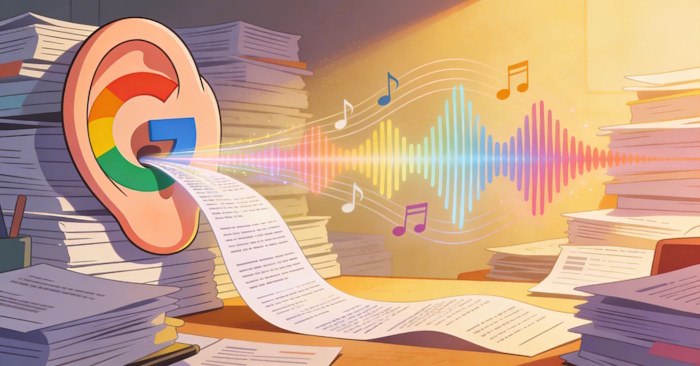
Tính năng tạo âm thanh Google Docs dùng Gemini giúp chuyển toàn bộ nội dung tài liệu thành giọng nói để bạn nghe thay vì dán mắt vào màn hình. Điều này hữu ích khi bạn phải xem lại báo cáo dài, tài liệu học tập hoặc nội dung tham khảo nhưng không có nhiều thời gian ngồi đọc. Bạn có thể bật nghe khi đang làm việc nhà, di chuyển, hay đơn giản muốn cho mắt nghỉ.
- Đảm bảo bạn đang dùng tài khoản Google pro, giao diện Docs đặt ngôn ngữ tiếng Anh và tài liệu không phải tiếng Việt. Mở tài liệu cần nghe.
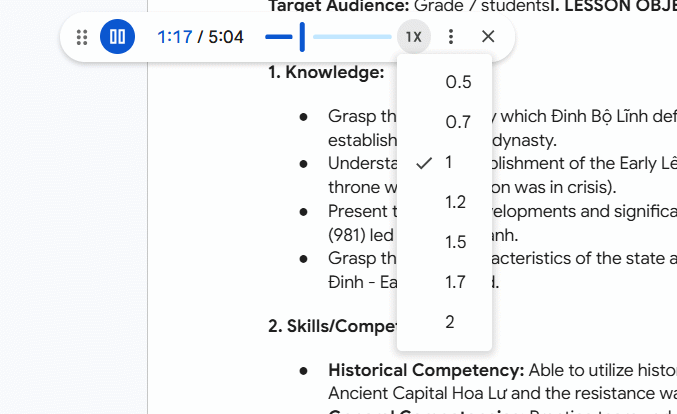
- Trong thanh menu của Docs, chọn Tools > Audio. Tại đây, bạn có thể chọn nghe toàn bộ tài liệu (Listen to this tab) hoặc nghe phần tóm tắt tài liệu đã được Gemini tạo sẵn.
- Thanh phát âm thanh sẽ xuất hiện, cho phép thay đổi tốc độ đọc theo ý bạn. Nhấn biểu tượng ba chấm trên thanh này để chọn Change audio và đổi giọng đọc phù hợp, sau đó nhấn Select để áp dụng.
- Nếu muốn chèn nút phát vào cuối tài liệu để lần sau chỉ việc nhấn là nghe, hãy dùng tùy chọn Insert audio button trong cùng menu. Bạn cũng có thể gọi nhanh công cụ bằng @Listen to tab ngay trong vùng soạn thảo.
Gemini không chỉ đọc toàn văn mà còn có thể tóm tắt các ý chính và đọc lại thành bản tóm tắt bằng âm thanh, giúp tiết kiệm thời gian khi xử lý văn bản dài. Tuy nhiên, do hiện chưa hỗ trợ văn bản tiếng Việt, bạn nên cân nhắc dùng cho tài liệu tiếng Anh, và kiểm tra lại nội dung quan trọng thay vì phụ thuộc hoàn toàn vào bản đọc.
Tóm tắt PDF và nhận diện màn hình bằng phím fn trên macOS
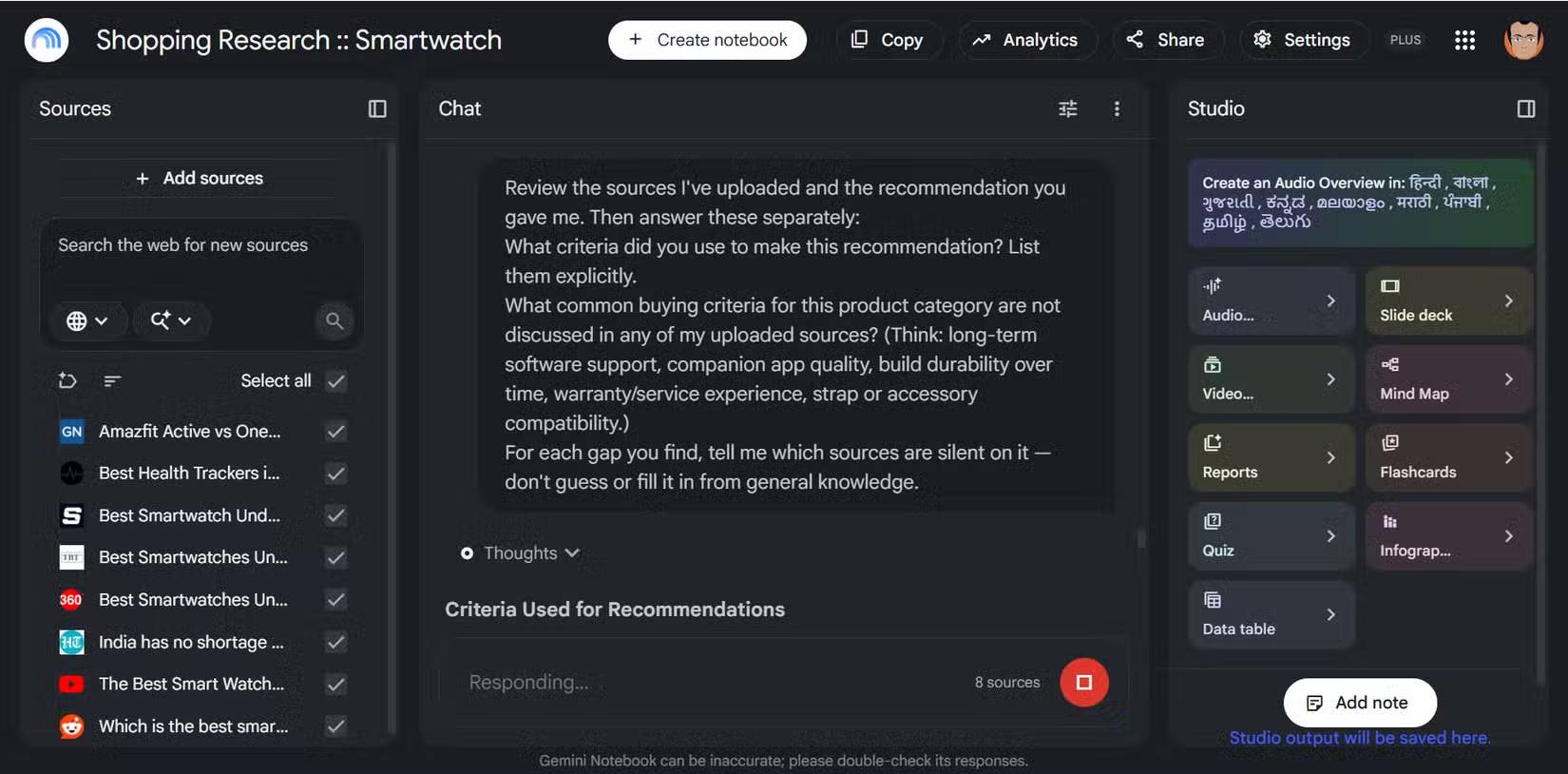
Nếu bạn dùng Mac, Gemini giờ đây gắn rất sâu vào hệ thống: người dùng Mac hiện có thể nhấn giữ phím fn ở góc dưới bên trái bàn phím để mở Gemini và bắt đầu trò chuyện ngay trong bất kỳ cửa sổ nào đang sử dụng. Bản cập nhật này rút ngắn thao tác gọi AI, giúp bạn tóm tắt PDF, làm gọn bản chép lời hay giải thích nội dung trên màn hình mà không phải chuyển app liên tục.
Gemini trên macOS hỗ trợ tóm tắt tài liệu PDF, nhận diện nội dung đang hiển thị và biết bạn đang mở ứng dụng nào. Khi bật tính năng nhận diện màn hình, bạn có thể chọn một đoạn trong tài liệu PDF rồi nhấn giữ fn để yêu cầu tóm tắt, Gemini sẽ tạo câu trả lời dựa trên phần văn bản được chọn. Đồng thời, Gemini có khả năng tự động làm gọn bản chép lời bằng cách loại bỏ các từ đệm như “um”, “ah”, trả về bản chép lời mạch lạc hơn để dùng làm nháp tài liệu hoặc ghi chú.
Trong thực tế, bạn có thể kết hợp cách làm này với tài liệu Docs và video: dùng Gemini để làm gọn transcript cuộc họp hoặc video, tóm tắt PDF liên quan, rồi chuyển bản tóm tắt sang Docs để tiếp tục chỉnh sửa, thêm bảng, thêm nút âm thanh. Nhờ đó, cả chuỗi công việc từ ghi âm, đọc tài liệu, tới soạn báo cáo đều liền mạch hơn và ít thao tác lặp.
Kết hợp các tính năng AI tài liệu để tối ưu quy trình làm việc
Khi nhìn riêng lẻ, từng tính năng của Gemini trong Google Docs và trên macOS đã khá tiện: tạo bảng Gemini giúp bạn sắp xếp dữ liệu rõ ràng hơn bằng vài câu lệnh, tạo âm thanh Google Docs giúp chuyển nội dung tài liệu thành giọng nói để tiếp cận thông tin thuận tiện hơn, còn phím fn trên Mac đưa Gemini vào thẳng quy trình làm việc hiện tại của bạn. Nhưng điểm mạnh nhất xuất hiện khi bạn kết hợp chúng.
Một quy trình mẫu: tóm tắt PDF bằng Gemini trên Mac, dán nội dung sang Docs, yêu cầu AI chia thành bảng so sánh, rồi chèn nút âm thanh đọc tóm tắt để gửi cho đồng đội. Các tính năng này đặc biệt phù hợp với công việc liên quan nhiều đến nội dung văn bản và video, nơi bạn phải xử lý transcript, tài liệu tham khảo và báo cáo dày đặc.
Điều cần lưu ý là Gemini vẫn có giới hạn: chưa hỗ trợ đọc tiếng Việt trong tài liệu âm thanh, và chất lượng tóm tắt phụ thuộc vào cách bạn chọn đoạn văn, đặt câu lệnh. Vì thế, hãy xem Gemini như công cụ tăng tốc, còn quyết định cuối cùng về nội dung vẫn nên do bạn kiểm tra. Nếu dùng đúng chỗ, lợi ích nhận lại hoàn toàn xứng đáng với vài phút làm quen ban đầu.