
Vì sao phải siết chặt bảo mật FritzBox ngay hôm nay
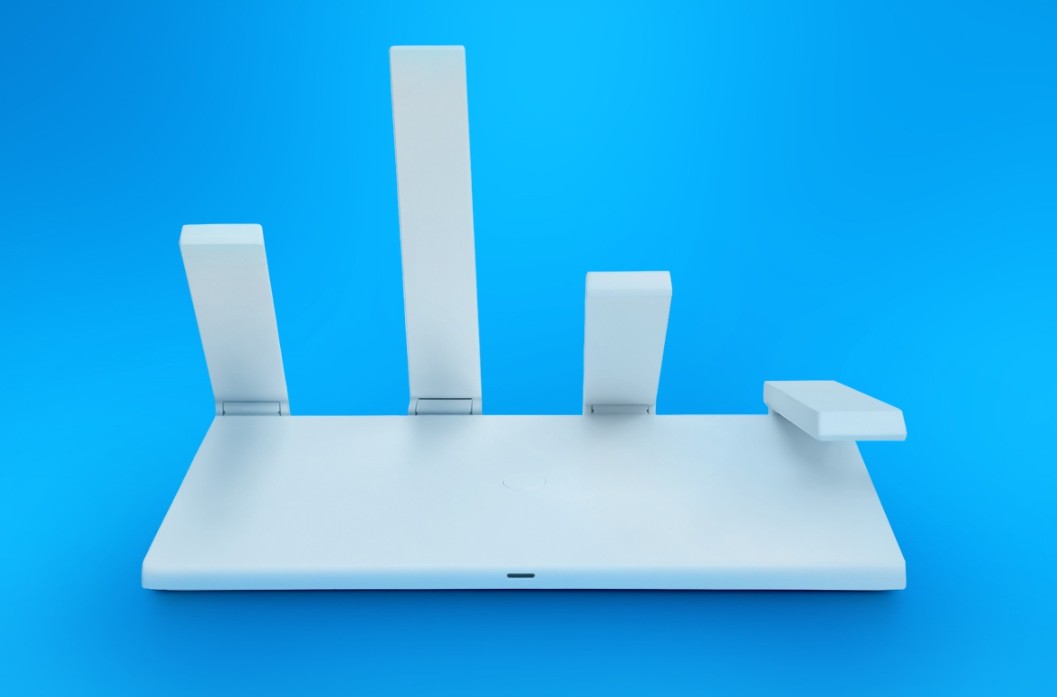
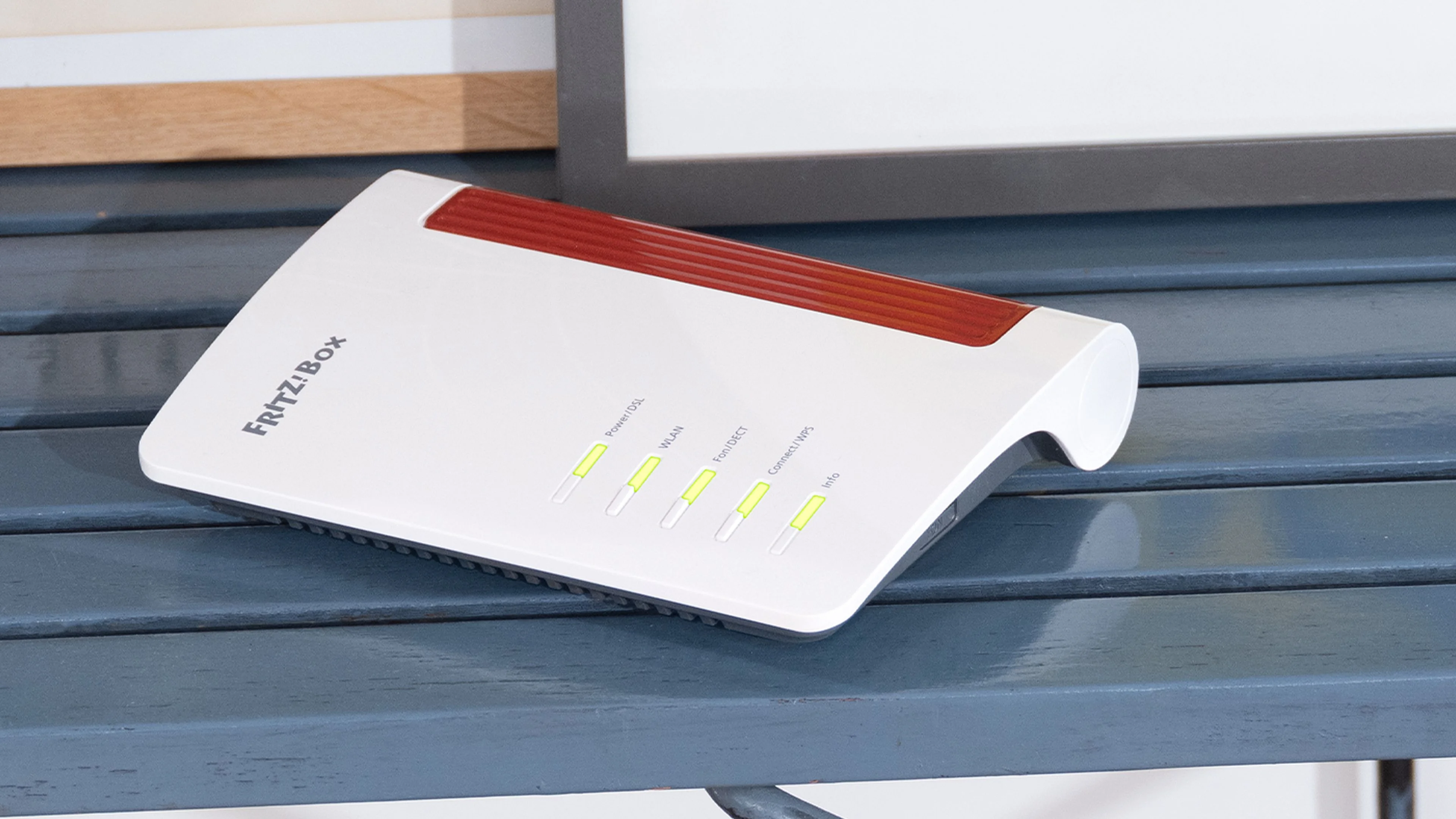
Bảo mật FritzBox là việc tối ưu và khoá chặt các cài đặt của router FritzBox, gồm firmware, mật khẩu, mã hóa WiFi, tên mạng và tính năng bổ sung, nhằm giảm nguy cơ bị truy cập trái phép, theo dõi vị trí và lạm dụng mạng gia đình qua cả WiFi lẫn điều khiển từ xa. Eine gut abgesicherte FritzBox ist die Basis für ein optimal geschütztes Heimnetz. Nếu router là cánh cửa, thì nhiều người vẫn vô tư để cửa hé mở: dùng mật khẩu mặc định, không cập nhật, bật WPS vô tội vạ. Thậm chí, tên WiFi còn bị dùng để tham gia vào các cơ sở dữ liệu định vị, biến vị trí nhà bạn thành một “mốc” trên bản đồ số mà bạn không hề hay biết. Muốn bảo vệ mạng nhà, bạn phải coi việc cấu hình FritzBox chuẩn là việc bắt buộc, không phải lựa chọn.
Điểm may mắn là FritzBox cung cấp sẵn công cụ giúp bạn đánh giá và cải thiện cấu hình mà không cần thành chuyên gia. Tính năng Ampel (đèn giao thông) chấm điểm mức độ mạnh – yếu của mật khẩu bằng ba màu đỏ, vàng, xanh ở ngay dưới ô nhập, xuất hiện ở mọi nơi bạn đặt mật khẩu cho WiFi hay giao diện quản trị. Đó là “cố vấn bảo mật” trực quan, nếu biết khai thác, bạn có thể đạt mức bảo vệ rất cao chỉ với vài bước điều chỉnh. Quan điểm của tôi: ai đang dùng FritzBox mà chưa chuyển được mọi ô Ampel sang màu xanh thì coi như chưa xong việc bảo vệ mạng nhà.
Tối ưu tính năng Ampel và 6 cài đặt cốt lõi để bảo vệ mạng nhà
Nếu coi FritzBox là “trung tâm thần kinh” của mạng gia đình, thì 6 cài đặt sau chính là bộ xương sống của bảo mật. FritzBox đã gợi ý rất rõ: cập nhật firmware, mật khẩu mạnh, mã hóa tối đa, mạng khách, kiểm soát thiết bị, và kiểm tra bảo mật định kỳ. Người dùng lười thường bỏ qua một nửa trong số này, và đó là lý do họ dễ bị tấn công. Theo một nguồn kỹ thuật, "Tipp 1: Installieren Sie die neuesten Firmware-Updates auf Ihrer FritzBox" – cập nhật tự động giúp bạn không bị trễ bản vá. Đừng trì hoãn: nếu router là phiên bản cũ, mọi cài đặt khác gần như mất giá trị.
- Bật cập nhật firmware tự động cho FritzBox để luôn có bản sửa lỗi và cải tiến bảo mật mới nhất.
- Dùng mật khẩu mạnh, riêng biệt cho giao diện quản trị và từng mạng WiFi; đừng tái sử dụng hoặc ghi ra giấy dễ lộ.
- Kích hoạt mã hóa WiFi tối đa (WPA2, ưu tiên WPA3 nếu có) trong phần cài đặt bảo mật để chống nghe lén.
- Tạo mạng WiFi khách riêng cho bạn bè, thiết bị IoT; không để họ vào chung mạng nội bộ chính.
- Định kỳ xem lại danh sách thiết bị đang kết nối trong giao diện FritzBox và loại bỏ thiết bị lạ.
- Chạy chức năng Security-Check tích hợp trong mục chẩn đoán để phát hiện cấu hình yếu hoặc thiết lập bị bỏ quên.
Khi đặt mật khẩu, hãy ngó Ampel: đỏ nghĩa là yếu, vàng là trung bình, xanh mới là an toàn. Mục tiêu của bạn là mọi ô Ampel cho WiFi và tài khoản quản trị đều chuyển sang xanh. Đừng “tự sáng tác” mật khẩu dễ nhớ kiểu tên + ngày sinh; hãy dùng trình quản lý mật khẩu để tạo chuỗi ngẫu nhiên và lưu trữ an toàn. Wer einen generellen Überblick zum Sicherheitszustand der eigenen FritzBox haben möchte, nutzt den Sicherheits-Check – hãy coi đây là bài kiểm tra định kỳ bắt buộc, giống như kiểm tra sức khoẻ cho cả mạng nhà.
Đặt tên WiFi thông minh: chặn theo dõi vị trí và giảm nguy cơ bị soi
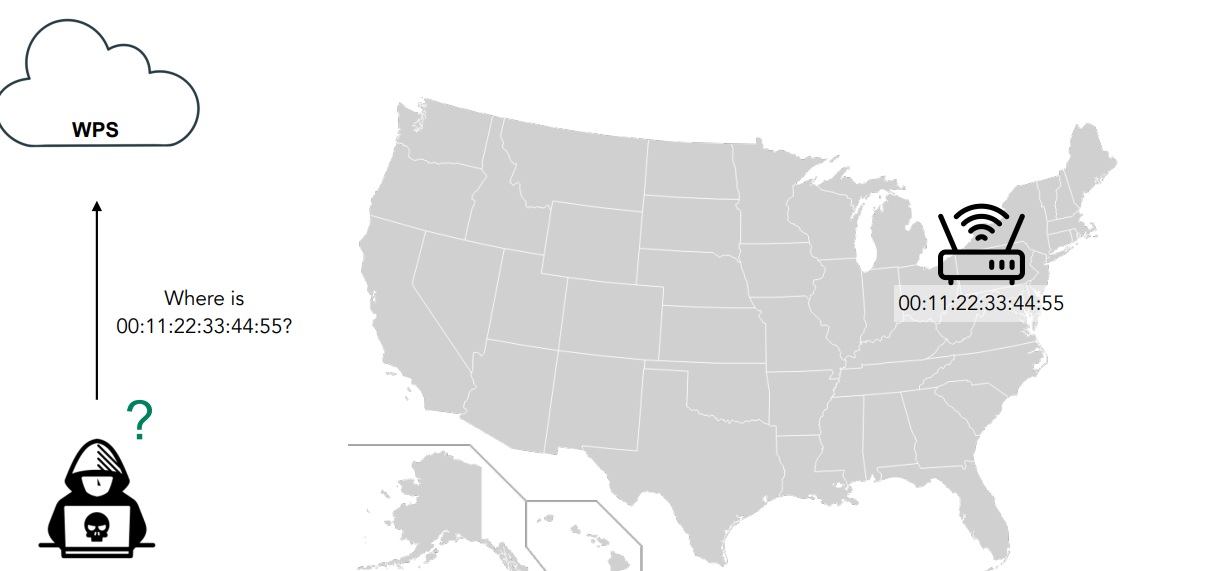
Ít người để ý nhưng điện thoại của bạn liên tục tìm kiếm các mạng WiFi đã lưu, gửi kèm định danh router (BSSID), cường độ tín hiệu và các dữ liệu khác lên những cơ sở dữ liệu định vị khổng lồ. Các công ty bản đồ dùng chúng để tăng tốc dò vị trí khi GPS chậm, nhưng mặt trái là vị trí router nhà bạn có thể bị gắn chặt vào một điểm cụ thể trên bản đồ. Dù bạn đổi tên mạng (SSID) sang tên nguỵ trang, BSSID vẫn là định danh duy nhất gắn với địa chỉ MAC router và được ghi nhận lặp đi lặp lại, giúp hệ thống xác định rất chính xác nơi đặt router. Điều này trở nên nhạy cảm nếu bạn đang trốn tránh ai đó hoặc không muốn người khác dễ dàng suy đoán nơi ở chỉ từ thông tin WiFi.
Tin tốt là bạn có thể rời khỏi hệ thống định vị WiFi này bằng một thủ thuật cực rẻ mà hiệu quả: thêm 6 ký tự “_nomap” vào cuối tên mạng WiFi của mình. Các bên lớn đã đồng ý bỏ qua những mạng WiFi kết thúc bằng chuỗi này, nghĩa là router của bạn sẽ không tiếp tục được dùng làm mốc định vị. Ví dụ, nếu SSID hiện tại là "HamzaWaleed", hãy đổi thành "HamzaWaleed_nomap". Khi thực hiện, nhân tiện hãy bỏ ngay tên thật, số nhà, họ tên, hoặc thông tin gợi ý địa chỉ khỏi SSID. Cài đặt WiFi an toàn không chỉ là mật khẩu mạnh, mà còn là tên mạng ít tiết lộ và không bị kéo vào hệ sinh thái theo dõi vị trí.
Dùng nút WPS thế nào để không biến nó thành cửa hậu vào mạng nhà
Nhiều người mê nút WPS vì nó giúp kết nối thiết bị mới mà không phải gõ mật khẩu dài 20 ký tự in dưới đáy FritzBox. Về cơ bản, WPS (Wi‑Fi Protected Setup) cho phép bạn nhấn nút trên router, nhấn nút hoặc chọn WPS trên thiết bị, và mật khẩu sẽ được truyền tự động giữa hai bên. Nghe rất tiện, nhưng đây cũng là điểm yếu nếu bạn bật WPS vô tội vạ, để bất kỳ ai trong tầm sóng có thể lợi dụng. Đáng chú ý hơn, nhà sản xuất khuyến cáo không nên dùng WPS nếu bạn muốn tận dụng chuẩn bảo mật WPA3 mới; với máy in thì còn chấp nhận được, nhưng với laptop làm việc thì tốt hơn nên nhập mật khẩu bằng tay. Nói cách khác, sự tiện lợi ở đây phải đánh đổi bằng rủi ro, và bạn nên chủ động chọn điểm dừng.
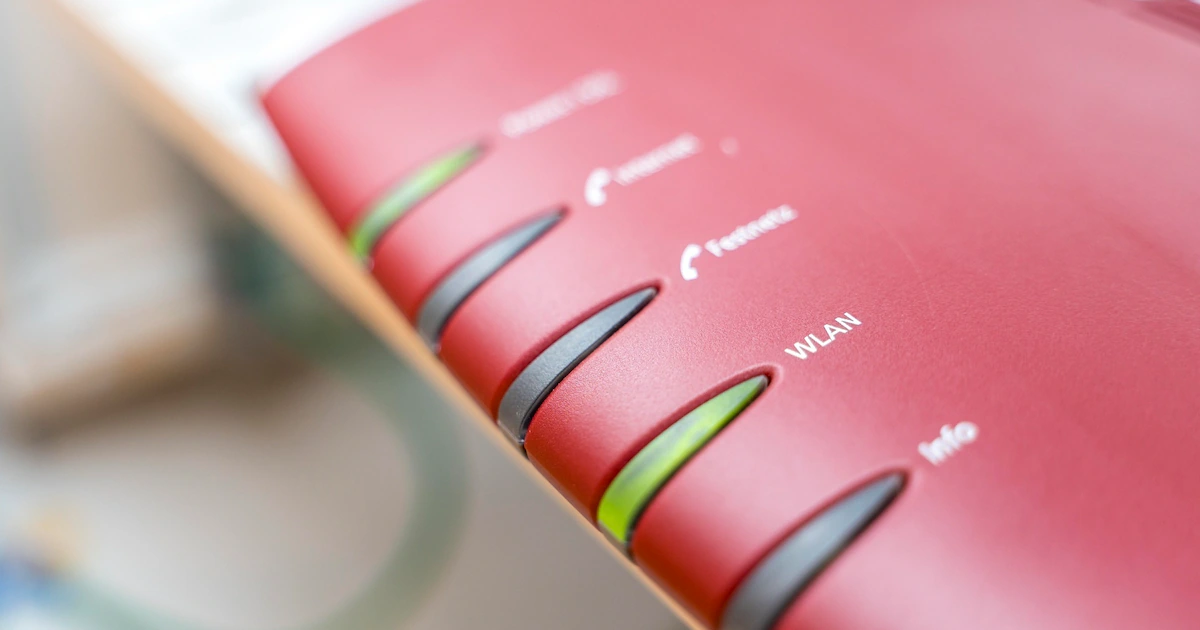
- Xác định nhãn nút trên FritzBox: nếu ghi "Connect" hoặc "WPS" thì nhấn ngắn là đủ; nếu là "WLAN" hoặc "WLAN/WPS" thì cần giữ khoảng 6 giây đến khi đèn WLAN nhấp nháy.
- Chỉ kích hoạt WPS khi đang đứng ngay cạnh router và thiết bị cần kết nối, trong khoảng thời gian cấu hình (thường là 2 phút cho mỗi lần ghép cặp).
- Ưu tiên dùng WPS cho thiết bị ít nhạy cảm như máy in, TV; với máy tính làm việc, điện thoại chứa dữ liệu cá nhân, hãy nhập mật khẩu thủ công để duy trì chuẩn WPA3 nếu có.
- Sau khi ghép cặp xong, nên tắt WPS trong phần cài đặt WiFi nếu bạn không cần kết nối thiết bị mới thường xuyên.
Nếu WPS không hoạt động, hãy kiểm tra xem chức năng này hoặc khoá phím trên FritzBox có đang bị tắt hay không trong phần cấu hình qua trình duyệt. Quan điểm của tôi khá rõ: WPS là tiện ích tạm thời, không phải chế độ mặc định. Đừng biến một công cụ phụ trở thành cửa hậu mở dài lâu cho bất kỳ ai đứng gần nhà bạn.
Checklist bảo mật FritzBox: 9 việc cần làm ngay hôm nay
Sau khi hiểu rủi ro và công cụ trong tay, bạn cần một checklist rõ ràng để áp dụng ngay thay vì “để mai tính”. Dưới đây là danh sách hành động ngắn gọn, thứ tự ưu tiên cao, kết hợp cả 6 gợi ý lõi và một số điều chỉnh thực tế để bảo vệ mạng nhà. Ý tưởng là: xử lý từng việc một, đánh dấu xong rồi mới chuyển sang việc tiếp theo. Đừng kỳ vọng ai đó sẽ bảo vệ đời sống số của bạn nếu chính bạn vẫn dùng mật khẩu yếu và bỏ qua cảnh báo Ampel đỏ. Ai đang sử dụng mật khẩu sẵn có in dưới đáy FritzBox (thường là chuỗi 20 ký tự) mà chưa đổi thì cần coi đó là bước bắt buộc đầu tiên.
- Đăng nhập giao diện FritzBox bằng trình duyệt, bật cập nhật firmware tự động.
- Đổi mật khẩu quản trị FritzBox, dùng Ampel để đạt màu xanh cho độ mạnh.
- Đổi mật khẩu WiFi chính, bật WPA2/WPA3 và kiểm tra Ampel vẫn xanh.
- Đổi tên SSID, bỏ thông tin cá nhân, thêm hậu tố “_nomap” để tránh bị thu thập vị trí.
- Tạo mạng WiFi khách riêng cho bạn bè, thiết bị IoT.
- Tắt WPS mặc định; khi cần kết nối thiết bị, bật ngắn hạn theo nút phù hợp trên FritzBox.
- Kích hoạt xác minh bổ sung (ví dụ xác nhận qua nút hoặc app) khi thay đổi cài đặt quan trọng.
- Kiểm tra danh sách thiết bị đang kết nối, xoá những thiết bị lạ hoặc không còn dùng.
- Chạy Security-Check trong mục chẩn đoán để rà soát lần cuối và lên lịch kiểm tra định kỳ hàng tháng.
Kết luận của tôi rất thẳng: ai coi mạng gia đình là quan trọng thì nên dành một buổi chiều để đi hết checklist này. Bảo mật FritzBox không phải bí thuật; nó là chuỗi các quyết định nhỏ nhưng nhất quán: chọn Ampel màu xanh, đặt tên WiFi an toàn, dùng WPS có kiểm soát và kiểm tra lại cấu hình thường xuyên. Làm tốt những việc tưởng như vặt vãnh đó, bạn sẽ có một lớp bảo vệ vững chắc cho cả ngôi nhà số của mình.