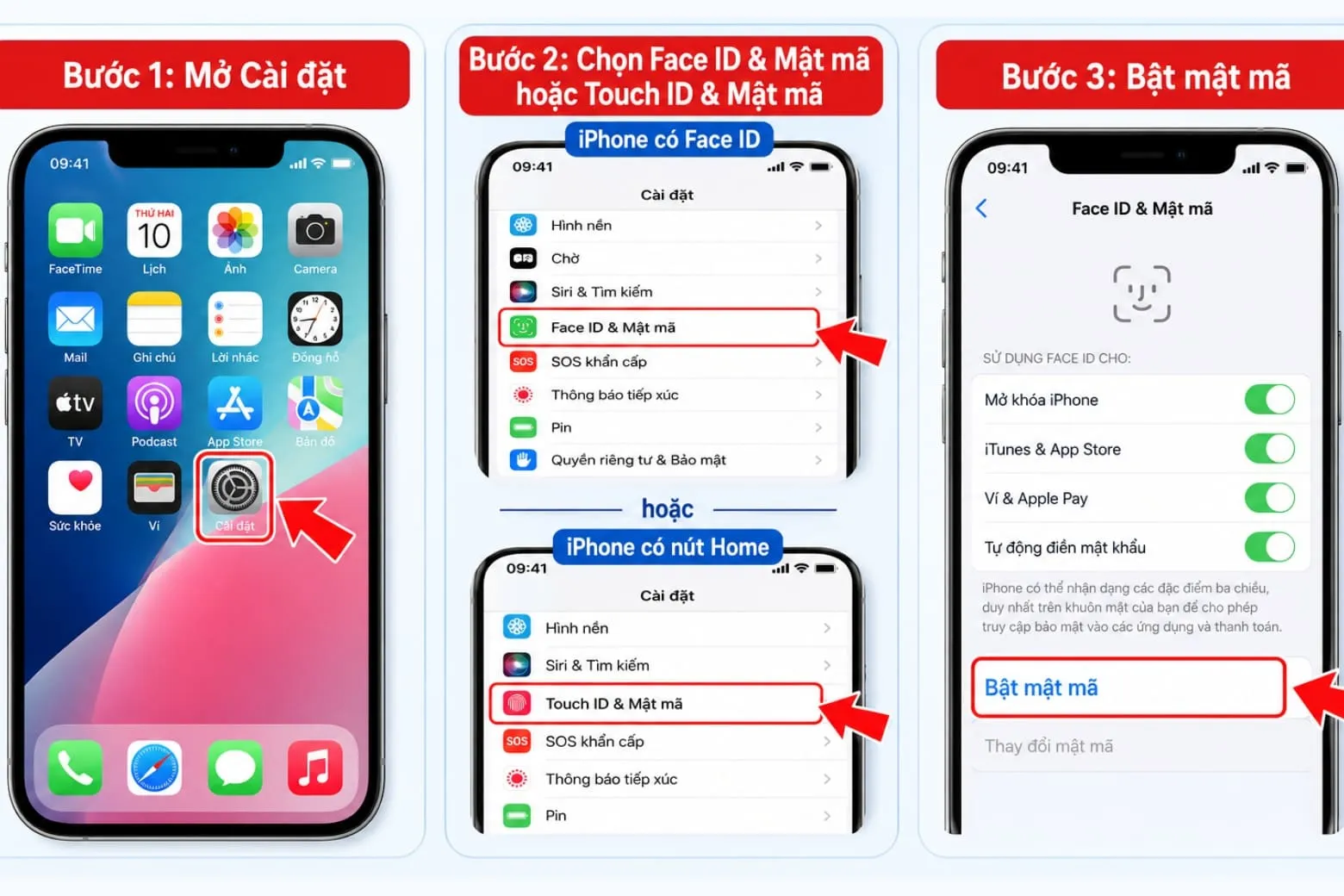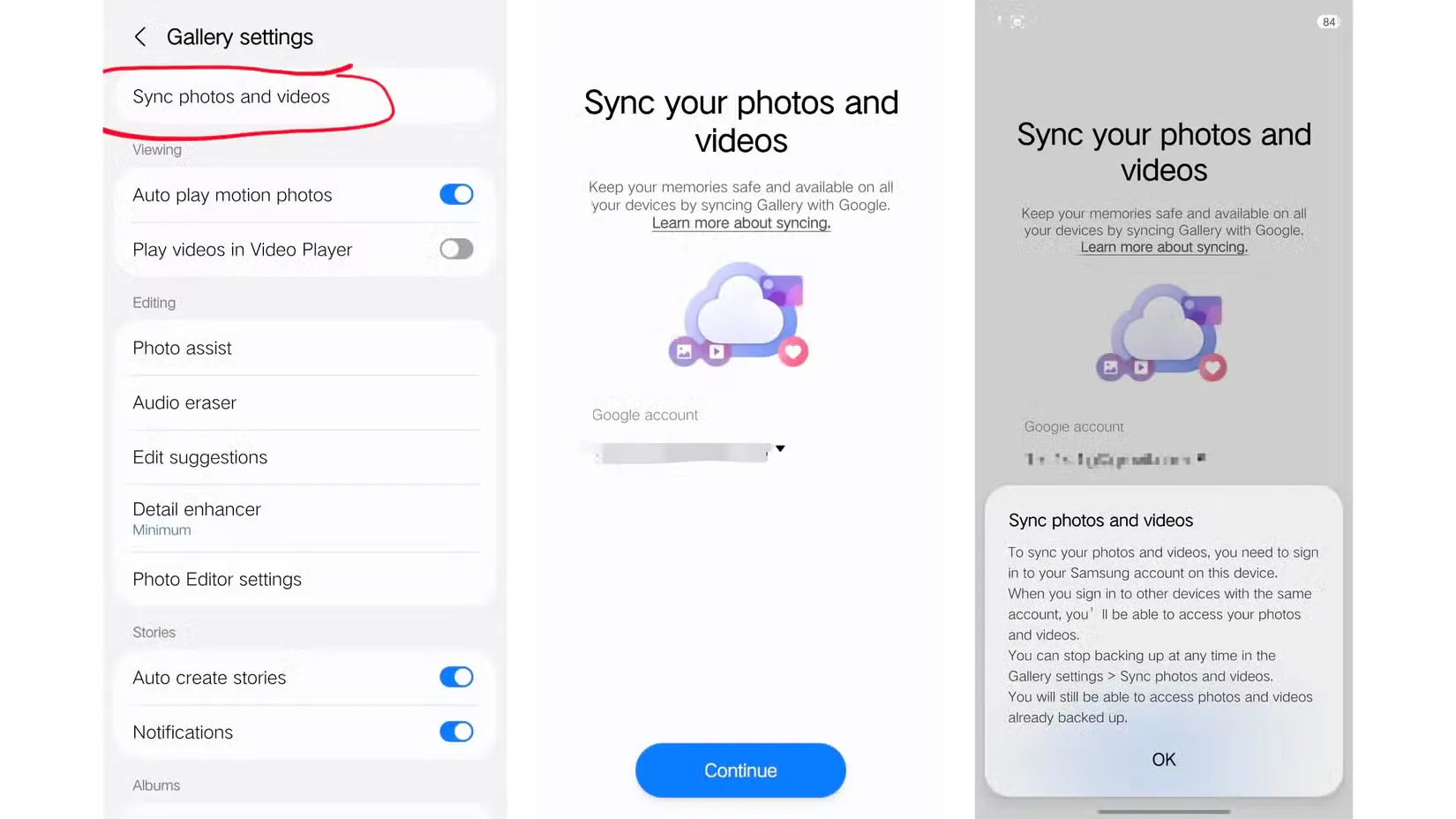

Hiểu đúng về bảo vệ tài khoản điện thoại trước khi thao tác
Bảo vệ tài khoản điện thoại là tập hợp các thao tác kiểm soát đăng nhập email, kết nối VPN và quyền truy cập thiết bị, giúp bạn giữ an toàn dữ liệu mà vẫn duy trì khả năng đăng nhập, đồng bộ và khôi phục thông tin khi cần trên iPhone và điện thoại Samsung.
Nếu bạn sắp bán máy, đổi điện thoại, hay hay quên mật khẩu khóa màn hình, bài viết này là để “cầm tay chỉ việc”. Điều quan trọng không phải là nhớ hết mọi mẹo, mà là hiểu: thao tác nào xóa dữ liệu trên máy, thao tác nào chỉ ngắt kết nối tạm thời. Ví dụ, việc đăng xuất Gmail iPhone đúng cách chỉ ngắt liên kết giữa máy và máy chủ, không làm mất email gốc. Ngược lại, khôi phục cài đặt gốc Samsung sẽ xóa sạch dữ liệu đang lưu trên điện thoại.
Trước khi bắt đầu, bạn cần: xác định môi trường đăng nhập Gmail (app Gmail, ứng dụng Mail hay trình duyệt), kiểm tra xem iPhone có đang bật VPN không, và với Samsung, đảm bảo bạn còn nhớ tài khoản Google/Samsung dùng trên máy cũng như đã bật dịch vụ tìm thiết bị nếu từng cấu hình trước đó. Những thứ này quyết định cách bạn xử lý mà không tự khóa mình khỏi chính tài khoản.
Đăng xuất Gmail trên iPhone mà không mất dữ liệu hay tin nhắn
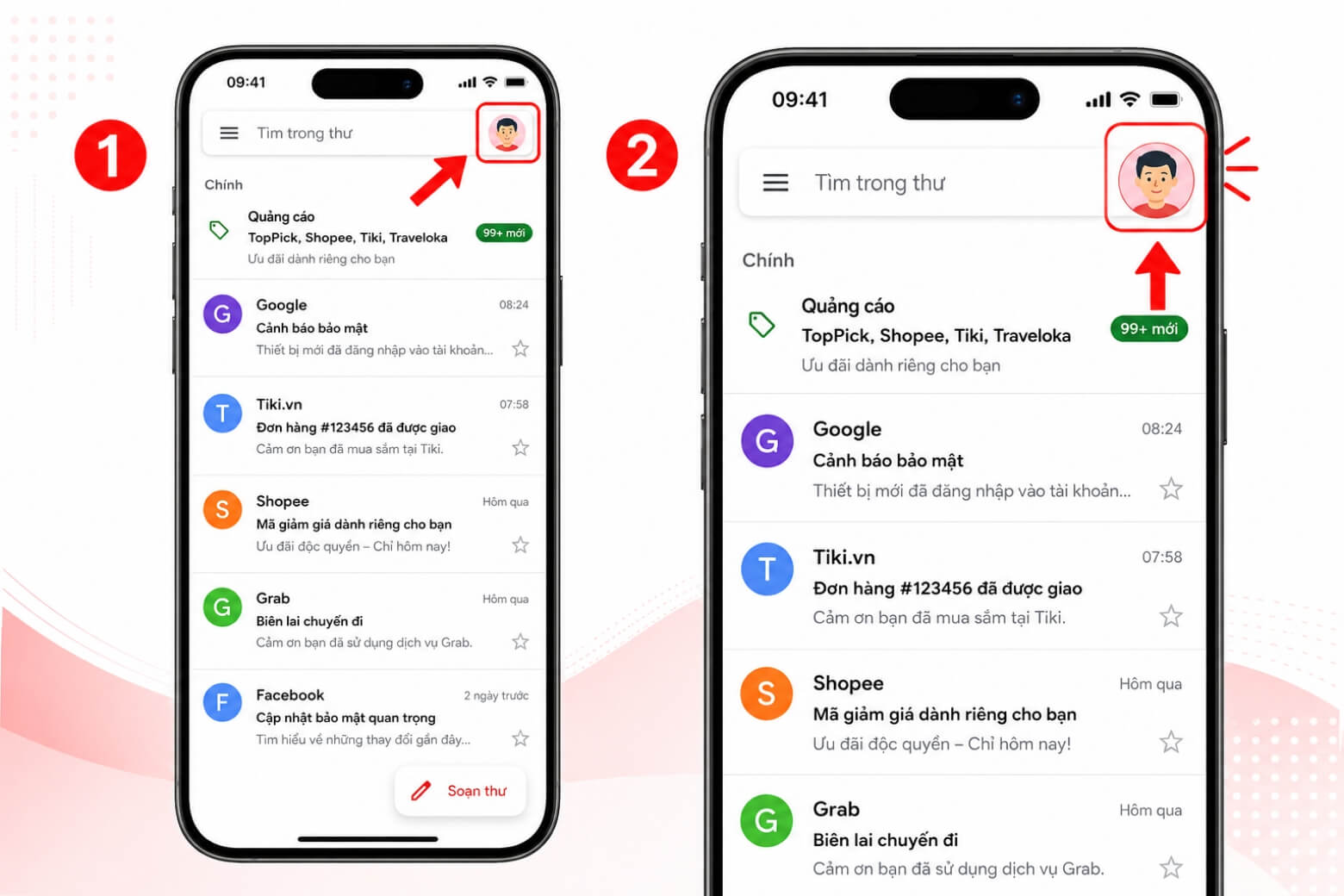
Chìa khóa để đăng xuất Gmail trên iPhone an toàn là: hiểu mình đang dùng Gmail ở đâu. Bạn có thể đăng nhập thông qua ứng dụng Gmail, ứng dụng Mail mặc định hoặc trình duyệt Safari/Chrome. Mỗi nơi lại có cách “đăng xuất” khác nhau, nhưng điểm chung là nếu thao tác đúng, bạn không mất email hay tài liệu trên máy chủ.
Trong ứng dụng Gmail, nút Đăng xuất không xuất hiện như trên máy tính. Thay vào đó, bạn gỡ tài khoản khỏi thiết bị. Việc gỡ bỏ tài khoản chỉ đơn thuần là ngắt kết nối cục bộ giữa thiết bị và máy chủ. Lệnh "Xóa khỏi thiết bị này" được thiết kế an toàn, không ảnh hưởng dữ liệu lưu trên máy chủ Google.
Sai lầm phổ biến là: 1) Lo sợ bấm Xóa sẽ mất email mãi mãi; 2) Quên rằng nếu trước đây dùng Mail mặc định và đồng bộ Danh bạ, Lịch, khi xóa tài khoản khỏi ứng dụng Mail, các dữ liệu đã đồng bộ từ tài khoản đó sẽ biến mất khỏi iPhone; 3) Thiết lập Mail bằng giao thức POP cũ, khiến email chỉ nằm trên máy, gỡ tài khoản là mất sạch. Vì vậy, trước khi xóa tài khoản trong Cài đặt, hãy kiểm tra kiểu đồng bộ và sao lưu danh bạ, lịch nếu cần.
Khi đã gỡ tài khoản Gmail khỏi ứng dụng, đừng bất ngờ nếu các app Google khác cũng tự đăng xuất. Hệ sinh thái ứng dụng Google trên iOS dùng cơ chế đăng nhập một lần, nên khi thu hồi mã thông báo truy cập ở Gmail, toàn bộ ứng dụng Google trên iPhone sẽ mất quyền truy cập tài khoản đó. Đó là một cách bảo vệ tài khoản điện thoại hiệu quả, nhất là khi bạn chuẩn bị nhượng lại máy cho người khác.
Một câu đáng để nhớ và trích lại: "Thao tác chuẩn xác giúp dọn sạch máy nhanh gọn và bảo toàn tuyệt đối 100% dữ liệu gốc trên hệ thống đám mây". Đây là mục tiêu bạn nên hướng tới mỗi khi quản lý cài đặt tài khoản trên iPhone.
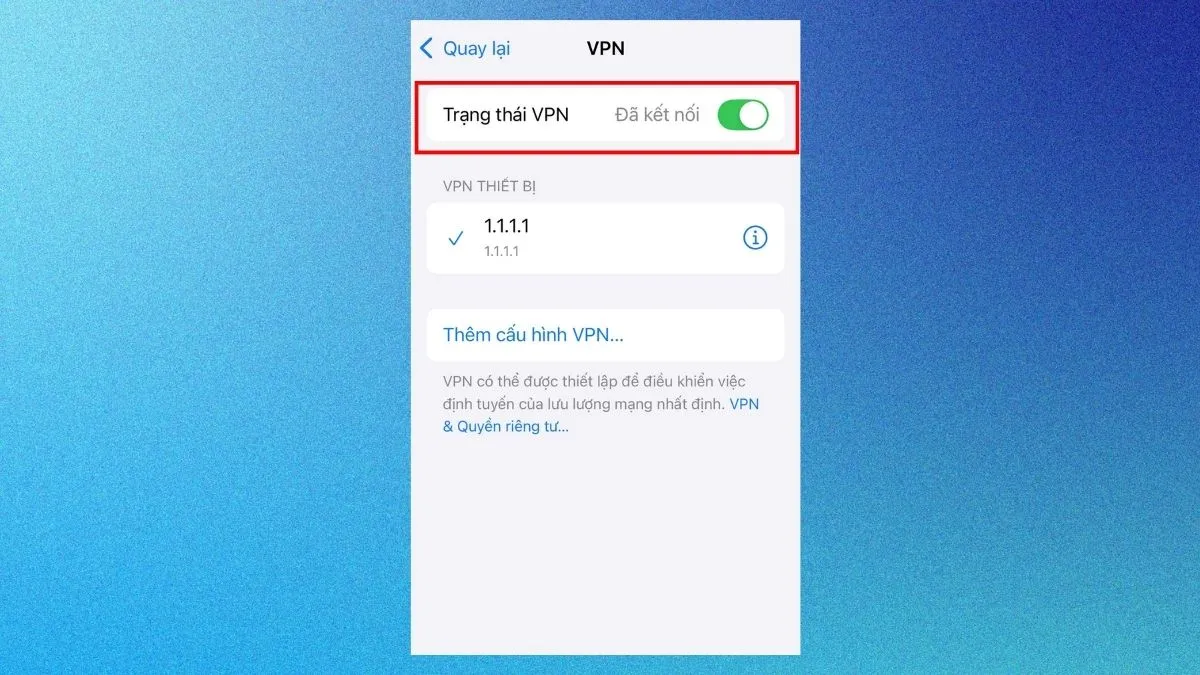
Tắt VPN trên iPhone khi không cần dùng để khôi phục kết nối bình thường
VPN trên iPhone là một đường hầm mạng riêng ảo dùng để chuyển toàn bộ lưu lượng internet của bạn qua máy chủ VPN trước khi tới dịch vụ cần truy cập. Nó hữu ích cho bảo mật và vượt chặn, nhưng đôi lúc lại gây lỗi đăng nhập Wi-Fi công cộng, làm một số ứng dụng không hoạt động, hoặc khiến kết nối chập chờn.
Khi gặp tình huống này, bạn nên tắt VPN để khôi phục kết nối bình thường. Quan trọng: tắt VPN khác với xóa ứng dụng VPN. Tắt nghĩa là ngắt phiên kết nối đang hoạt động, không đụng tới tài khoản hay hồ sơ cấu hình. Sau khi tắt VPN, lưu lượng mạng trên iPhone sẽ không còn được chuyển qua đường hầm VPN đang sử dụng, nên bạn sẽ xem được liệu lỗi đến từ VPN hay từ mạng nhà bạn.
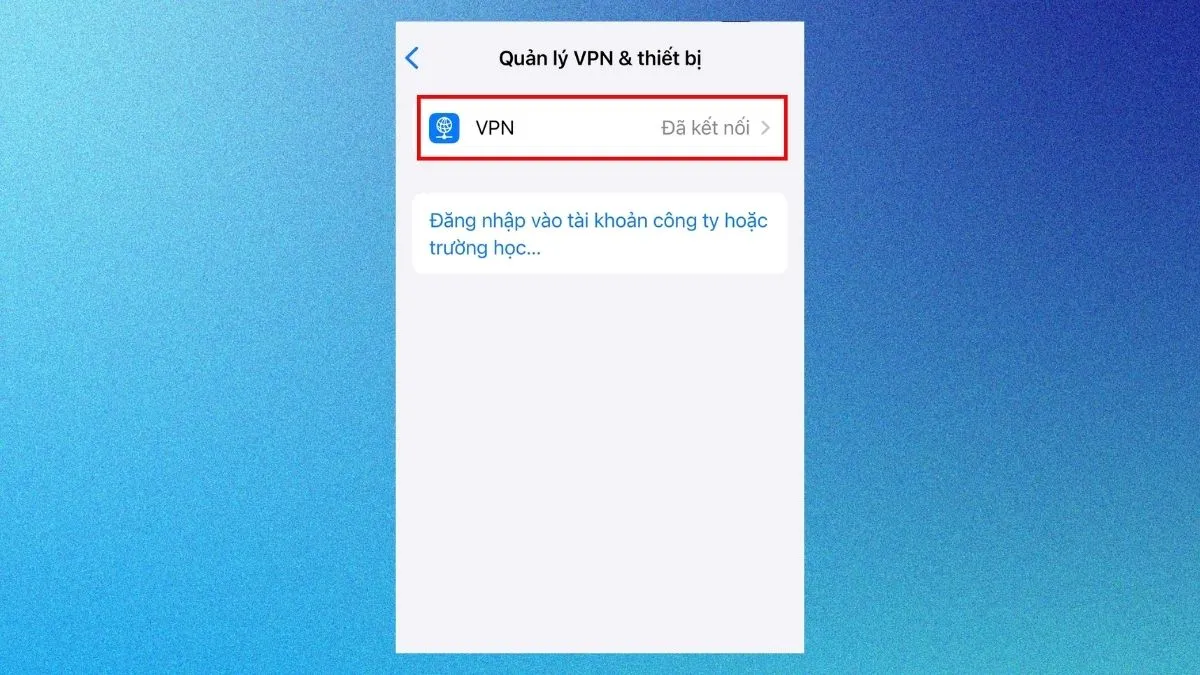
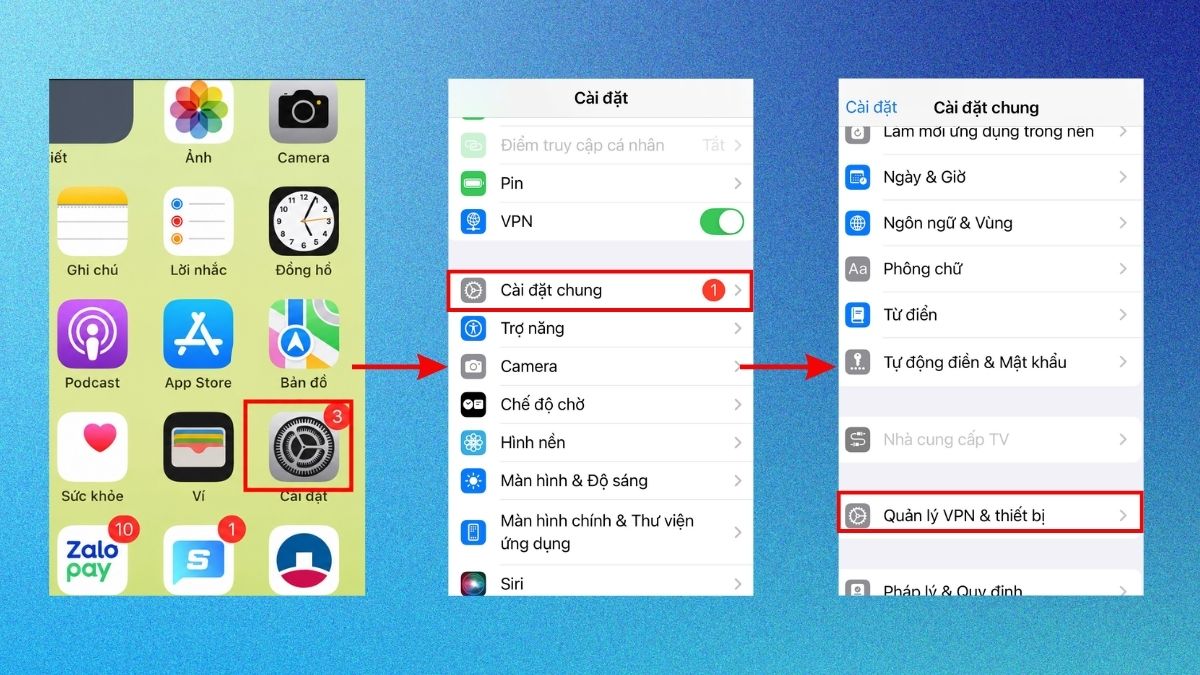
- Mở Cài đặt trên iPhone, vào Cài đặt chung, chọn Quản lý VPN & thiết bị.
- Chạm mục VPN để xem các cấu hình VPN đang có trên máy.
- Tìm kết nối đang bật và gạt công tắc trạng thái sang Tắt để ngắt kết nối.
Một số gotcha hay gặp: VPN tự bật lại vì có Auto-connect/Connect On Demand, hoặc vì hồ sơ VPN do công ty/trường học cấu hình và khóa. Trong trường hợp đó, bạn không nên tự ý xóa profile vì có thể ảnh hưởng email công việc hoặc chính sách bảo mật. Với bảo vệ tài khoản điện thoại, cách an toàn là tắt tạm thời để kiểm tra mạng; khi kết nối lại Wi-Fi công cộng, hãy cân nhắc bật lại VPN để tránh lộ dữ liệu truy cập.
Ngoài ra, hãy nhớ: "Lưu ý bảo mật quan trọng sau khi tắt VPN" là bạn đang quay về kết nối thông thường. Khi thực hiện giao dịch nhạy cảm trên mạng, đặc biệt trên Wi-Fi miễn phí, bạn nên bật lại VPN hoặc chuyển sang dữ liệu di động.
Khôi phục Samsung khi quên mật khẩu: reset đúng cách để vẫn bảo vệ dữ liệu
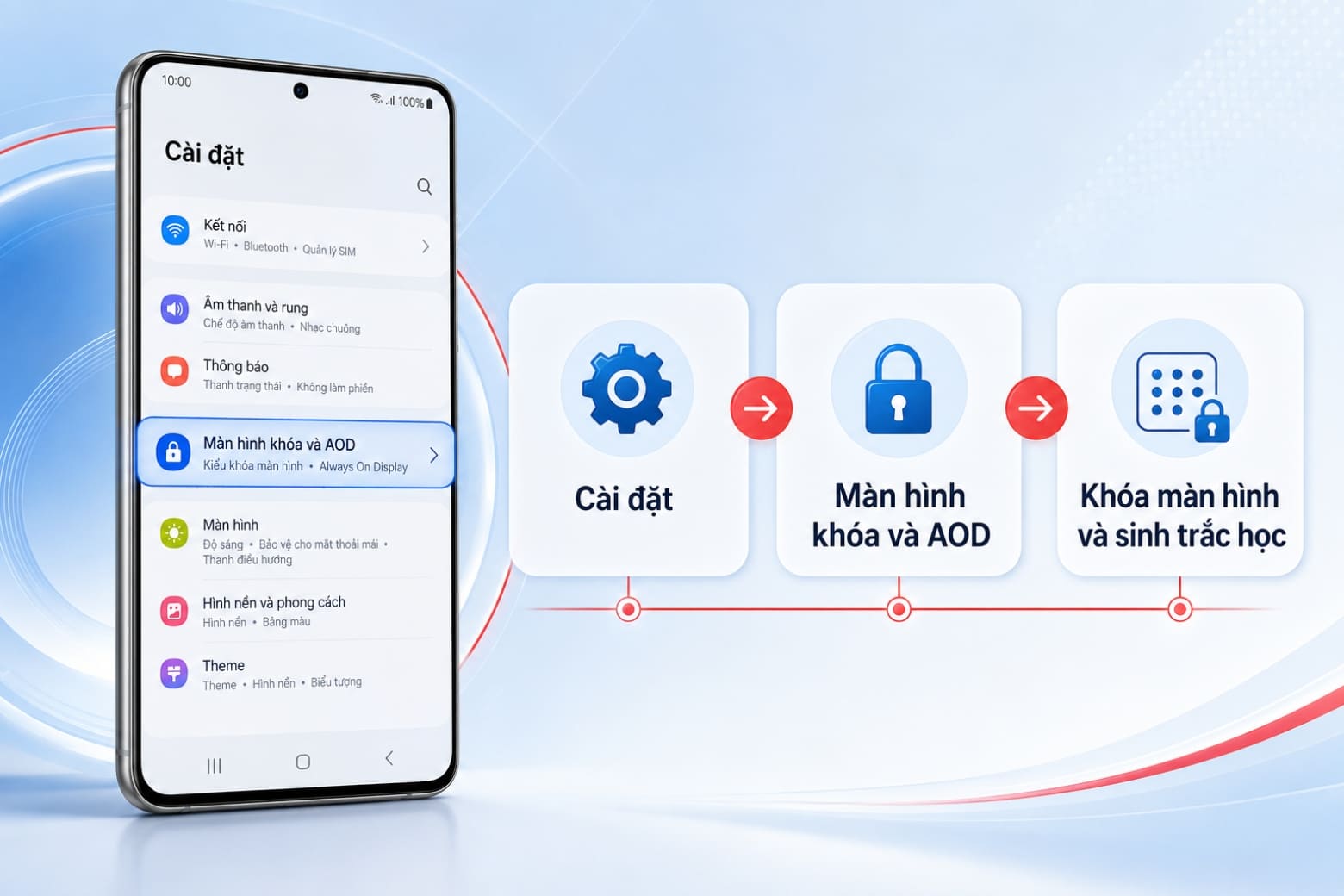
Với điện thoại Samsung, khi quên mã PIN, mật khẩu hoặc hình mở khóa, bạn vẫn có thể khôi phục cài đặt gốc ngay cả khi không vào được màn hình chính. Đây là cách cuối cùng để lấy lại quyền kiểm soát thiết bị, đồng thời xóa sạch dữ liệu cá nhân nếu máy có nguy cơ rơi vào tay người khác.
Có hai hướng chính: 1) Khôi phục Samsung quên mật khẩu bằng Recovery Mode trực tiếp trên máy; 2) Xóa dữ liệu từ xa nếu trước đó bạn đã liên kết máy với Google Find Hub hoặc dịch vụ tìm điện thoại tương tự, và điện thoại còn kết nối mạng. SmartThings Find (Find My Mobile trước đây) cũng cho phép khóa hoặc xóa thiết bị từ xa khi máy đã liên kết với tài khoản Samsung và đáp ứng điều kiện dịch vụ. Đây là cách bảo vệ tài khoản điện thoại và dữ liệu cá nhân rất hữu hiệu nếu bị mất máy.
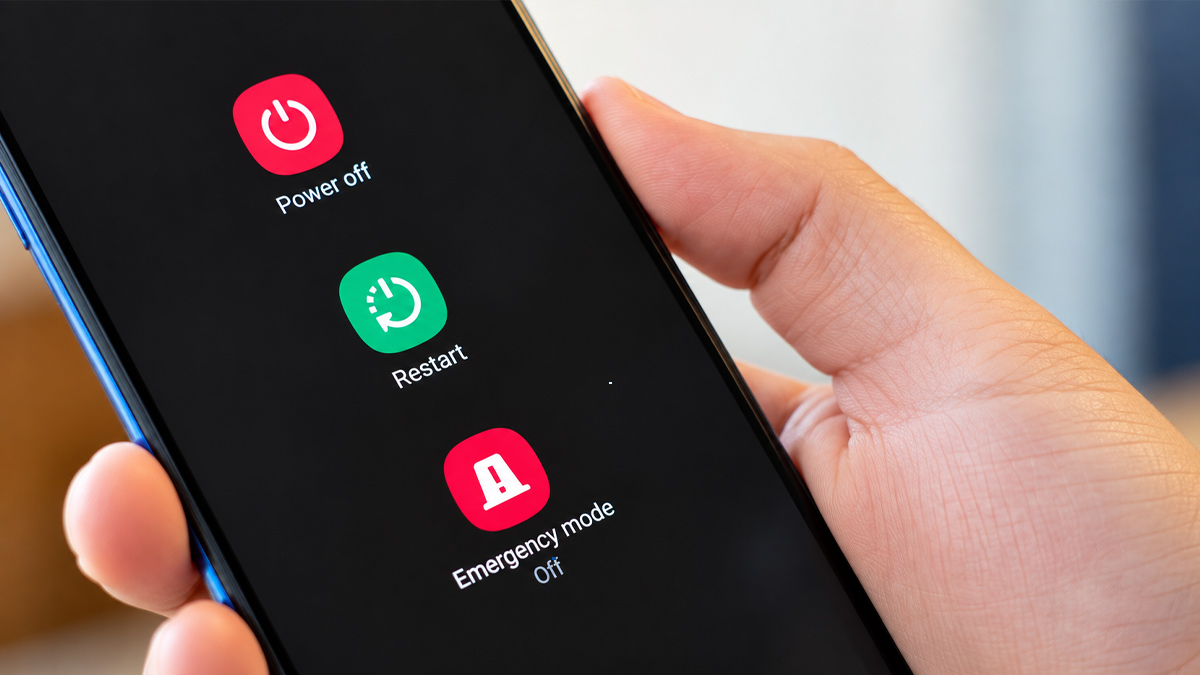
- Tắt nguồn điện thoại Samsung. Sau đó nhấn giữ tổ hợp phím phù hợp: máy có nút Home dùng Nguồn + Âm lượng + Home khoảng 5–7 giây; máy không có nút Home dùng Nguồn + Âm lượng khoảng 5 giây; máy có nút Bixby dùng Âm lượng + Bixby + Nguồn khoảng 5 giây.
- Khi hiện màn hình Recovery Mode, dùng phím âm lượng để di chuyển và chọn Wipe data/factory reset.
- Chọn Thiết lập lại dữ liệu ban đầu để xác nhận xóa dữ liệu trên máy.
- Đợi quá trình hoàn tất, chọn Reboot system now để khởi động lại điện thoại.
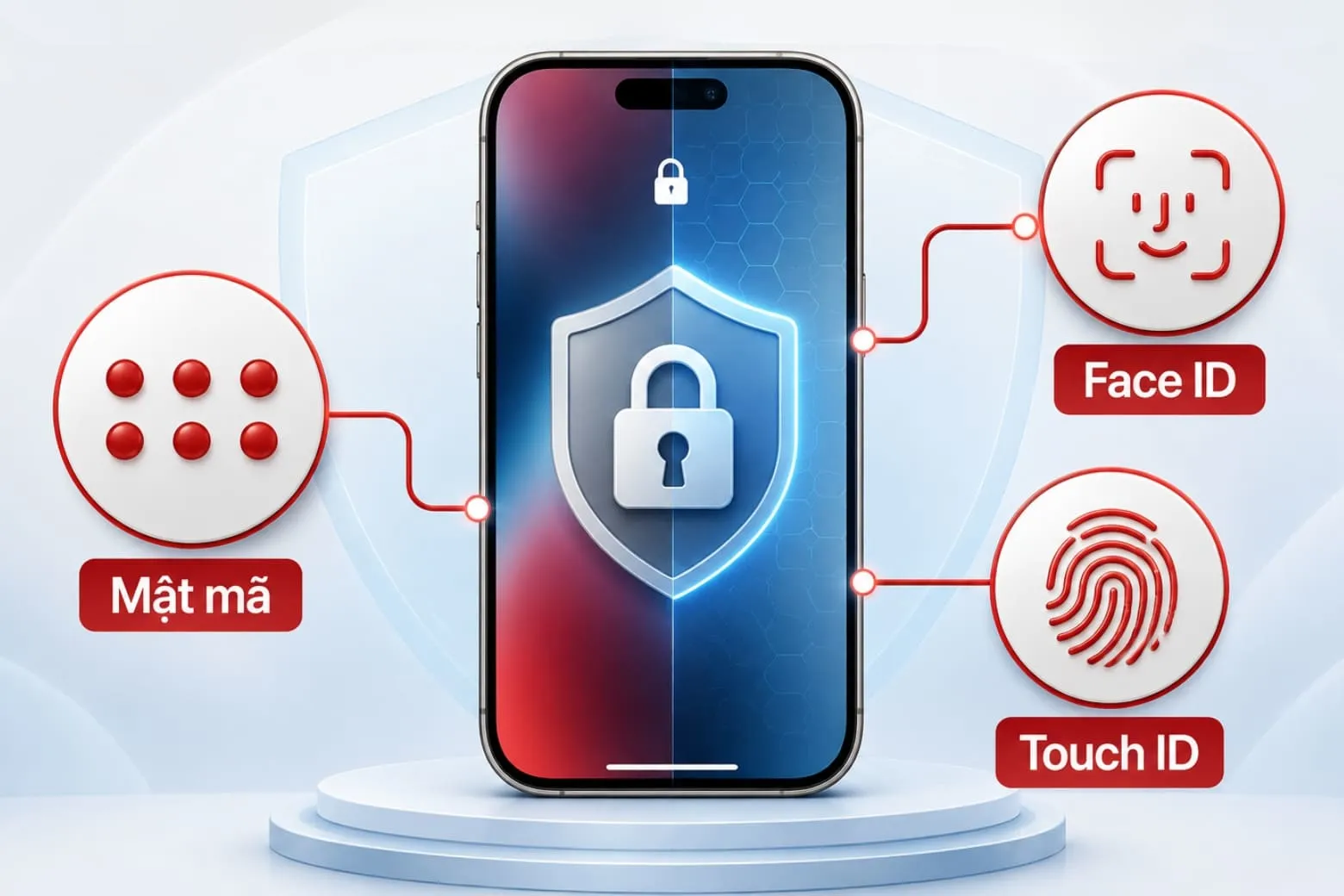
Lưu ý quan trọng: khôi phục cài đặt gốc là thao tác xóa dữ liệu, nên hãy kiểm tra bản sao lưu và thông tin tài khoản trước khi thực hiện. Sau reset, máy có thể yêu cầu đăng nhập lại tài khoản Google hoặc Samsung đã từng dùng trên thiết bị để xác minh quyền sở hữu. Đừng nhầm mã PIN màn hình khóa với mật khẩu tài khoản, và đừng cố nhập mã ngẫu nhiên quá nhiều lần; tốt hơn là dùng quy trình khôi phục tài khoản chính thức thay vì thử mật khẩu liên tục. Điều này vừa bảo vệ bạn khỏi khóa tài khoản, vừa giữ an toàn cho dữ liệu trên đám mây.
Nếu thiết bị không thuộc quyền sở hữu của bạn, tuyệt đối không tìm cách xóa hoặc vượt khóa bảo vệ; với máy cá nhân, hãy ưu tiên phương pháp chính thức từ nhà sản xuất và Google để tránh rủi ro bảo mật.
Quản lý cài đặt tài khoản: những lưu ý để không tự khóa mình
Sau khi biết cách đăng xuất Gmail, tắt VPN và khôi phục Samsung quên mật khẩu, phần quan trọng còn lại là quản lý cài đặt tài khoản sao cho không tự làm khó mình. Một nguyên tắc chung: luôn nghĩ tới “quyền truy cập sau này” trước khi bấm Xóa, Reset hay Đăng xuất ở bất kỳ màn hình nào.
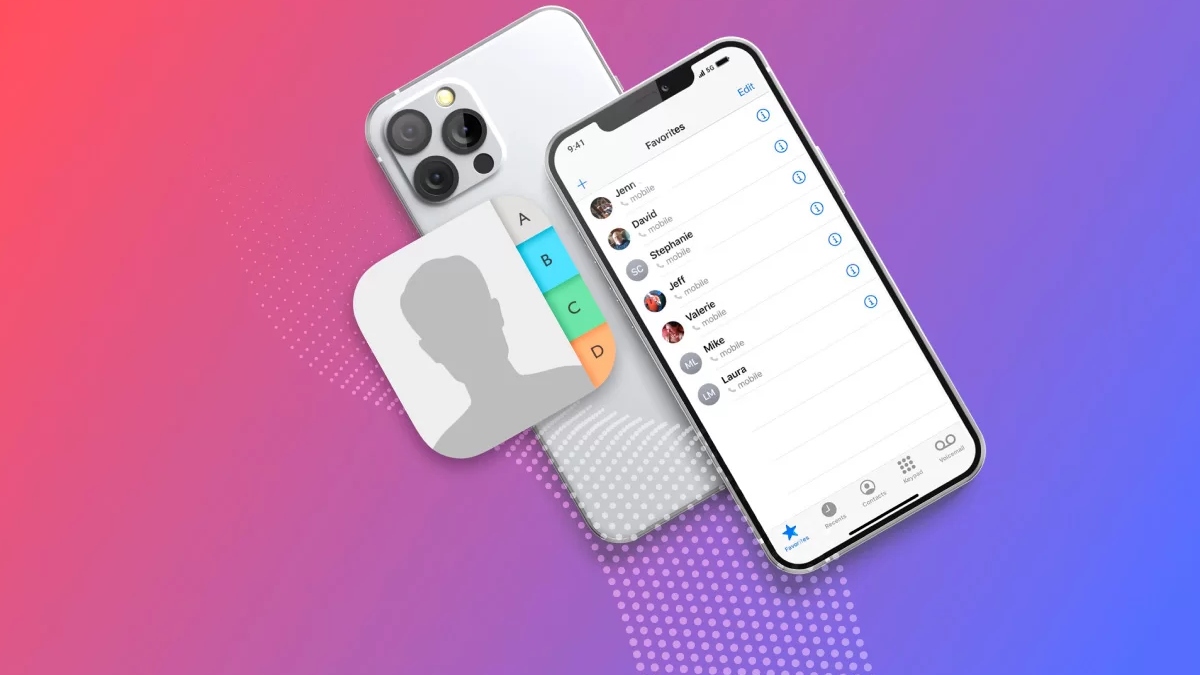
Trên iPhone, hãy phân biệt rõ xóa tài khoản khỏi ứng dụng Mail và xóa tài khoản khỏi toàn bộ hệ thống. Khi xóa tài khoản Google đang liên kết với ứng dụng Mail mặc định, bạn phải thao tác trong phần Cài đặt của iOS. Lỗi thường gặp là quên rằng toàn bộ danh bạ và lịch được đồng bộ cục bộ từ tài khoản đó sẽ biến mất khỏi iPhone sau khi xóa. Với máy do công ty/trường học cấp, có thể bạn sẽ thấy nút Xóa tài khoản bị làm mờ vì bị khóa bằng cấu hình MDM; lúc này phải gỡ hồ sơ cấu hình ở Quản lý VPN & Thiết bị trước.
Về phía Samsung, hãy lưu sẵn thông tin tài khoản Google và Samsung ở nơi an toàn, bật dịch vụ tìm thiết bị ngay khi mua máy, và thường xuyên sao lưu dữ liệu. Khi quên mật khẩu khóa màn hình, bạn có nhiều lựa chọn khôi phục Samsung quên mật khẩu, nhưng đa số đều xóa sạch dữ liệu trên máy. Vì vậy, bản sao lưu quyết định bạn có mất ảnh, tin nhắn hay không sau khi reset.
Cuối cùng, hãy xem VPN như công tắc bảo vệ tambahan cho tài khoản. Khi tắt VPN trên iPhone, bạn đang ưu tiên sự ổn định đường truyền, nhưng đồng thời giảm bớt một lớp bảo mật. Hãy cân nhắc bật lại khi truy cập dịch vụ nhạy cảm, đặc biệt trên Wi‑Fi công cộng. Nếu quen tay làm theo những thói quen nhỏ này, bạn sẽ hiếm khi rơi vào cảnh mất quyền truy cập hoặc lộ dữ liệu quan trọng.
Tóm lại, bảo vệ tài khoản điện thoại không phải là chuỗi thao tác phức tạp, mà là biết khi nào nên ngắt kết nối, khi nào nên reset, và luôn giữ quyền kiểm soát với các tài khoản trung tâm (Google, Apple ID, Samsung). Làm đúng vài bước này, đổi máy, mất máy hay quên mật khẩu cũng không còn là cơn ác mộng.