

Gemini Google Keep là gì và vì sao đáng dùng?
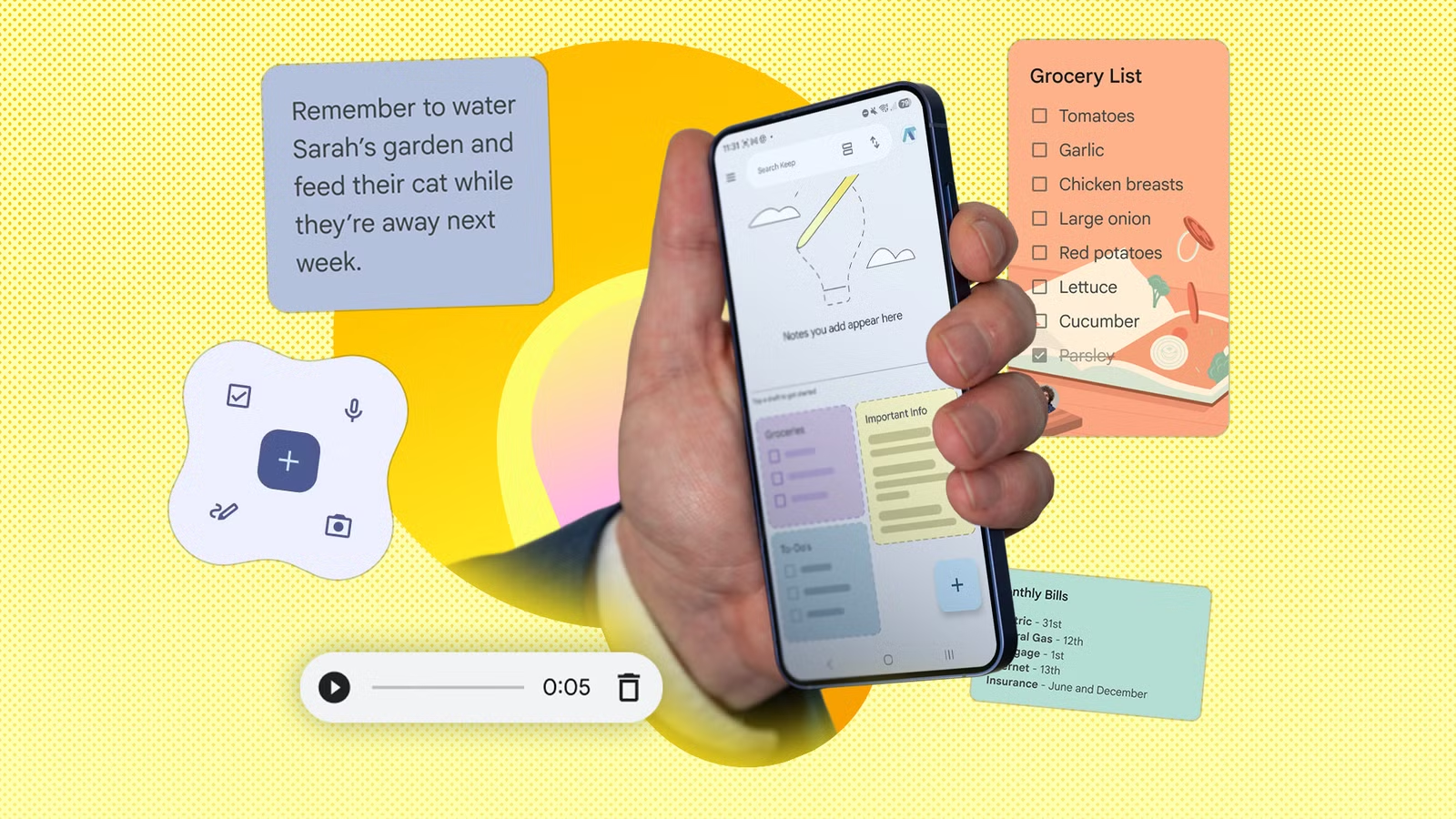
Gemini Google Keep là sự kết hợp giữa ứng dụng ghi chú Google Keep và trợ lý AI Gemini, cho phép bạn tạo danh sách công việc AI từ ngôn ngữ tự nhiên và tự động ghi chú bằng giọng nói, giúp giảm thời gian nhập liệu thủ công và tối ưu hóa quy trình làm việc hằng ngày.
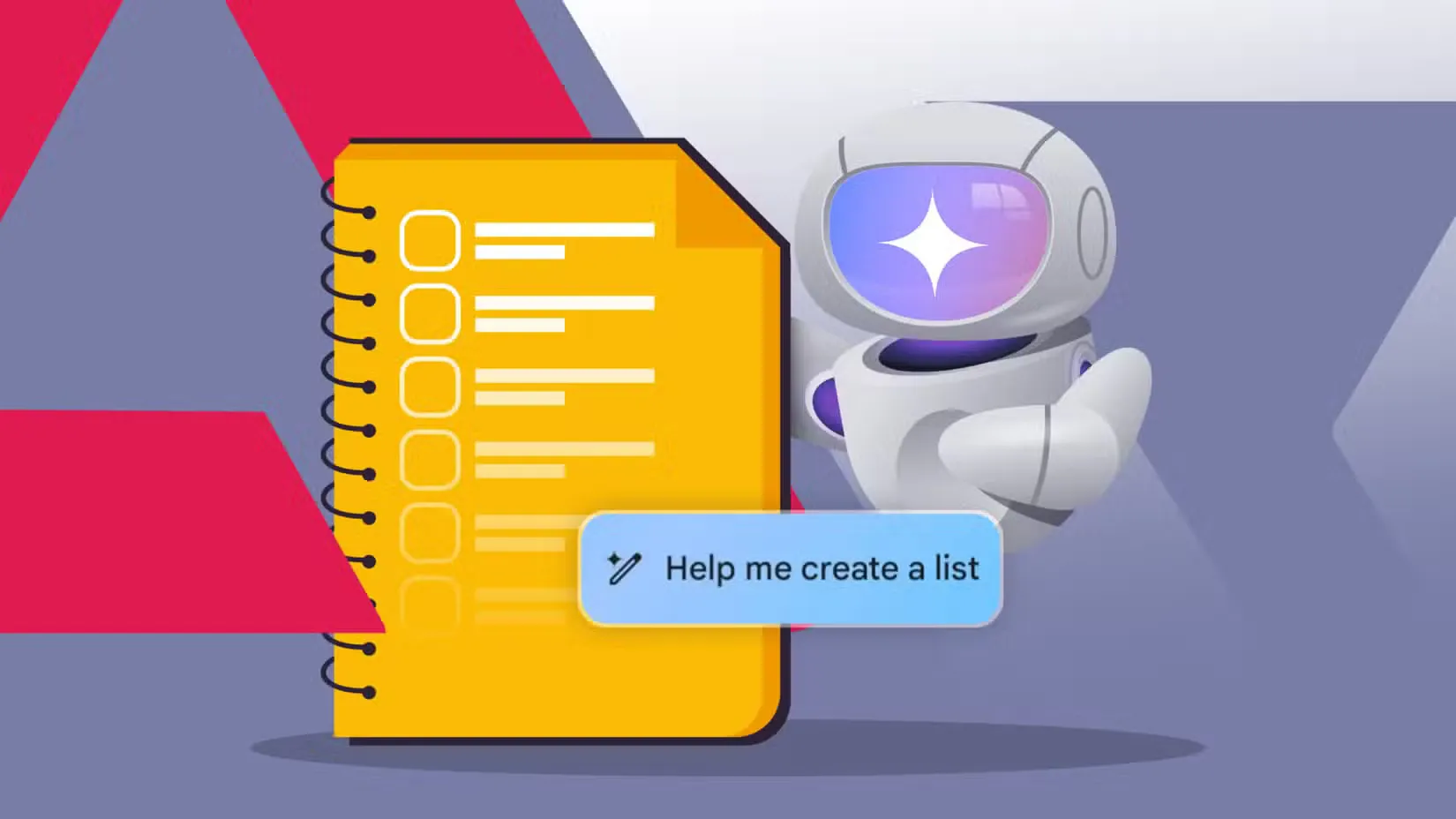
Nếu trước đây Keep chỉ như “ngăn kéo kỹ thuật số” cho danh sách đi chợ, ý tưởng vụn vặt, thì Gemini biến nó thành một công cụ năng suất rõ ràng: bạn mô tả nhu cầu, AI lo phần còn lại. Tính năng tạo danh sách công việc AI bằng nút “Help me create a list” đã giúp người dùng tiết kiệm hàng chục giờ lập kế hoạch. Khi kết hợp với khả năng tự động ghi chú từ giọng nói trong Keep, bạn có thể chuyển từ khâu lên ý tưởng sang hành động gần như ngay lập tức. Điểm cần lưu ý: các tính năng Gemini trong Google Keep yêu cầu gói Google AI (như Google One AI Premium) hoặc thiết bị Pixel được hỗ trợ.

Chuẩn bị: Điều kiện cần và bật Gemini cho Google Keep
Trước khi bắt đầu tối ưu hóa quy trình với Gemini Google Keep, bạn cần đảm bảo hai điều: có quyền dùng Gemini và bật được tiện ích Google Workspace. Các tính năng Gemini trong Google Keep chỉ hoạt động khi bạn có một gói Google AI phù hợp (ví dụ Google One AI Premium) hoặc đang dùng thiết bị Google Pixel được hỗ trợ. Đây là “vé vào cửa” để bạn dùng nút AI ngay trong ghi chú Keep.
Để biến Gemini thành “công cụ tìm kiếm cho bộ não”, bạn cần bật tiện ích Google Workspace. Cách làm khá nhẹ nhàng: mở ứng dụng web Gemini hoặc ứng dụng di động, chạm vào hồ sơ cá nhân, vào mục Extensions và bật công tắc Google Workspace. Khi đó, Gemini có thể đọc dữ liệu từ Docs, Gmail và đặc biệt là Keep Notes, giúp bạn gọi lại danh sách, ý tưởng cũ bằng lệnh @Google Keep thay vì phải mở từng ghi chú và cuộn tìm. Lưu ý bảo mật: hãy chỉ bật trên tài khoản bạn tin tưởng và thường dùng cho công việc.
Quy trình 7 bước: Tạo danh sách công việc AI và ghi chú bằng giọng nói
Phần quan trọng nhất là biến Gemini Google Keep thành trợ lý việc làm hằng ngày, không chỉ là tính năng “cho vui”. Dưới đây là quy trình tuần tự để bạn đi từ ý tưởng mơ hồ đến danh sách công việc AI có thể tích chọn, kèm ghi chú bằng giọng nói. Điểm mấu chốt là cách bạn ra lệnh cho Gemini: nếu mô tả mơ hồ, bạn sẽ nhận lại danh sách mơ hồ; nếu nói rõ như đang giao việc cho trợ lý cá nhân, kết quả sẽ chi tiết và hữu ích.
- Mở ứng dụng Google Keep trên điện thoại và tạo ghi chú mới, nhưng chưa cần gõ bàn phím.
- Nhìn xuống góc dưới bên phải, tìm biểu tượng lấp lánh của Gemini hoặc nút “Help me create a list” và chạm vào.
- Viết lời nhắc (prompt) bằng ngôn ngữ tự nhiên, càng cụ thể càng tốt, ví dụ: “Tạo danh sách việc cần làm cho dự án X trong tuần, chia theo việc hôm nay, ngày mai và cuối tuần”.
- Kiểm tra danh sách Gemini đề xuất; nếu chưa ưng, chỉnh lại prompt cho rõ hơn thay vì sửa từng mục.
- Khi hài lòng, chạm nút Insert để chèn vào ghi chú, danh sách sẽ biến thành checklist có ô tích để đánh dấu hoàn thành.
- Để tự động ghi chú bằng giọng nói, trong Keep hãy chạm nút dấu cộng (+), chọn Recording, nói ra ý tưởng hoặc các việc cần làm rồi dừng ghi.
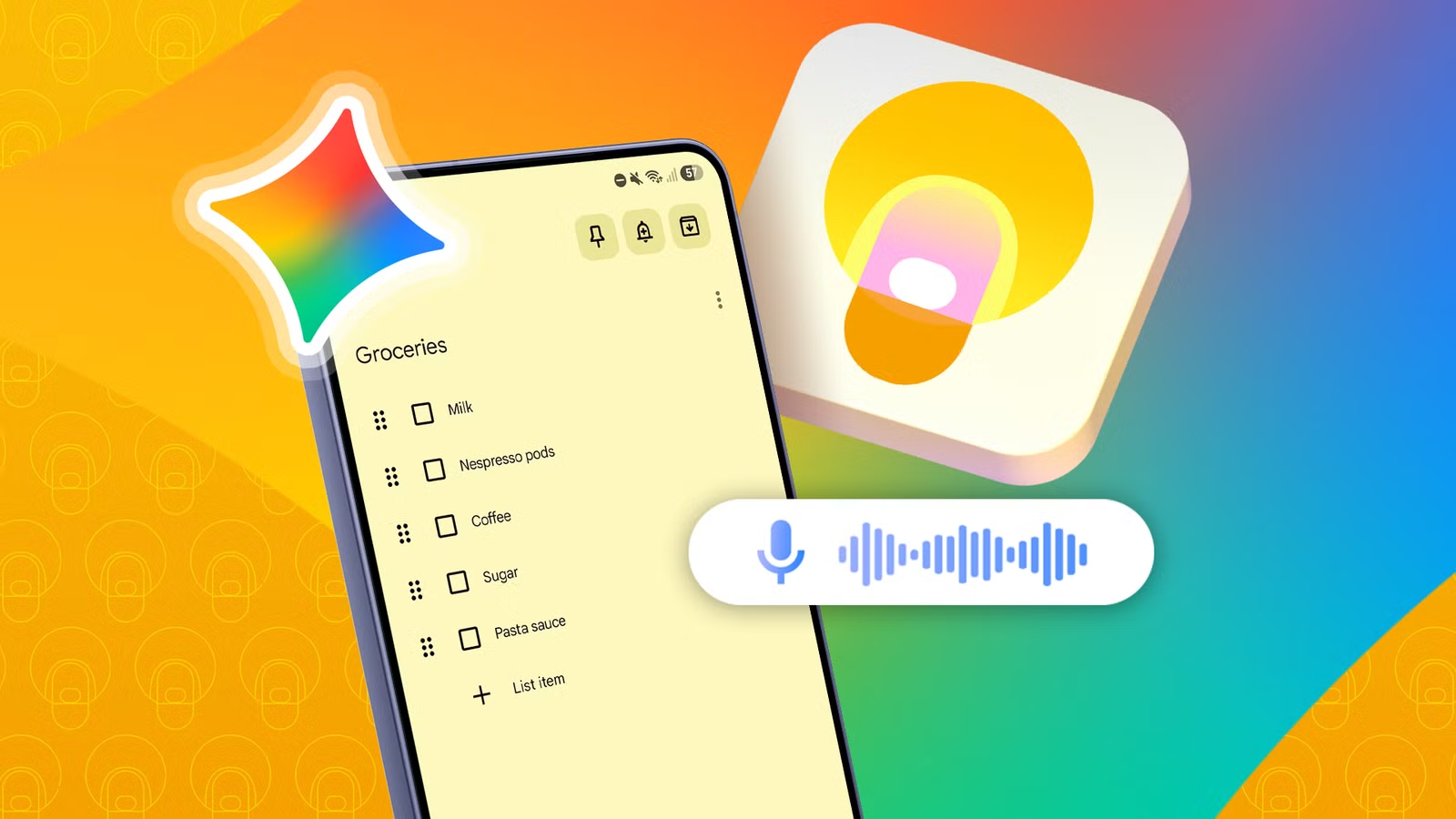
- Đợi Keep lưu lại bản ghi âm và tự động chuyển lời nói của bạn thành văn bản, sau đó bạn có thể chỉnh sửa và biến thành checklist nếu cần.
Theo trải nghiệm người dùng, tính năng “Help me create a list” đã giúp họ tiết kiệm hàng chục giờ so với việc tự gõ từng đầu mục và nghiên cứu nội dung. Một ví dụ điển hình: thay vì tự tìm công thức và so sánh tủ đồ, họ chỉ cần yêu cầu Gemini tạo danh sách đi chợ cho một tuần ăn chay giàu protein theo phong cách Địa Trung Hải cho hai người, và nhận lại danh sách có phân loại, đủ thực tế để đi thẳng ra siêu thị. Khi kết hợp với ghi chú bằng giọng nói, bạn có thể nói ra các món cần mua, để Keep chuyển thành văn bản rồi dọn lại sau.
Những lỗi thường gặp và mẹo tối ưu hóa quy trình
Hai lỗi phổ biến khiến nhiều người thất vọng với danh sách công việc AI là: prompt quá chung chung và nhầm lẫn giữa việc ra lệnh cho Gemini và thao tác trong Keep. Người dùng đã nhận ra “bí quyết nằm ở lời nhắc văn bản; nếu tôi đưa lời nhắc mơ hồ, tôi nhận lại danh sách mơ hồ”. Vì vậy, hãy luôn thêm ngữ cảnh: thời gian, mục tiêu, giới hạn, đối tượng… để Gemini hiểu bạn đang muốn gì. Ví dụ, thay vì “tạo danh sách việc cần làm”, hãy mô tả “tạo checklist từng bước cho người mới bắt đầu làm dự án A, bao gồm vật liệu cần mua”.
Một nhầm lẫn khác là nghĩ rằng chỉ cần nói với Gemini là danh sách sẽ tự xuất hiện trong Keep. Thực tế, bạn phải mở Keep Notes, chạm nút AI và nhập prompt để tạo danh sách ngay trong ghi chú. Khi đã bật Google Workspace extension, bạn có thể dùng cú pháp @Google Keep trong Gemini để gọi lại ghi chú cũ, ví dụ: “@Google Keep lấy giúp tôi danh sách đồ công nghệ cho chuyến đi London”. Điều này loại bỏ việc phải chuyển qua lại giữa nhiều ứng dụng, giúp tối ưu hóa quy trình vì bạn không còn lo lưu ở đâu, chỉ cần nhớ đại khái tiêu đề để yêu cầu Gemini tìm.
Kết luận: Có đáng dùng Gemini Google Keep mỗi ngày?
Nếu bạn thường mất thời gian ngồi gõ từng đầu việc, sắp xếp danh sách đi chợ, checklist dự án hay ghi chú ý tưởng, Gemini Google Keep là một nâng cấp đáng thử. Việc để AI tạo danh sách công việc AI từ mô tả bằng ngôn ngữ tự nhiên giúp bạn chuyển từ khâu lên kế hoạch sang khâu thực hiện gần như ngay lập tức. Trong khi đó, khả năng tự động ghi chú từ giọng nói của Google Keep giúp bạn không bỏ lỡ ý tưởng chỉ vì lười gõ, vì ứng dụng sẽ lưu bản ghi và chuyển lời nói thành văn bản để chỉnh sửa sau.
Tất nhiên, Gemini trong Google Keep vẫn đang ở giai đoạn đầu và còn nhiều thứ có thể cải thiện. Nhưng ngay ở hiện tại, sự kết hợp giữa AI gợi ý thông minh và giao diện ghi chú đơn giản đã mang lại tốc độ làm việc nhanh hơn thấy rõ cho người dùng. Nếu bạn chấp nhận dành vài ngày để luyện cách viết prompt rõ ràng và quen tay với nút Recording, đây là một công cụ nhỏ nhưng hiệu quả để giảm ma sát trong công việc hằng ngày.