

Tổng quan: Vì sao nên dùng công cụ chỉnh sửa ảnh OPPO thay vì app ngoài?
Các công cụ chỉnh sửa ảnh OPPO là bộ tính năng chụp và hậu kỳ tích hợp sẵn trong Camera và ứng dụng Ảnh, kết hợp cảm biến, thuật toán AI cùng các công cụ sáng tạo điện thoại để giúp người dùng tạo ảnh phong cách vintage, ghép chủ thể bật khỏi khung và tinh chỉnh bố cục chuyên nghiệp mà không cần cài thêm ứng dụng bên thứ ba.
Nếu bạn thích chụp nhiều bằng điện thoại và muốn ảnh trông “có concept” hơn mà không mất hàng giờ trên ứng dụng ngoài, bộ công cụ trên dòng Reno16 là lựa chọn hợp lý. Trên các máy này, nhà sản xuất tích hợp Pop Cam như một Pop Cam chế độ chụp riêng, kèm AI Popout 2.0 và AI Remix Collage trong ứng dụng Ảnh để bạn xử lý ảnh, video ngắn, Motion Photos và chủ thể đã tách nền thành bố cục cá nhân hóa hơn. Điều quan trọng là bạn không phải lo về tương thích, độ nặng hay quảng cáo như trên nhiều app chỉnh sửa bên ngoài.
Trước khi bắt đầu, có hai điều bạn cần lưu ý. Một là, để đảm bảo sử dụng được đầy đủ các tính năng mới nhất, bạn nên cập nhật thiết bị lên phiên bản ColorOS mới nhất nếu có bản cập nhật khả dụng. Hai là, giao diện cụ thể của từng tính năng có thể hơi khác nhau tùy mẫu máy và phiên bản phần mềm, nên nếu có vài chỗ không giống hình minh họa, bạn chỉ cần tìm đúng tên chế độ trong Camera hoặc Ảnh.
Pop Cam: Chụp ảnh vintage trong vài thao tác
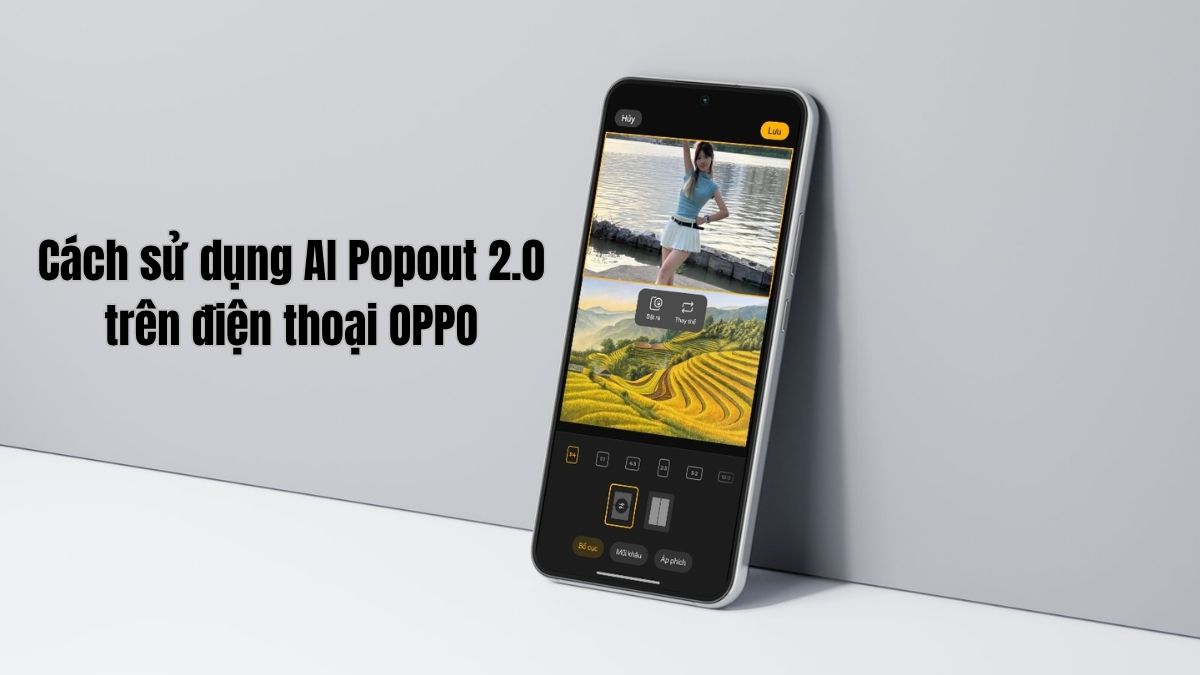
Pop Cam là chế độ chụp được tích hợp trực tiếp trong ứng dụng Camera của OPPO, mô phỏng cảm giác chụp bằng máy ảnh kỹ thuật số bỏ túi những năm 2000 với màu sắc retro, khung ảnh và watermark đặc trưng. Thay vì chụp xong mới chỉnh, chế độ này xử lý màu và hiệu ứng ngay lúc bạn bấm máy, tạo thành phẩm đậm chất vintage chỉ sau vài thao tác đơn giản. Theo mô tả, “chỉ cần chuyển sang chế độ Pop Cam, lựa chọn phong cách yêu thích và nhấn chụp, hệ thống sẽ tự động xử lý để tạo ra thành phẩm với màu sắc và hiệu ứng đồng nhất”.
- Mở ứng dụng Camera được cài đặt sẵn trên điện thoại OPPO.
- Trong giao diện Camera, vuốt qua các chế độ chụp cho đến khi tìm thấy Pop Cam, sau đó chọn chế độ này.
- Chọn phong cách hiển thị, khung ảnh, watermark theo ý thích nếu máy cho phép tùy chỉnh.
- Canh khung hình như bình thường, chú ý ánh sáng vì ảnh vintage càng đẹp khi có nguồn sáng ổn định.
- Nhấn chụp; hệ thống sẽ tự động xử lý màu sắc, hiệu ứng và lưu ảnh vào thư viện giống như những bức ảnh thông thường.
Điểm đáng giá của Pop Cam là bạn không cần cài thêm ứng dụng chỉnh sửa ảnh để có phong cách hoài cổ, mọi thứ được xử lý ngay trong Camera, giúp tiết kiệm thời gian hậu kỳ và rút ngắn đáng kể thời gian từ lúc chụp đến khi đăng tải. Gotcha lớn nhất: vì hiệu ứng và khung ảnh được áp dụng ngay khi chụp, bạn sẽ ít có khả năng “gỡ” lại nếu không thích màu. Cách an toàn là thử vài kiểu Pop Cam ở cùng bối cảnh, hoặc song song chụp một tấm ở chế độ thường để có bản dự phòng.
AI Popout 2.0: Biến chủ thể bật khỏi khung hình
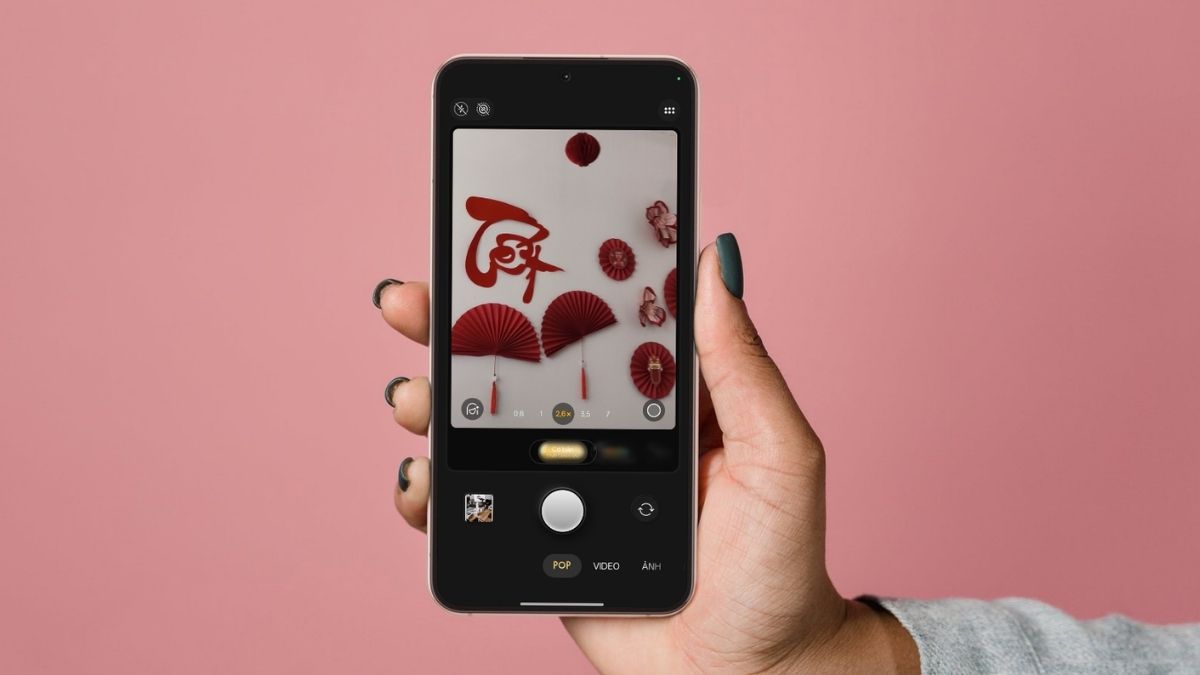
AI Popout 2.0 là công cụ sáng tạo điện thoại trong ứng dụng Ảnh của OPPO, giúp bạn tạo các bố cục ghép nơi chủ thể như đang “bật” ra khỏi khung hình, tạo cảm giác có chiều sâu rõ ràng hơn so với ghép ảnh truyền thống. Công cụ này không chỉ xóa nền, mà xử lý để một phần chủ thể phá vỡ giới hạn khung, khiến ảnh trông giống poster hoặc card trang trí hơn. Nhà sản xuất cho biết Popout 2.0 đã mở rộng phạm vi nhận diện từ người, thú cưng sang kiến trúc và nhiều vật thể thường ngày, nên bạn có thể thử với cảnh nhà, tòa nhà, đồ vật.
- Mở ứng dụng Ảnh trên điện thoại OPPO để truy cập thư viện của bạn.
- Chọn những bức ảnh muốn sử dụng làm chủ thể và nền; thường sẽ cần ít nhất hai ảnh để ghép.
- Ở thanh công cụ phía dưới, chọn mục Ghép hình để vào khu vực tạo bố cục ghép.
- Trong giao diện ghép, tìm và chọn kiểu AI Popout 2.0; công cụ sẽ tự động nhận diện và tách chủ thể ra khỏi nền.
- Điều chỉnh vị trí, kích thước chủ thể sao cho một phần cơ thể hoặc vật thể vượt qua đường viền khung, tạo cảm giác bật ra khỏi ảnh.
- Sau khi xử lý hoàn tất, chọn tỷ lệ khung hình và kiểu hiển thị phù hợp, sau đó lưu lại; ảnh thành phẩm sẽ xuất hiện trong thư viện để bạn chia sẻ.
Khi dùng AI Popout 2.0, hãy chú ý chọn ảnh có chủ thể rõ ràng, ít bị che khuất để thuật toán dễ nhận diện. Nếu bạn chỉ cần một bức ảnh xóa nền đơn giản, có thể dùng công cụ tách chủ thể thông thường trong ứng dụng Ảnh; còn nếu muốn sản phẩm phá cách với cảm giác nhiều lớp, Popout 2.0 sẽ phù hợp hơn. Một điểm nhiều người không để ý là bạn có thể kết hợp Popout 2.0 với các khung hình, đường viền và chữ trong AI Remix Collage trên dòng Reno16 để tạo bố cục cá nhân hóa mạnh hơn.
Bộ công cụ AI trên Reno16: Tối ưu workflow chụp – chỉnh – đăng
Trên dòng Reno16, bộ công cụ chỉnh sửa ảnh OPPO được thiết kế để bạn xử lý trọn vẹn từ chụp đến đăng mà không cần app ngoài. Camera chính độ phân giải cao kết hợp ổn định quang học giúp chụp linh hoạt, còn các chế độ như Pop Cam xử lý ảnh ngay trong ứng dụng Camera, giúp tiết kiệm thời gian hậu kỳ. Ở bước hậu kỳ, AI Remix Collage đóng vai trò như một trung tâm sáng tạo trong ứng dụng Ảnh, hỗ trợ kết hợp ảnh, video ngắn, Motion Photos, chủ thể được cắt ra, đường viền và chữ thành những bố cục cá nhân hóa hơn.
Workflow hợp lý cho một người chụp bằng điện thoại hàng ngày có thể là: dùng Pop Cam chế độ chụp để tạo sẵn mood vintage khi đang ở ngoài đường; về nhà chọn những tấm cần nhấn mạnh chủ thể rồi dùng AI Popout 2.0 để tạo bố cục bật khỏi khung; cuối cùng, gom các ảnh, video và sticker vào AI Remix Collage để có một set nội dung đồng bộ cho mạng xã hội. Qua hướng dẫn trên, có thể thấy cách sử dụng AI Popout 2.0 trên điện thoại OPPO không quá phức tạp, và việc xử lý ngay trên máy giúp bạn rút ngắn rõ rệt thời gian từ lúc chụp đến khi đăng tải.
Kết luận: Khi nào nên bật Pop Cam, khi nào nên dùng Popout?
Nhìn chung, Pop Cam phù hợp với những khoảnh khắc bạn muốn có ngay một ảnh mang hơi hướng hoài niệm, đồng nhất về màu sắc, khung và watermark mà không cần chỉnh sửa thêm, vì ảnh sẽ được lưu vào thư viện giống như các bức ảnh thông thường và có thể chia sẻ trực tiếp lên mạng xã hội. Trong khi đó, AI Popout 2.0 là lựa chọn tốt khi bạn đã có sẵn vài tấm ảnh đẹp, muốn biến chúng thành nội dung bắt mắt hơn với chủ thể bật khỏi khung và bố cục nhiều lớp.
Điều đáng mừng là cả hai đều là công cụ sáng tạo điện thoại tích hợp sâu trong hệ thống, nên bạn không phải xử lý file nặng hay lo drop chất lượng khi chuyển qua lại giữa nhiều app. Miễn là bạn nhớ cập nhật ColorOS lên phiên bản mới nhất và chấp nhận thử nghiệm vài lần để tìm được phong cách phù hợp, bộ công cụ AI trên OPPO sẽ giúp workflow chụp – chỉnh – đăng của bạn gọn hơn, chuyên nghiệp hơn mà không đòi hỏi kinh nghiệm hậu kỳ phức tạp.