
Canva trong ChatGPT là gì và ai nên dùng?
Canva trong ChatGPT là một ứng dụng tích hợp đóng vai trò cầu nối giữa ChatGPT và Canva, cho phép bạn mô tả thiết kế bằng ngôn ngữ tự nhiên rồi nhận bản nháp có thể chỉnh sửa ngay trong khung trò chuyện, giúp biến ý tưởng thành thiết kế AI nhanh mà không cần kinh nghiệm thiết kế.
Nếu trước đây bạn phải ngồi hàng giờ lướt template, giờ bạn chỉ cần mô tả: mục đích, định dạng, phong cách và nội dung chữ, Canva ChatGPT plugin sẽ tự động hóa Canva và trả lại bản nháp bám sát nhận diện thương hiệu của bạn. Điều này đặc biệt hữu ích cho chủ doanh nghiệp nhỏ, giáo viên, người làm marketing, quản lý mạng xã hội hoặc bất kỳ ai cần thiết kế AI nhanh cho bài đăng, tờ rơi, thiệp mời hay slide mà không muốn học phần mềm phức tạp.
Bạn cần chuẩn bị ba thứ: một tài khoản ChatGPT cá nhân (gói miễn phí là đủ), một tài khoản Canva miễn phí và truy cập từ ngoài khu vực EU vì ứng dụng này hiện chưa khả dụng tại EU. Bạn không cần kinh nghiệm thiết kế hay gói trả phí nào khác.
Kết nối Canva ChatGPT plugin trong 10 phút
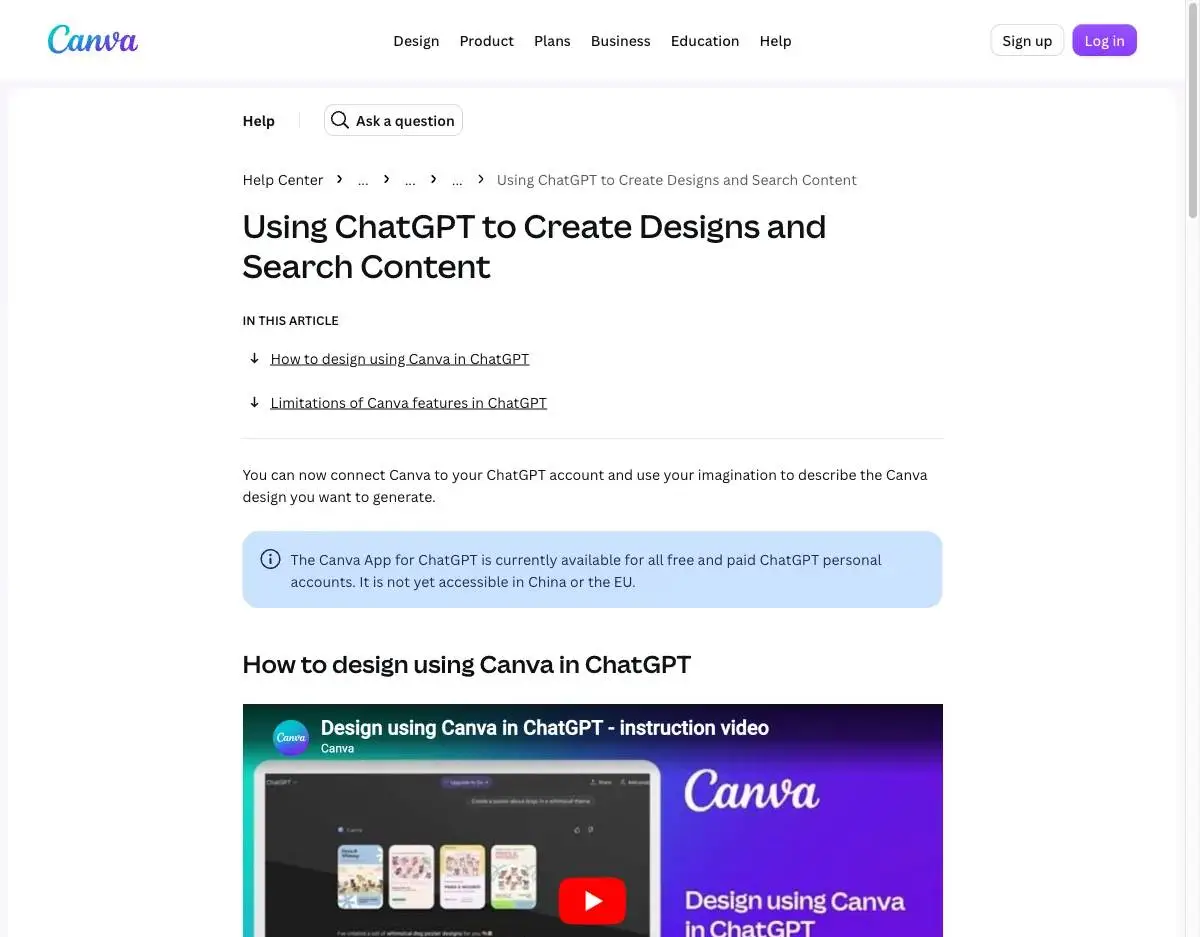
Điểm mạnh của Canva ChatGPT plugin là bạn chỉ cần kích hoạt một lần, sau đó mọi yêu cầu thiết kế đều có thể được tự động hóa Canva ngay trong khung chat. Mục tiêu là: một kết nối, một câu lệnh, một kết quả thiết kế xuất hiện trong cuộc trò chuyện.
- Mở Cài đặt trong ChatGPT: truy cập chatgpt.com, đăng nhập, nhấp ảnh đại diện và chọn Cài đặt (có thể dùng ứng dụng điện thoại, menu giống nhau).
- Tìm mục Plugin: trong Cài đặt, mở phần Plugin ở mục Tích hợp hoặc vào trực tiếp Plugin từ thanh bên trang chủ.
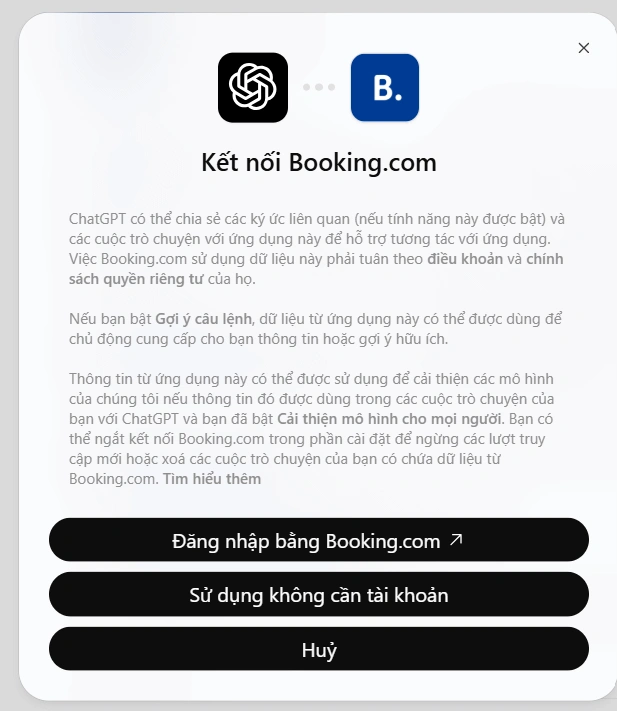
- Kết nối Canva: tìm Canva trong danh sách, nhấp Kết nối, đăng nhập hoặc tạo tài khoản Canva miễn phí, rồi đọc kỹ màn hình cấp quyền và nhấn Allow/Approve để cho phép ChatGPT tạo, chỉnh sửa thiết kế trong tài khoản của bạn.
- Kiểm tra trạng thái: quay lại danh sách Plugin, bảo đảm Canva hiển thị trạng thái đã kết nối; nếu vẫn thấy nút Kết nối, nhấp lại để hoàn tất đăng nhập vì lần đầu có thể chỉ mở cửa sổ mà chưa kết thúc quá trình.
- Thử lệnh đầu tiên: trong khung chat, nhập từ khóa “Canva” kèm yêu cầu thiết kế để ra lệnh cho ChatGPT dùng ứng dụng Canva, rồi chờ bản xem trước xuất hiện trong 10–20 giây.
Hãy dành vài phút đọc kỹ phần quyền truy cập trước khi phê duyệt, vì bạn đang cho phép ChatGPT tạo và chỉnh sửa thiết kế trong tài khoản Canva của mình. Bạn có thể ngắt kết nối bất cứ lúc nào tại màn hình Plugin, nên không có gì là vĩnh viễn. Dấu hiệu cho thấy kết nối thành công là khi bạn thấy bản xem trước thiết kế có thể chỉnh sửa xuất hiện trong khung trò chuyện, thay vì chỉ là mô tả bằng chữ hoặc danh sách template.
Viết prompt thiết kế hiệu quả để đúng ý ngay lần đầu
Kỹ năng quan trọng nhất để thiết kế AI nhanh là biết mô tả yêu cầu sao cho bản nháp đầu tiên đã đủ tốt để dùng hoặc chỉ cần chỉnh nhẹ. Nói cách khác, prompt thiết kế hiệu quả phải giúp hệ thống hiểu rõ bạn cần gì, chứ không phải chỉ nêu chung chung kiểu “làm giúp tôi một poster đẹp”.
Một prompt tốt nên luôn có bốn phần: mục đích (dùng để làm gì), định dạng (post mạng xã hội, tờ rơi, thiệp, slide…), phong cách (tinh tế, hiện đại, vui nhộn…) và nội dung chữ cần hiển thị. Ví dụ: “Canva, hãy tạo một tấm thiệp cảm ơn đơn giản. Phong cách tinh tế và thân thiện, với dòng chữ ‘Cảm ơn’ hiển thị nổi bật ở mặt trước. Không cần thêm chi tiết nào khác”.
Khi bạn mô tả đủ bốn yếu tố này, bản nháp đầu tiên thường đã có thể sử dụng ngay hoặc chỉ cần chỉnh sửa 20% cuối cùng trong Canva. Nếu kết quả chưa đẹp, hãy xem đó là điểm khởi đầu: bạn có thể yêu cầu thay đổi màu, font, bố cục hoặc mở thiết kế trong Canva để tinh chỉnh chi tiết hơn.
Xem trước, tinh chỉnh và tránh lỗi thường gặp
Sau khi gửi prompt, trong khoảng 10–20 giây, bản xem trước thiết kế sẽ xuất hiện ngay trong khung chat. Đây là một thiết kế Canva có thể chỉnh sửa, không phải hình ảnh tĩnh, nên bạn có thể mở ra để thay đổi chi tiết, thêm nội dung hoặc áp dụng nhận diện thương hiệu của mình. Khi hoàn thiện, bạn có thể xuất file không watermark nếu chỉ dùng thành phần miễn phí, sẵn sàng đăng tải hoặc in ấn.
Có ba lỗi phổ biến bạn nên tránh. Một là “không thấy Canva trong mục Plugin” – thường xảy ra nếu tài khoản thuộc khu vực EU hoặc là tài khoản Team doanh nghiệp; hiện tính năng này chỉ triển khai cho tài khoản cá nhân ngoài EU. Hai là “ChatGPT chỉ mô tả thiết kế mà không hiển thị hình”: nguyên nhân là ứng dụng Canva chưa được kích hoạt; hãy bắt đầu prompt bằng từ “Canva” để ra lệnh dùng ứng dụng này.
Ba là “thiết kế trông không đẹp”: điều này bình thường vì bản nháp đầu tiên chỉ là nền tảng, không phải sản phẩm cuối cùng. Bạn nên xem lại prompt: đã nêu rõ mục đích, định dạng, phong cách, nội dung chữ chưa? Nếu vô tình chọn template trả phí, file xuất ra có thể dính watermark, nên hãy chú ý phân biệt thành phần miễn phí và thành phần yêu cầu Canva Pro trước khi chốt thiết kế.
Kết luận: Có đáng để thêm Canva vào quy trình làm việc?
Khi đã quen với việc mô tả thiết kế bằng ngôn ngữ tự nhiên, bạn có thể tạo bài đăng mạng xã hội, thiệp mời, tờ rơi, slide thuyết trình và cả phác thảo logo mà không cần học phần mềm thiết kế phức tạp. Toàn bộ quy trình mô tả – xem trước – tinh chỉnh giúp bạn có một thiết kế thực tế, hoàn chỉnh, không watermark, phục vụ công việc kinh doanh, câu lạc bộ hoặc lớp học.
Điều đáng nhớ là: kết nối Canva ChatGPT plugin chỉ mất vài phút, nhưng mang lại một quy trình thiết kế AI nhanh, có thể thêm vào hồ sơ năng lực hoặc bộ công cụ vận hành doanh nghiệp nhỏ của bạn. Hãy tập trung luyện một kỹ năng cốt lõi – mô tả rõ mục đích, định dạng, phong cách và nội dung – để mỗi prompt thiết kế hiệu quả hơn, giúp bạn nhận được bản nháp dùng được ngay từ lần đầu tiên.