
Xác định thứ đang chiếm dung lượng trước khi xóa
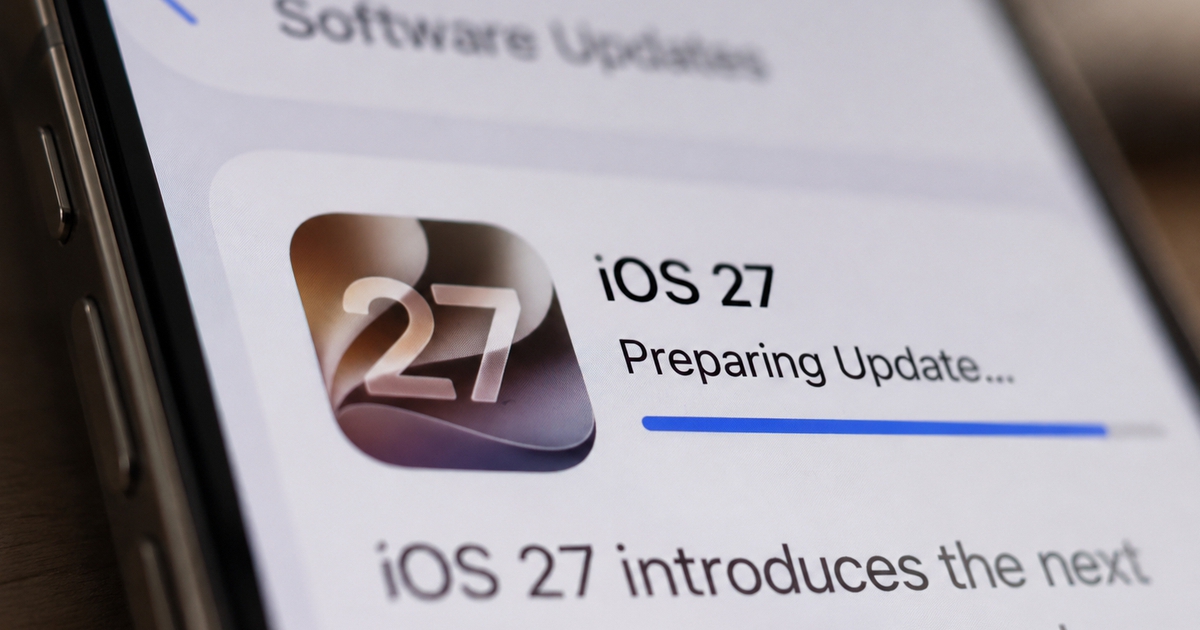
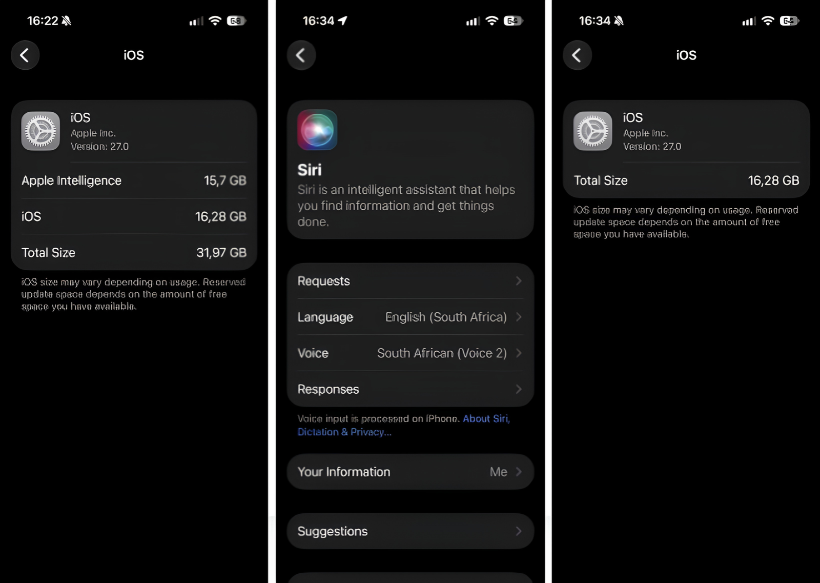
Dung lượng iPhone sau cập nhật là phần không gian lưu trữ mà iOS, dữ liệu hệ thống, tính năng tích hợp và nội dung cá nhân cùng sử dụng; kiểm tra từng nhóm trước khi xóa giúp tránh mất ảnh hay ứng dụng không cần thiết. Một số người dùng cho biết Apple Intelligence iPhone chiếm từ 9 GB đến 16 GB sau khi cập nhật, tương đương khoảng 15 GB ở nhiều trường hợp. Đây là mức đủ lớn để gây áp lực rõ rệt trên máy 128 GB, nhưng không phải mọi phần dung lượng hiển thị là tệp cá nhân có thể xóa an toàn. Hãy mở Cài đặt > Cài đặt chung > Dung lượng iPhone để xem biểu đồ và các danh mục. Bộ nhớ hệ thống iPhone có thể chứa bộ nhớ đệm, nhật ký, dữ liệu đăng nhập, phông chữ, bàn phím và giọng Siri đã tải xuống; đó không phải ảnh hay video của bạn. Vì vậy, đừng xóa hàng loạt nội dung cá nhân chỉ vì con số tổng đang cao.
Thử điều chỉnh Siri để giảm phần dung lượng AI
Nếu mục Apple Intelligence chiếm nhiều chỗ, mẹo đáng thử trước khi xóa dữ liệu cá nhân là đổi ngôn ngữ Siri. Đây là cách tạm thời do người dùng chia sẻ, không phải bản sửa lỗi chính thức, và có thể làm một số tính năng Siri hoặc AI hoạt động khác đi. Cách làm không yêu cầu đổi vùng tài khoản Apple, vốn có thể kéo theo rắc rối với thuê bao hoặc số dư. Thực hiện theo các bước sau:
- Mở Cài đặt, rồi vào Apple Intelligence & Siri.
- Chọn Ngôn ngữ và chuyển sang tiếng Anh Canada, Ireland, Nam Phi hoặc New Zealand thay vì tiếng Anh Mỹ hay Anh.
- Khởi động lại iPhone để hệ thống cập nhật lựa chọn ngôn ngữ.
Trong một thử nghiệm được nguồn tin dẫn lại, chọn tiếng Anh Nam Phi giúp phần dung lượng Apple Intelligence giảm còn khoảng 100 MB. Kết quả có thể khác tùy thiết bị; sau khi khởi động, hãy kiểm tra lại Dung lượng iPhone thay vì mặc định rằng toàn bộ dung lượng đã được thu hồi.
Khởi động lại để xử lý bộ nhớ tạm
Khởi động lại là bước ít rủi ro nên thử khi mục Dữ liệu hệ thống bất ngờ phình to. iOS có thể tích lũy bộ nhớ đệm và nhật ký; việc tắt rồi mở máy có thể làm giảm phần cache đang được dùng, dù không bảo đảm và thường chỉ là giải pháp tạm thời. Nhấn giữ nút nguồn cùng một nút âm lượng, kéo thanh trượt để tắt máy, chờ khoảng một phút rồi nhấn nút nguồn để bật lại. Sau đó, mở lại màn hình Dung lượng iPhone và so sánh các danh mục. Nếu con số chưa thay đổi, đừng lặp đi lặp lại thao tác với kỳ vọng giải phóng chắc chắn hàng gigabyte: khởi động lại không xóa tệp cá nhân và cũng không xử lý được mọi nguyên nhân khiến dung lượng tăng. Hãy ưu tiên bước này trước khi xóa ứng dụng, ảnh hoặc video.
Chọn đúng thứ cần dọn và đặt kỳ vọng thực tế
Để giải phóng bộ nhớ iPhone, hãy phân biệt dung lượng iOS và Dữ liệu hệ thống với ứng dụng, ảnh, video hay nội dung tải về. Dữ liệu hệ thống gồm tệp phục vụ hoạt động của iOS, không phải lõi hệ điều hành; bản cập nhật đã tải nhưng chưa cài cũng có thể góp vào phần này. Nếu dung lượng vẫn thiếu, gỡ ứng dụng không dùng, xóa bản sao ảnh hoặc video cũ và giảm danh sách phát hay video ngoại tuyến. Tránh tắt hẳn Siri hoặc Apple Intelligence với kỳ vọng chắc chắn lấy lại dung lượng: cách đó được ghi nhận là không hiệu quả. Đổi ngôn ngữ Siri cũng có đánh đổi về tính năng, nên cân nhắc nhu cầu AI trước khi áp dụng. Kết luận, hãy kiểm tra danh mục trước, thử khởi động lại rồi mới dọn nội dung cá nhân; với dung lượng iOS 27, đây là thứ tự thận trọng hơn việc xóa bừa.