
Bắt đầu bằng việc tìm thủ phạm chiếm bộ nhớ
Giải phóng dung lượng iPhone là việc kiểm tra ứng dụng và dữ liệu đang chiếm chỗ, rồi xóa phần không còn cần thiết để dành bộ nhớ cho ảnh, video và ứng dụng khác. Facebook đáng được kiểm tra trước vì ứng dụng có thể tích lũy dữ liệu tạm, nội dung đã xem và thông tin từ các liên kết bạn mở theo thời gian. Hãy vào Cài đặt > Cài đặt chung > Dung lượng iPhone, chọn Facebook và ghi lại dung lượng ứng dụng cùng dữ liệu đang dùng. Con số này là mốc để so sánh sau khi dọn, dù cache và dữ liệu tạm có thể không được phản ánh đầy đủ trong thống kê. Đừng vội xóa ứng dụng trước khi xem số liệu: biết phần nào đang phình to giúp bạn chọn cách xử lý phù hợp thay vì thao tác theo cảm tính.

Dọn bộ nhớ Facebook theo mức độ cần thiết
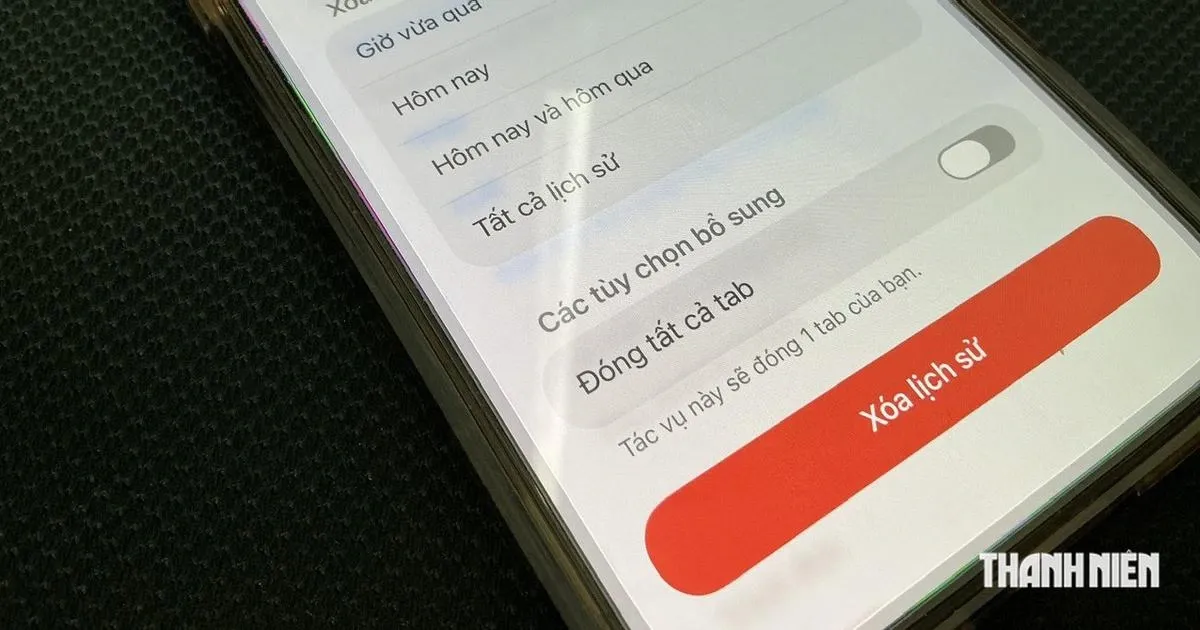
Cách ít xáo trộn nhất là xóa dữ liệu của trình duyệt tích hợp trong Facebook. Mở Menu, vào Cài đặt & Quyền riêng tư, tìm mục Trình duyệt rồi chọn xóa dữ liệu duyệt web. Việc này loại bỏ lịch sử và một phần dữ liệu của những trang đã mở, nhưng không xóa toàn bộ dữ liệu Facebook. Nếu ứng dụng vẫn chiếm quá nhiều, hãy vào Cài đặt > Cài đặt chung > Dung lượng iPhone > Facebook, chọn Xóa ứng dụng, rồi tải lại từ App Store và đăng nhập. Chú ý chọn Xóa ứng dụng, không chọn Gỡ bỏ ứng dụng: thao tác gỡ giữ lại tài liệu và dữ liệu, còn xóa loại bỏ dữ liệu cục bộ liên quan. Sau đó, kiểm tra lại Dung lượng iPhone; iOS có thể cần một lúc để cập nhật dung lượng khả dụng. Đây là cách dọn bộ nhớ Facebook trực tiếp hơn khi dữ liệu tích tụ lớn.

Thử thay đổi Siri để xử lý phần dung lượng AI
Nếu mục Apple Intelligence chiếm nhiều chỗ, một mẹo do người dùng chia sẻ là đổi ngôn ngữ Siri sang biến thể tiếng Anh không được Apple Intelligence hỗ trợ. Các lựa chọn được nêu gồm tiếng Anh Canada, Ireland, Nam Phi hoặc New Zealand; sau đó khởi động lại iPhone để hệ thống cập nhật cấu hình và xử lý dữ liệu AI lưu cục bộ. Một số người dùng cho biết dung lượng liên quan có thể giảm từ khoảng 15 GB xuống gần 100 MB. Tuy nhiên, đây chưa phải giải pháp chính thức từ Apple và kết quả có thể khác theo thiết bị cũng như lượng dữ liệu đã tải. Vì vậy, hãy xem đây là biện pháp thử có điều kiện, không phải cam kết lấy lại đủ 15 GB. Trước khi đổi cài đặt, ghi nhận dung lượng đang khả dụng; sau khi khởi động lại, kiểm tra lại để biết mức thay đổi thực tế.
Đo kết quả và tránh mất dữ liệu ngoài ý muốn
Muốn biết cách nào hiệu quả, hãy kiểm tra bộ nhớ khả dụng sau từng thao tác thay vì làm nhiều thay đổi cùng lúc. Với Facebook, so sánh số liệu đã ghi trước đó với Dung lượng iPhone sau khi xóa dữ liệu duyệt web hoặc cài lại ứng dụng; chờ một lúc nếu số liệu chưa cập nhật. Với mẹo Siri, kiểm tra sau khi khởi động lại. Nếu dung lượng gần như không đổi, đừng lặp lại thao tác liên tục: mức tiết kiệm phụ thuộc dữ liệu thực tế trên máy. Cũng đừng xóa hoặc đặt lại Secure Storage của Messenger chỉ để dọn bộ nhớ, vì thao tác đó có thể làm mất vĩnh viễn lịch sử trò chuyện mã hóa được lưu tại đây. Kết luận thực tế là nên bắt đầu bằng đo lường, dọn dữ liệu Facebook có chọn lọc, rồi mới thử thay đổi Siri nếu phần AI đang chiếm đáng kể. Đó là cách lấy lại dung lượng iPhone có kiểm soát và hạn chế rủi ro.