
Tối ưu hóa laptop cũ là gì và vì sao nên bắt đầu từ phần mềm?
Tối ưu hóa laptop cũ là quá trình điều chỉnh phần mềm, thay đổi ứng dụng và tinh chỉnh thiết lập hệ điều hành để giảm tiêu hao tài nguyên, quản lý RAM hiệu quả, tiết kiệm dung lượng lưu trữ và tăng tốc độ laptop mà không cần nâng cấp phần cứng đắt tiền. Thay vì vội vàng thay RAM hay đổi sang SSD mới, nhiều người dùng sở hữu máy bảy năm tuổi vẫn có thể làm việc ổn định bằng cách hoán đổi ứng dụng nặng sang lựa chọn nhẹ hơn và cấu hình Windows thông minh hơn. Đây là hướng đi thực tế nếu ngân sách hạn chế hoặc thiết kế máy khó nâng cấp. Quan trọng hơn, nó buộc bạn nhìn lại thói quen sử dụng: phần mềm nào thực sự cần thiết, thiết lập nào đang âm thầm “ăn” hiệu năng và dữ liệu.
Hiểu đúng về RAM và trình duyệt: Chrome không luôn là thủ phạm
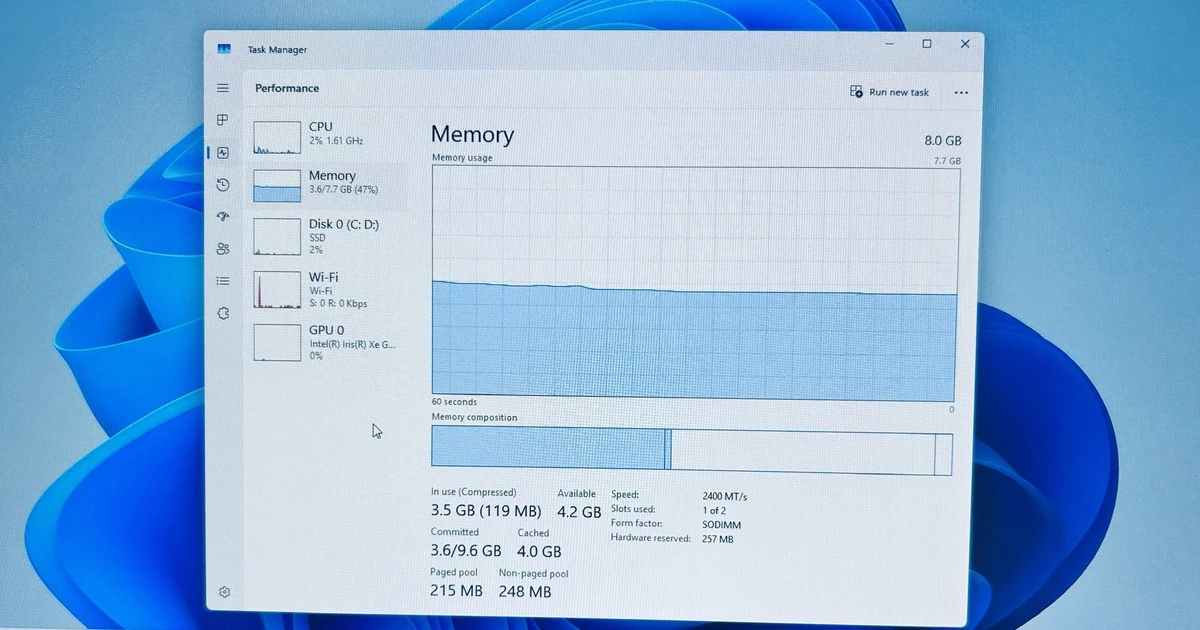
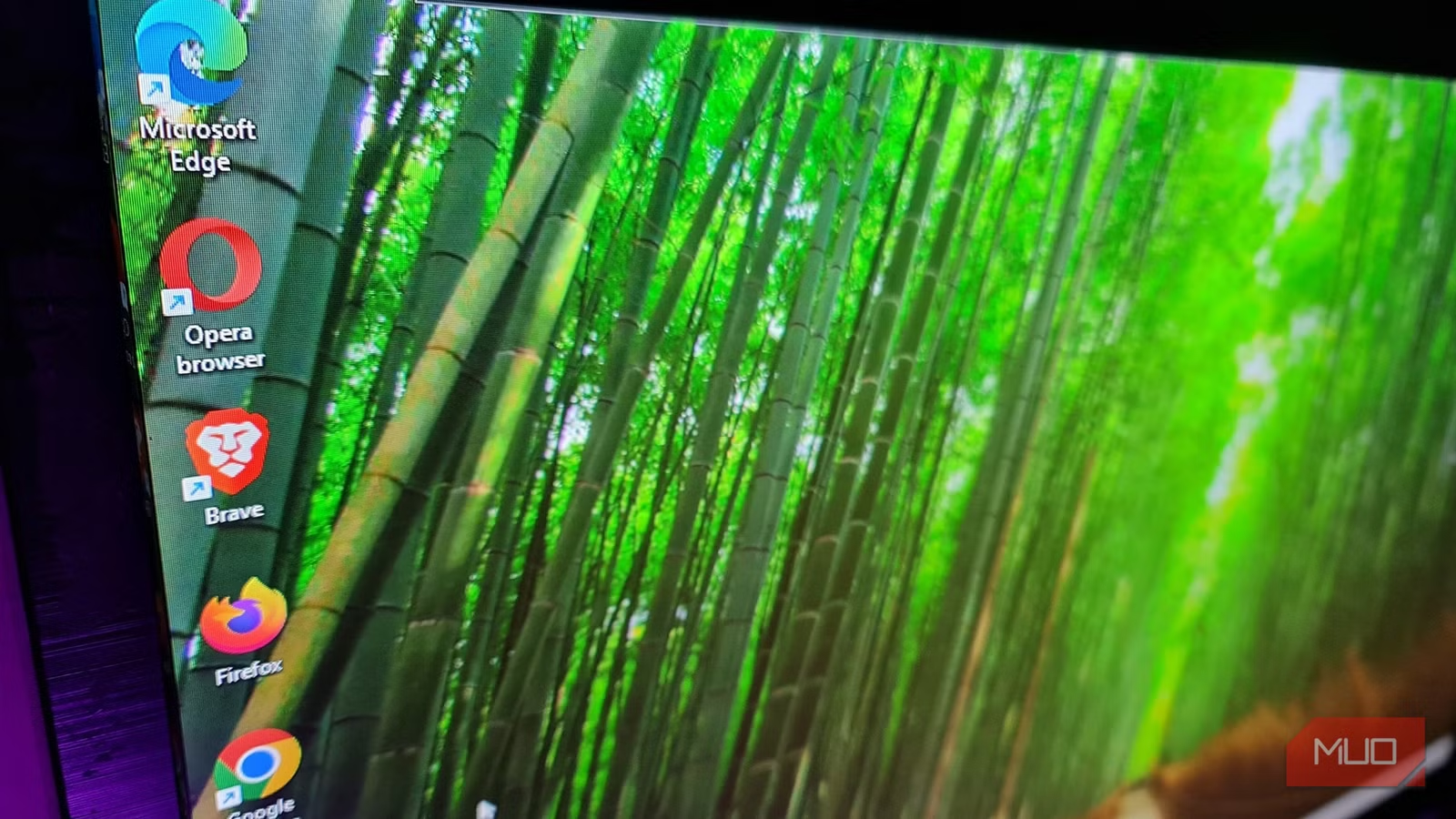
Nhiều người đổ hết trách nhiệm chậm chạp cho Chrome, coi nó là ứng dụng ngốn RAM nhất trên máy. Thực tế đo đạc cho thấy câu chuyện đã khác: trong một thử nghiệm với môi trường Windows sạch, Brave có median RAM riêng khoảng 738,8MB, trong khi Chrome là 1460,7MB, Edge 1827,4MB, Opera 1908,0MB và Firefox 2018,5MB. Câu nói đáng trích dẫn ở đây là: “That’s the Chrome RAM-eating meme disproven right there”. Lý do là các trình duyệt hiện đại chia tải thành nhiều tiến trình: tab, giao diện, mạng, đồ họa, và còn có tính năng ngủ tab để thu hồi RAM. Chrome cũng đã cải thiện việc reclaim bộ nhớ nhờ chặn tracker và tách workload. Nếu laptop của bạn ì ạch, đừng chỉ nhìn vào Chrome trong Task Manager; có thể chính những ứng dụng nền, tiện ích đồng bộ, hay công cụ văn phòng mới là thứ đang chiếm dụng phần lớn bộ nhớ.
Bốn thay đổi phần mềm giúp laptop cũ “thở” dễ hơn
Một người dùng sở hữu chiếc Latitude 5490 đời 2018, Core i5-8250U, 8GB RAM DDR4 và SSD 256GB đã thử hoán đổi phần mềm trước khi bỏ máy. Thay thế Chrome bằng Brave – một trình duyệt miễn phí, đa nền tảng, tập trung vào quyền riêng tư và chặn quảng cáo – giúp 12 tab mở cùng lúc không còn khiến hệ thống khựng lại, gõ chữ không bị trễ và chuyển đổi cửa sổ mượt hơn. Brave dựa trên Chromium, nên các tiện ích cần thiết vẫn dùng được, trong khi công cụ “Shields” tích hợp sẵn giảm nhu cầu cài thêm nhiều extension nặng. Ở mảng văn phòng, đổi từ Microsoft Word sang OnlyOffice Desktop Editors – bộ soạn thảo miễn phí, mã nguồn mở – khiến tài liệu từng mất 30 giây để mở nay chỉ còn dưới 5 giây. Khi đọc PDF, dùng Sumatra PDF nhẹ thay cho các bộ đọc kiêm office suite giúp thao tác mở tài liệu không còn cảm giác khởi động một bộ phần mềm khổng lồ. Điểm cần chấp nhận là chất lượng kiểm tra ngữ pháp của Word vẫn tốt hơn, nhưng đây là đánh đổi hợp lý nếu bạn muốn bắt tay vào công việc nhanh hơn.
Quản lý RAM hiệu quả: từ Task Manager đến thói quen gỡ ứng dụng
Muốn tăng tốc độ laptop mà không nâng cấp phần cứng, bạn phải coi quản lý RAM hiệu quả là thói quen, không phải hành động chữa cháy. Một cách thực tế là mở Task Manager mỗi khi cài ứng dụng mới để quan sát tiến trình nào chiếm nhiều RAM nhất và loại bỏ khi không cần nữa. Theo người dùng Latitude 5490, “The key to staying productive on a slow system is knowing that responsiveness is defined by what isn't running” – hiệu năng được quyết định bởi những gì bạn không để chạy nền. Với trình duyệt, hãy tập trung vào private working set – lượng RAM vật lý mỗi tiến trình thực sự dùng – thay vì chỉ nhìn tổng số mơ hồ. Bên cạnh việc chọn ứng dụng nhẹ, giảm số extension, tắt đồng bộ không cần thiết, bạn cũng nên kiểm soát ứng dụng khởi động cùng Windows để RAM không bị chiếm bởi những thứ ít khi dùng. Chiến lược này không hào nhoáng như nâng cấp phần cứng, nhưng tác động là rõ rệt và đo được.
Dùng Windows Storage Sense thông minh để tiết kiệm dung lượng, tránh mất dữ liệu
Tiết kiệm dung lượng là phần không thể thiếu khi tối ưu hóa laptop cũ, và Windows Storage Sense là công cụ hữu ích nếu bạn hiểu rõ cách nó hoạt động. Sau khi phát hiện tính năng này, một người dùng đã tự tin gỡ bỏ ứng dụng dọn rác bên thứ ba và cho Storage Sense chạy tự động mỗi tháng. Theo mặc định, Storage Sense chỉ xóa dữ liệu bạn hầu như không cần, như nội dung trong Recycle Bin quá 30 ngày. Vấn đề xuất hiện khi người đó bật thêm tùy chọn xóa file trong thư mục Downloads nếu không được mở trong 30 ngày, vô tình đối xử nó giống thùng rác. Downloads thường chứa PDF, ảnh chụp màn hình, file Gmail… mà bạn giữ để dùng sau, dù không mở lại thường xuyên. Hệ quả: mỗi lần Storage Sense chạy, các file này bị xóa vĩnh viễn, một số phải tải lại, vài file khác thì mất hẳn vì không nhớ nguồn. Bài học ở đây rất rõ: automation không phải thứ bạn thiết lập một lần rồi quên; hãy định kỳ kiểm tra cấu hình Storage Sense, chỉ cho phép xóa những thư mục thực sự dùng làm vùng tạm, và đừng biến Downloads thành Recycle Bin thứ hai.