
Pin tụt nhanh: chai pin hay lỗi cài đặt Windows?
Pin laptop tụt nhanh là tình trạng phần trăm pin giảm đáng kể trong thời gian ngắn dù khối lượng công việc không thay đổi hoặc máy đang ở trạng thái tắt nắp, khiến người dùng nghĩ pin đã chai hoặc hệ điều hành có vấn đề về quản lý năng lượng.
Không phải cứ pin laptop tụt nhanh là đã chai pin nặng; khá nhiều trường hợp nguyên nhân nằm ở cách Windows quản lý nguồn và ứng dụng nền hơn là ở phần cứng pin. Nếu máy vẫn sạc đầy bình thường, không phồng, không sập nguồn đột ngột nhưng thời gian dùng ngắn đi, thủ phạm thường là độ sáng quá cao, chế độ hiệu năng đặt tối đa, ứng dụng khởi động cùng hệ thống và các tác vụ cập nhật nền chạy liên tục. Vấn đề là nhiều người bỏ qua yếu tố cài đặt Windows 11, vội kết luận “chai pin” rồi tính chuyện thay pin hoặc đổi máy. Cách nhìn đó khiến bạn tốn tiền oan và lãng phí phần cứng còn tốt.
Cách phân biệt hao pin tự nhiên và lỗi cài đặt Windows 11
Pin laptop nào cũng xuống dần sau khoảng một năm sử dụng, đặc biệt với máy học tập, văn phòng hay gaming dùng nhiều giờ mỗi ngày. Hao hụt này là tự nhiên và khó tránh. Điểm khó là phân biệt đâu là mức “xuống pin” bình thường, đâu là dấu hiệu cài đặt Windows 11 đang bòn pin vô lý. Nếu bạn chỉ nhìn phần trăm pin mà không để ý hành vi của máy, rất dễ đánh đồng hai hiện tượng này với nhau.
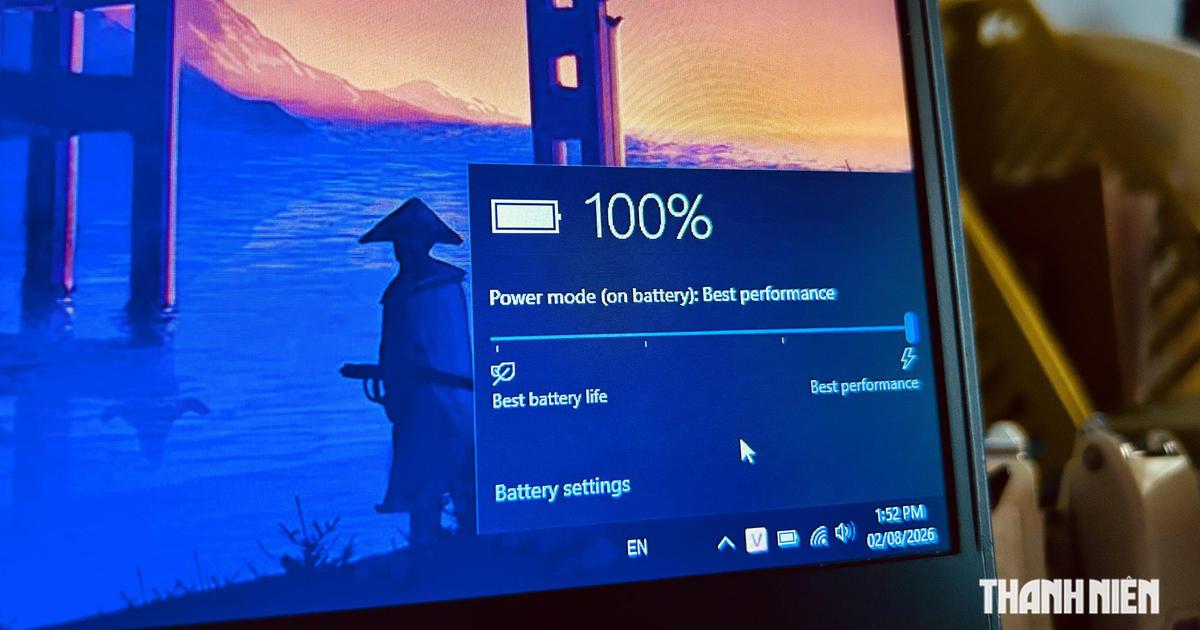
Dấu hiệu nghiêng về chai pin thật sự là: máy báo còn 40% nhưng tụt rất nhanh xuống mức thấp, thời gian sạc đầy ngắn bất thường, nhiệt cao ở khu vực pin và thời lượng sử dụng ngắn đi trong mọi tác vụ, kể cả lướt web nhẹ. Ngược lại, nếu bạn thấy pin laptop tụt nhanh chủ yếu khi để Best Performance, độ sáng cao, nhiều tab trình duyệt và ứng dụng chat, đồng bộ đám mây chạy ngầm, rồi cải thiện rõ rệt khi chuyển sang chế độ tiết kiệm thì gốc rễ nằm ở cài đặt Windows 11 chứ không phải viên pin.
Kích hoạt hibernation laptop bằng lệnh Windows để giảm hao pin
Một trong những cách hiệu quả nhất để xử lý pin laptop tụt nhanh khi gập máy là chủ động dùng chế độ hibernation laptop thay vì để Windows treo ở trạng thái ngủ (sleep). Ở sleep, hệ điều hành vẫn phải cấp điện cho RAM để giữ phiên làm việc, đồng thời một số driver và tác vụ vẫn có thể hoạt động, dẫn tới chuyện bạn để máy qua đêm mà sáng dậy pin tụt như vẫn chạy. Hibernation thì khác: Windows ghi toàn bộ nội dung RAM – chương trình, cửa sổ, tài liệu – xuống ổ lưu trữ rồi gần như tắt hẳn máy.
- Mở Terminal, PowerShell hoặc Command Prompt với quyền quản trị viên và chạy lệnh: powercfg /hibernate on để bật hibernation trong hệ thống.
- Mở Control Panel từ menu Start, vào mục Hardware and Sound rồi chọn Power Options để truy cập các cài đặt nguồn.
- Tại phần chọn hành vi nút nguồn, nhấn vào tùy chọn cho phép thay đổi cài đặt hiện không khả dụng và tick thêm mục Hibernar để nó xuất hiện trong menu tắt máy của Windows 11.
Khi đã bật đúng, hibernation tiêu tốn ít điện hơn sleep rất nhiều, đổi lại chỉ chậm hơn vài giây khi lưu và khôi phục phiên làm việc. Từ thời điểm đó, mỗi khi bạn hibernate, Windows sẽ lưu lại phiên và giảm tiêu thụ gần mức tắt máy, giúp pin không bị bốc hơi vô nghĩa qua đêm hoặc trong lúc di chuyển.
Cho laptop tự hibernate khi gập máy thay vì sleep
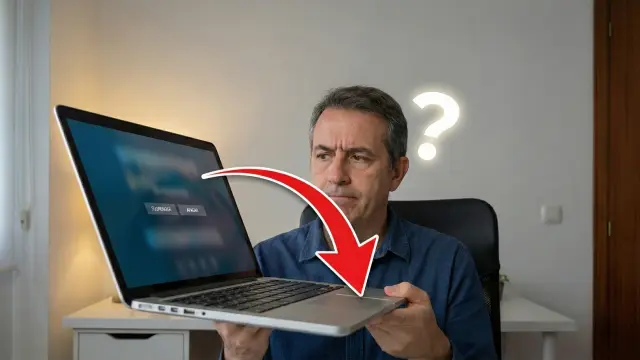
Phần lớn người dùng đóng nắp là nghĩ máy đã “tắt”, nhưng trên nhiều laptop Windows 11, hành động này chỉ đưa máy về sleep – trạng thái vẫn ngốn pin nếu kéo dài. Đó là lý do có người bỏ laptop vào balo, tối không dùng mà sáng ra pin tụt rõ rệt, thậm chí máy âm ấm vì vẫn duy trì hoạt động nền. Hạn chế lớn này không nằm ở pin mà ở lựa chọn sai chế độ khi gập máy.
Giải pháp là yêu cầu Windows tự động đưa máy vào hibernation khi gập nắp. Trong Power Options, bạn có thể chọn hành vi khi đóng nắp cho cả lúc dùng pin lẫn khi cắm sạc. Hãy đặt chế độ Hibernar cho ít nhất là trạng thái chạy bằng pin; điều này giúp laptop không bị treo ở sleep hàng giờ liền. Kể từ đó, mỗi lần bạn gập máy, Windows sẽ lưu phiên rồi hibernation, giảm tiêu thụ trước khi dừng hệ thống. Nếu sau khi áp dụng mà pin vẫn mất nhiều, đó là lúc nên kiểm tra sức khỏe pin và cập nhật phần mềm từ hãng sản xuất.
Khi nào nên nghĩ tới thay pin và kết luận
Trước khi kết luận “pin hỏng, phải thay”, bạn nên đi hết ba bước: rà lại thói quen dùng, tối ưu cài đặt Windows 11, bật hibernation và thiết lập gập máy là hibernate. Những thay đổi tưởng nhỏ này đủ giúp nhiều laptop đang mang tiếng pin laptop tụt nhanh lấy lại thời lượng dùng dễ chịu mà không tốn đồng nào cho phần cứng.
Nếu sau khi tối ưu, laptop vẫn sập nguồn không báo trước, phần trăm pin tụt kiểu lao dốc, thời lượng dùng giảm ở mọi tác vụ và dung lượng thực tế đã thấp đáng kể so với thiết kế, khi đó khả năng chai pin là cao hơn. Với máy đã dùng lâu, di chuyển nhiều, bạn có thể cân nhắc thay pin hoặc nâng cấp lên mẫu mới thay vì tiếp tục sống “cắm sạc mọi lúc”. Quan trọng nhất: đừng để các cài đặt Windows sai đánh lừa bạn. Hãy sửa phần mềm trước, chạm vào phần cứng sau.