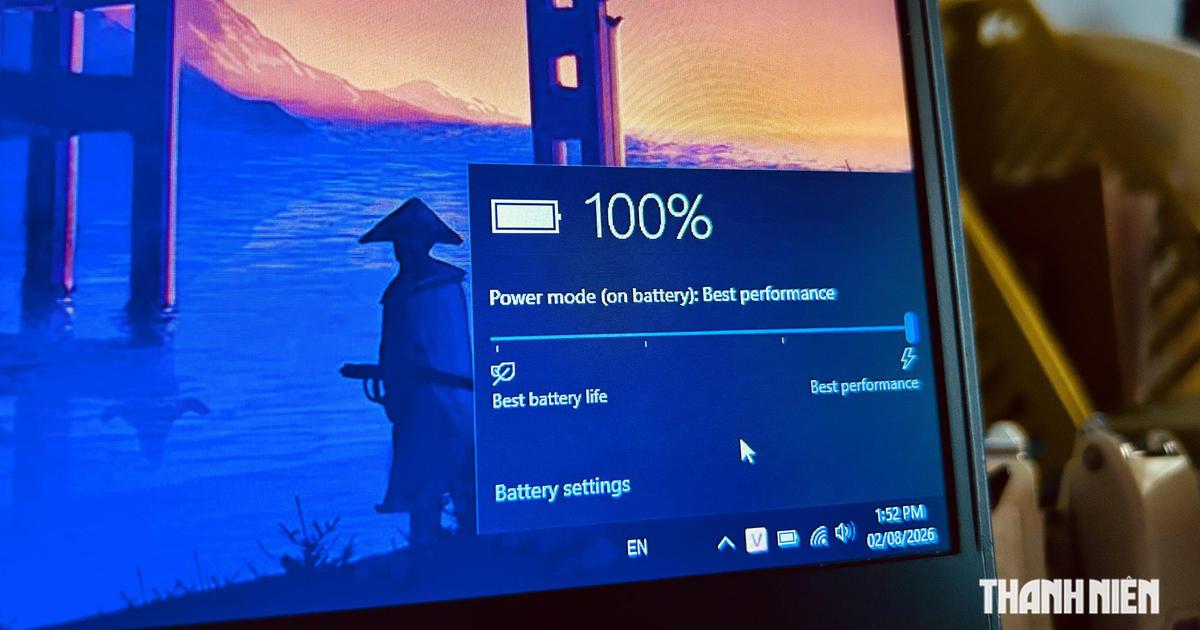

Vì sao phải kiểm tra sức khỏe pin laptop định kỳ?
Kiểm tra sức khỏe pin laptop trên Windows là quá trình xem lại dung lượng thiết kế ban đầu và dung lượng thực tế hiện tại của viên pin, cùng lịch sử tiêu thụ năng lượng, để phát hiện sớm mức độ xuống cấp, các dấu hiệu pin laptop đang hỏng và nguy cơ mất an toàn trong quá trình sử dụng. Nếu bạn chỉ để ý khi máy tụt pin nhanh bất thường hoặc tự tắt giữa chừng, thì đã là lúc rủi ro mất dữ liệu và chi phí thay thế pin tăng lên. Chủ động đọc tình trạng pin máy tính cho phép bạn lên kế hoạch bảo trì hoặc thay pin trước khi hỏng hóc diễn ra ở đúng lúc bạn cần làm việc, thuyết trình hay thi cử. Đáng nói hơn, Windows đã có sẵn công cụ Windows kiểm tra pin, nên bỏ qua nó là đang bỏ phí một tính năng miễn phí rất hữu ích.
Công cụ tích hợp của Windows: Giải pháp đầu tiên bạn nên dùng
Điểm đáng khen của Windows là bạn có thể kiểm tra sức khỏe pin laptop mà không cần cài thêm bất cứ phần mềm bên thứ ba nào. Hệ điều hành cung cấp sẵn báo cáo chi tiết về tình trạng pin máy tính thông qua các công cụ hệ thống như Command Prompt và Windows PowerShell. Quan điểm cá nhân: đây phải là thói quen bắt buộc với bất kỳ ai dùng laptop làm máy chính, vì chi phí mất dữ liệu gần như luôn lớn hơn chi phí thay pin. Khi bạn phát hiện sớm pin laptop đang hỏng, ví dụ dung lượng giảm sâu hoặc có dấu hiệu phồng, bạn có thời gian sao lưu dữ liệu và đặt lịch sửa chữa, thay vì đối mặt cảnh máy sập nguồn giữa buổi họp. Một báo cáo HTML nhỏ nhưng cho bạn cái nhìn toàn cảnh: dung lượng thiết kế, dung lượng khi sạc đầy, lịch sử dùng pin và ước tính thời lượng sử dụng.
Các bước tạo báo cáo sức khỏe pin bằng Command Prompt hoặc PowerShell
Quy trình kiểm tra bằng công cụ Windows kiểm tra pin thực tế rất ngắn, nên không có lý do để trì hoãn. Trước hết, bạn cần mở Command Prompt hoặc Windows PowerShell với quyền quản trị (Run as Administrator). Đây là điều kiện bắt buộc, nếu không hệ thống sẽ không cho phép tạo báo cáo. Sau khi cửa sổ dòng lệnh xuất hiện, nhập lệnh: powercfg /batteryreport /output "C:\battery-report.html" rồi nhấn Enter để công cụ khởi tạo. Trong vài giây, một file báo cáo dưới dạng HTML sẽ được lưu trực tiếp vào ổ C. Bạn chỉ cần mở tệp này bằng trình duyệt để xem các chỉ số chi tiết về mức độ tiêu hao năng lượng và tình trạng pin máy tính hiện tại. Quan điểm cá nhân: hãy lưu lệnh này ở dạng ghi chú, và chạy lại mỗi vài tháng để có lịch sử theo dõi, thay vì chỉ làm một lần rồi quên.
- Mở Start, gõ Command Prompt hoặc Windows PowerShell.
- Nhấn chuột phải, chọn “Run as Administrator”.
- Nhập lệnh: powercfg /batteryreport /output "C:\battery-report.html".
- Nhấn Enter để Windows tạo báo cáo.
- Mở ổ C, tìm và mở file battery-report.html bằng trình duyệt để xem kết quả.
Đọc báo cáo: phân biệt pin còn tốt và pin sắp hỏng
Phần quan trọng nhất không phải là tạo báo cáo, mà là hiểu được nó nói gì về sức khỏe pin laptop. Trong mục “Battery capacity history”, bạn sẽ thấy hai con số: dung lượng thiết kế ban đầu (Design Capacity) và dung lượng thực tế hiện tại khi sạc đầy (Full Charge Capacity). So sánh hai giá trị này chính là cách tin cậy để biết pin đang xuống cấp đến đâu. Theo một hướng dẫn kỹ thuật, nếu laptop đã dùng trên hai năm mà dung lượng duy trì ở mức 85%, viên pin vẫn hoạt động tốt; mức sụt giảm tự nhiên khoảng 5–10% mỗi năm. Khi Full Charge Capacity giảm quá sâu so với Design Capacity, đó là dấu hiệu pin laptop đang hỏng về mặt hóa học. Ngoài ra, bạn nên xem thêm thống kê thời lượng sử dụng tính theo giờ và phút, để đánh giá thực tế máy còn trụ được bao lâu mỗi lần sạc.
Khi nào phải tắt máy ngay và nên làm gì tiếp theo?
Báo cáo sức khỏe pin không chỉ để bạn tò mò, mà còn là cảnh báo an toàn. Nếu dung lượng giảm quá sâu và bạn đồng thời thấy vỏ máy bị cong vênh, nhiều khả năng pin đã bị chai phồng. Lúc này, tiếp tục sử dụng là lựa chọn tệ hại, vì hiện tượng phồng pin tiềm ẩn nguy cơ cháy nổ cao. Việc bạn cần làm không phải là cố “cầm cự thêm vài hôm”, mà là tắt máy ngay lập tức và mang đến trung tâm sửa chữa nếu không có chuyên môn kỹ thuật. Về lâu dài, bạn nên kết hợp kiểm tra định kỳ với thói quen sử dụng lành mạnh: hạn chế để máy quá nóng, tránh sạc-xả liên tục khi không cần, và điều chỉnh độ sáng màn hình ở mức hợp lý để kéo dài tuổi thọ pin. Quan điểm cuối cùng: coi báo cáo pin như một bản hồ sơ sức khỏe, đừng đợi đến khi “nhập viện” mới đọc.