
Gemini là gì và bạn sẽ được lợi gì khi dùng?
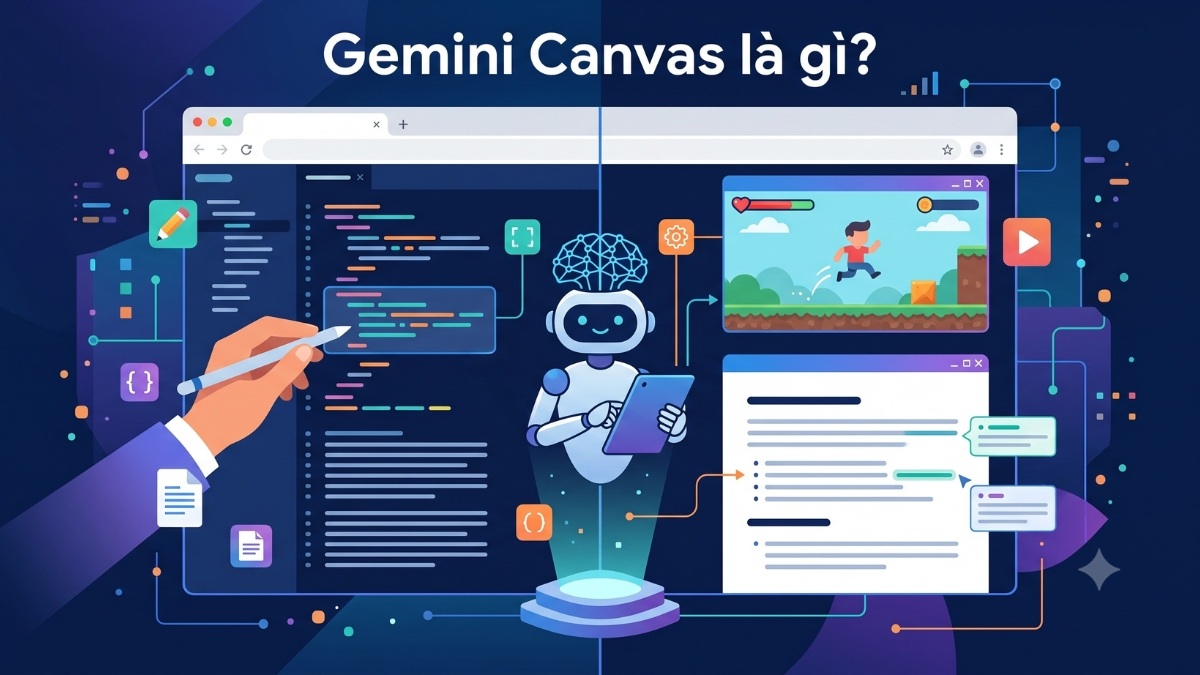
Gemini là chatbot AI của Google có khả năng hiểu và tạo văn bản, đồng thời làm việc với hình ảnh, âm thanh, video và mã nguồn để hỗ trợ nhiều loại tác vụ khác nhau, từ trò chuyện, tìm kiếm thông tin, tóm tắt tài liệu đến tạo hình ảnh, phân tích dữ liệu và thao tác cơ bản trên máy tính. Nếu bạn từng quen với Google Assistant và muốn một trợ lý thông minh hơn, hoặc đơn giản cần công cụ tăng năng suất khi đọc, viết, nghiên cứu, thì hướng dẫn Gemini cho người mới này là dành cho bạn. Điều kiện tiên quyết rất đơn giản: bạn chỉ cần một tài khoản Google hoạt động; nếu dùng tài khoản công ty hoặc trường học, hãy lưu ý là quản trị viên có thể tắt quyền truy cập nên đôi khi bạn sẽ không đăng nhập được vào Gemini.
Thiết lập tài khoản Gemini và truy cập từ web, máy tính, điện thoại
Trước khi nói về cách sử dụng Gemini cho từng tác vụ, bạn cần bảo đảm có thể truy cập nó trên mọi thiết bị bạn hay dùng. Tin vui là Gemini miễn phí cho người dùng phổ thông và hoạt động khá thống nhất giữa web, ứng dụng desktop và ứng dụng di động. Nghĩa là bạn có thể bắt đầu một cuộc trò chuyện trên laptop rồi tiếp tục trên điện thoại mà không bị gián đoạn.
- Trên trình duyệt, truy cập gemini.google.com và chọn Sign in, sau đó đăng nhập bằng tài khoản Google hiện có hoặc tạo mới nếu bạn chưa có.
- Kiểm tra xem bạn có dùng tài khoản cơ quan hoặc trường học không; nếu có thể không vào được Gemini, rất có thể quản trị viên đã tắt quyền truy cập cho loại tài khoản đó.
- Sau khi đăng nhập, trong cửa sổ trò chuyện của Gemini, dùng menu chọn model để đổi sang mô hình AI mà bạn muốn sử dụng, thay vì giữ nguyên thiết lập mặc định.
- Cài ứng dụng Gemini trên điện thoại, mở ứng dụng và đăng nhập cùng tài khoản Google để đồng bộ lịch sử trò chuyện giữa web, desktop và mobile.
- Nếu bạn dùng máy Mac với ứng dụng desktop, bật Gemini lên, đăng nhập và thử dùng tính năng hiển thị một cửa sổ hoặc phần màn hình để yêu cầu Gemini tóm tắt hoặc phân tích nội dung ngay trên màn hình.
Khi hoàn thành các bước trên, bạn đã thiết lập xong cơ sở để dùng Gemini ở bất cứ đâu. Theo tài liệu chính thức, các bước trên web, desktop và ứng dụng di động hầu hết đều giống nhau, nên bạn chỉ cần quen một cách dùng là có thể áp dụng trên mọi thiết bị. Điểm cần chú ý là đừng dùng nhiều tài khoản Google song song, nếu không sẽ dễ nhầm lẫn lịch sử trò chuyện và cài đặt model giữa các thiết bị.
Cách sử dụng Gemini: tóm tắt bài viết, tài liệu và nội dung trên màn hình
Một trong những lý do lớn nhất khiến Gemini cho người mới dễ gây ấn tượng là khả năng tóm tắt bài viết và tài liệu dài chỉ với một yêu cầu ngắn. Bạn có thể bảo Gemini cô đọng email, file trong Google Drive hoặc cả một cửa sổ đang mở trên màn hình mà không phải rời khỏi khung chat. Đây là dạng tác vụ mà bạn có thể dùng ngay từ lần đầu tiên, đặc biệt nếu bạn phải đọc nhiều nhưng ít thời gian.
Để dùng Gemini tóm tắt bài viết, bạn có vài lựa chọn. Cách cơ bản là dán nội dung bài viết vào khung nhập liệu và viết lệnh rõ ràng, ví dụ “Gemini tóm tắt bài viết này thành 5 ý chính, dùng tiếng Việt dễ hiểu”. Với file trong Google Drive hoặc email, bạn có thể yêu cầu Gemini “tóm tắt file” hoặc “tóm tắt chuỗi email” trực tiếp trong cuộc trò chuyện, không cần mở sang tab khác. Nếu bạn cài ứng dụng desktop trên macOS, bạn còn có thể cho Gemini xem một cửa sổ hoặc một phần màn hình rồi nhờ nó tóm tắt hoặc phân tích nội dung đó, rất hữu ích khi bạn đang xem báo, tài liệu PDF hoặc bản thảo viết dang dở.
Khi Gemini trả lời, nó sẽ tạo một phản hồi dễ đọc trong vài giây và bạn có thể chỉnh lại câu lệnh nếu bản tóm tắt chưa đúng ý. Hãy thử yêu cầu độ dài cụ thể, yêu cầu giữ lại số liệu hoặc trích dẫn quan trọng, và dùng tiếng Việt rõ ràng để câu trả lời sát với nhu cầu. Cũng đừng quên dùng tính năng kiểm tra nguồn nếu bạn yêu cầu tóm tắt từ web, để tự xác nhận xem Gemini hiểu đúng nội dung hay chưa.
Gemini tạo hình ảnh AI và những tác vụ phổ biến bạn nên thử ngay
Ngoài việc tóm tắt văn bản, Gemini tạo hình ảnh AI là tính năng thú vị giúp bạn biến mô tả thành tranh minh họa, concept hoặc ảnh vui phục vụ công việc lẫn giải trí. Từ góc nhìn người mới, điều quan trọng là bạn không cần biết vẽ; chỉ cần mô tả đủ rõ điều bạn muốn thấy, phần còn lại Gemini sẽ làm.
Để tạo hoặc chỉnh ảnh, bạn mở Gemini, nhấn biểu tượng “+”, chọn Create image, rồi nhập mô tả chi tiết cho bức ảnh mà bạn muốn công cụ tạo ra. Bạn có thể yêu cầu phong cách cụ thể (ví dụ minh họa phẳng, phong cách truyện tranh), màu sắc, bố cục, hoặc nhờ Gemini chỉnh sửa ảnh có sẵn bằng cách tải lên và mô tả thay đổi mong muốn. Theo mô tả chính thức, Gemini có thể tạo hình ảnh được hỗ trợ bởi một model riêng và “đưa cả những ý tưởng ngớ ngẩn nhất thành hiện thực”, ví dụ một chú chó tự đi xin kẹo Halloween.
Ngoài hình ảnh, có nhiều tác vụ phổ biến bạn nên thử ngay từ lần đầu tiên: trò chuyện bằng văn bản hoặc giọng nói về hầu hết mọi chủ đề; nhờ Gemini viết email, bài blog, thơ, hoặc gợi ý ý tưởng mới; tìm thông tin mới nhất trên internet; phân tích ảnh hoặc dữ liệu rồi tạo biểu đồ, đồ thị từ đầu vào của bạn; dịch mô tả tự nhiên hoặc bản thiết kế giao diện thành mã nguồn; và tương tác với máy tính để thực hiện một số thao tác cơ bản cho bạn. Càng dùng nhiều, bạn sẽ thấy Gemini giống một “dao đa năng” hơn là chỉ một chatbot trả lời câu hỏi.
Biến Gemini thành trợ lý giống Google Assistant bằng vài lệnh cài đặt
Nếu bạn nhớ phong cách Google Assistant: trả lời nhanh, gọn, không dài dòng, bạn có thể cấu hình Gemini để hành xử tương tự nhờ phần Instructions bên trong cài đặt. Một số người dùng đã chia sẻ cụ thể cách thiết lập để Gemini bỏ bớt phần “tán gẫu” và tập trung vào việc thực hiện lệnh thông minh trong nhà, đặt hẹn giờ và trả lời câu hỏi ngắn.
Cách làm là mở ứng dụng Gemini, chạm vào ảnh hồ sơ ở góc trên bên phải, vào Settings, rồi đến mục Personal intelligence và chọn Instructions for Gemini. Tại đây, bạn dán đoạn hướng dẫn dạng “Bạn đang đóng vai giao diện Google Assistant thẳng thắn, không rườm rà. Trả lời ngắn, trực tiếp, bỏ lời chào, xã giao, kết thúc lịch sự và chuyển đoạn không cần thiết. Với thao tác nhà thông minh, hẹn giờ hoặc lệnh thường ngày, chỉ cần xác nhận hoàn thành trong 1–5 từ như ‘Đã đặt hẹn giờ 10 phút’, ‘Bật đèn’, ‘Xong’”. Theo kinh nghiệm của cộng đồng, việc này khiến Gemini thay đổi hành vi khá rõ, trở nên giống trợ lý giọng nói hơn là một chatbot hay thêm ý kiến.
Bạn có thể mở rộng thêm lệnh riêng để Gemini phù hợp thói quen của mình, miễn là nội dung rõ ràng, dễ hiểu. Lưu ý là Gemini vẫn là chatbot đa năng, nên đôi khi nó sẽ cố gắng cung cấp thêm ngữ cảnh hoặc gợi ý tiếp theo nếu câu lệnh không đủ cụ thể. Khi đó, hãy quay lại phần Instructions và nhấn mạnh hơn việc tập trung vào câu trả lời ngắn, trực tiếp. Ngoài ra, bạn vẫn có thể dùng nút chỉnh prompt, yêu cầu Gemini trả lời lại theo phong cách “trợ lý” mỗi khi nó hơi dài dòng.