

Trước khi chỉnh, hãy xác định kỳ vọng
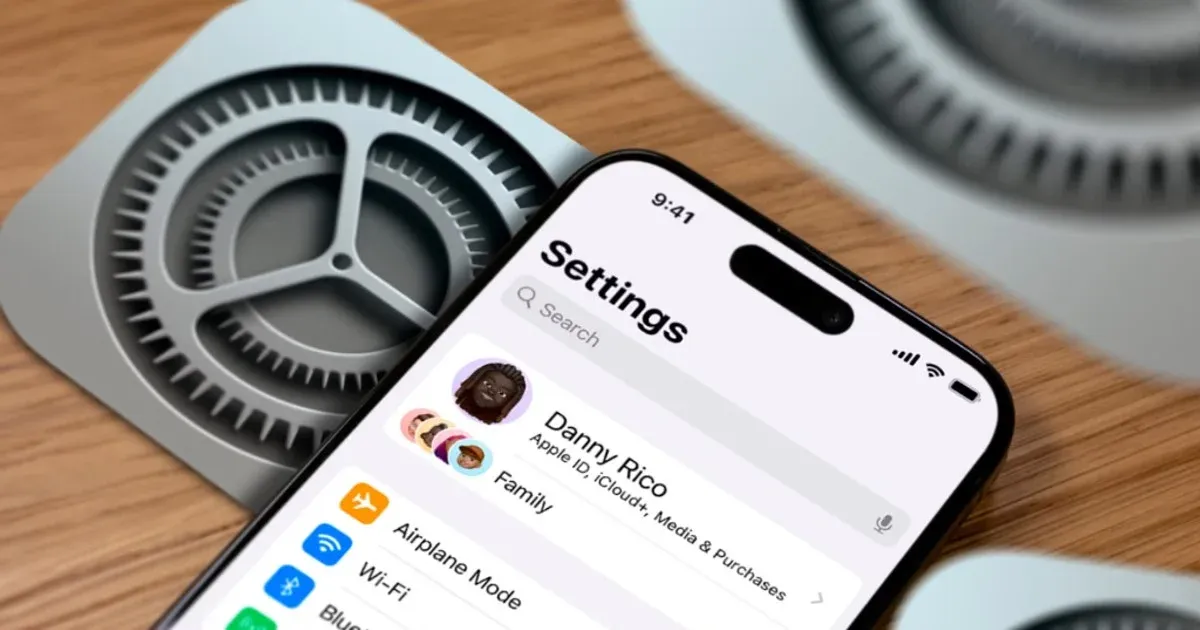
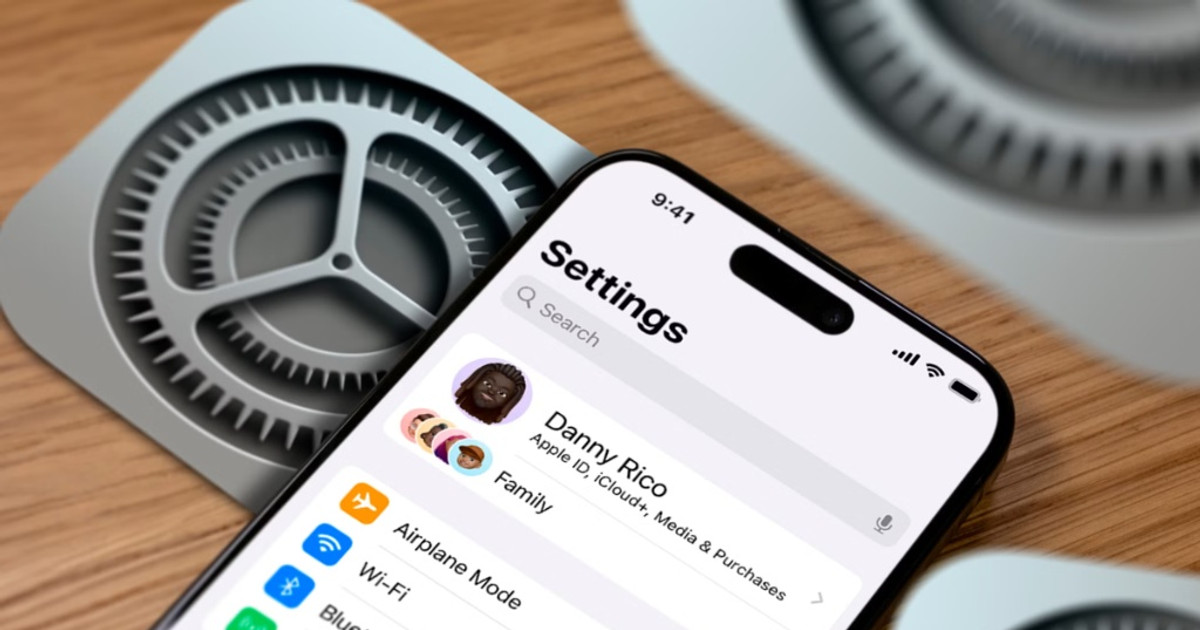
Tối ưu iPhone cũ là điều chỉnh các tính năng giao diện, ứng dụng nền và pin để giảm việc máy phải xử lý những tác vụ không cần thiết, chứ không biến phần cứng cũ thành thiết bị mới. Cách này phù hợp nếu iPhone vẫn dùng được nhưng chuyển ứng dụng chậm, nóng hoặc hết pin nhanh hơn trước. Bạn không cần kỹ năng kỹ thuật; chỉ cần mở Cài đặt và làm lần lượt các bước bên dưới. Tên một số mục có thể khác theo phiên bản iOS, và Liquid Glass chỉ xuất hiện trên thiết bị hỗ trợ. Trước khi bắt đầu, kiểm tra dung lượng iPhone và mục Pin để xem có ứng dụng nào tiêu hao bất thường. Nếu máy gần đầy, hãy dọn dữ liệu không cần sau khi sao lưu. Những thay đổi này có thể giúp nâng cấp hiệu suất iPhone, nhưng không xử lý được pin đã chai.
Lần lượt điều chỉnh 7 thiết lập
Bạn có thể làm theo thứ tự dưới đây; không cần tắt mọi tính năng cùng lúc. Hãy giữ lại quyền cập nhật hoặc thông báo cho ứng dụng bạn cần nhận tin kịp thời. Nếu một mục không có trên máy, bỏ qua và tiếp tục bước sau. Giảm hiệu ứng có thể làm giao diện giản dị hơn, còn các thay đổi về nền và vị trí chủ yếu giúp hạn chế hoạt động không cần thiết.
- Giảm hiệu ứng giao diện: trên iPhone hỗ trợ Liquid Glass, vào Cài đặt > Giao diện > Liquid Glass để giảm độ trong suốt; sau đó vào Trợ năng và bật Giảm chuyển động. Nếu máy không có Liquid Glass, vào Cài đặt > Trợ năng > Màn hình & Cỡ chữ, bật Giảm độ trong suốt và Giảm chuyển động.
- Hạn chế làm mới ứng dụng trong nền: vào Cài đặt > Cài đặt chung > Làm mới ứng dụng trong nền. Tắt cho ứng dụng ít dùng, giữ lại những ứng dụng cần cập nhật nội dung thường xuyên.
- Rà soát dịch vụ định vị: vào Cài đặt > Quyền riêng tư & Bảo mật > Dịch vụ định vị. Chọn từng ứng dụng và chỉ cho phép truy cập vị trí khi cần; không tắt quyền của ứng dụng phụ thuộc vào vị trí nếu bạn vẫn cần dùng tính năng đó.
- Giảm độ sáng màn hình: mở Trung tâm điều khiển và hạ thanh độ sáng đến mức vẫn dễ nhìn. Màn hình sáng lâu có thể làm pin hao nhanh hơn, nhất là khi sử dụng ngoài trời.
- Rút ngắn thời gian tự khóa: vào Cài đặt > Màn hình & Độ sáng > Tự động khóa, chọn khoảng thời gian ngắn hơn nếu phù hợp thói quen. Màn hình sẽ ít ở trạng thái bật khi bạn quên khóa máy.
- Bật sạc pin được tối ưu hóa: vào Cài đặt > Pin > Sạc và bật Sạc pin được tối ưu hóa nếu có. Tính năng này hỗ trợ cách sạc, không phải mẹo làm pin tăng ngay trong ngày.
- Chỉnh tốc độ Haptic Touch: vào Cài đặt > Trợ năng > Cảm ứng > Haptic Touch, rồi chọn Nhanh, Mặc định hoặc Chậm. Chọn Nhanh nếu muốn thao tác nhấn giữ phản hồi sớm hơn.
Các thiết lập trên dễ hoàn tác: nếu một ứng dụng không cập nhật như mong muốn, quay lại mục Làm mới ứng dụng trong nền và bật lại riêng ứng dụng đó. Đừng tắt hàng loạt quyền rồi mới tìm nguyên nhân khi một tính năng ngừng hoạt động.
Đánh giá sau khi chỉnh, đừng kỳ vọng phép màu
Dùng máy như thường lệ trong một thời gian rồi xem mục Pin để so sánh ứng dụng nào đang tiêu thụ năng lượng. Hiệu ứng ít hơn có thể giảm một phần tải xử lý; hạn chế chạy nền và kiểm soát vị trí cũng có thể giúp máy ổn định hơn. Đây là cách tiết kiệm pin iPhone bằng việc giảm các hoạt động không thiết yếu, không phải cam kết máy sẽ nhanh lên rõ rệt trong mọi tình huống. Đừng vuốt đóng liên tục tất cả ứng dụng: ứng dụng phải tải lại khi mở, và việc đó không mặc nhiên giúp máy mượt hơn. Nếu iPhone vẫn chậm, kiểm tra dung lượng trống, khởi động lại máy và xem ứng dụng nào gây hao pin bất thường. Apple khuyến nghị duy trì ít nhất 1 GB dung lượng trống để hạn chế tình trạng chậm do thiếu không gian. Nếu pin đã chai và thời lượng giảm mạnh, thay pin phù hợp có thể đáng cân nhắc hơn việc đổi cả thiết bị.
Những bước này đáng thử trước khi mua máy mới, nhất là khi vấn đề đến từ hiệu ứng, ứng dụng nền hoặc cách dùng pin. Muốn cài đặt iPhone nhanh theo checklist, hãy bắt đầu với các mục dễ nhận thấy như hiệu ứng và làm mới nền, rồi kiểm tra lại trải nghiệm. Nếu giới hạn của máy đến từ pin xuống cấp hoặc bộ nhớ quá ít, hãy xử lý đúng nguyên nhân thay vì tắt thêm các tính năng bạn cần.