
Đừng vội đổi máy: iPhone cũ vẫn có thể chạy nhanh nếu tối ưu đúng chỗ
iPhone cũ chạy chậm là tình trạng khi thiết bị phản hồi trễ, mở ứng dụng lâu, chuyển đổi màn hình giật lag do phần cứng lão hóa, dung lượng lưu trữ gần đầy, pin xuống cấp và các hiệu ứng hệ thống nặng nề khiến iOS không còn đủ tài nguyên để xử lý trơn tru như ban đầu.
Điều nhiều người không thích thừa nhận là: không phải cứ iPhone cũ là phải đổi máy. Các bước như duy trì dung lượng trống, giảm tác vụ nền, điều chỉnh hiệu ứng, kiểm soát pin và đặt lại máy có thể giúp kéo dài thời điểm phải nâng cấp. Các thiết lập này đặc biệt hữu ích với iPhone đời cũ, nhưng cũng áp dụng tốt cho máy mới hơn nếu bạn muốn cài đặt iPhone tối ưu cho cả tốc độ lẫn pin. Nếu mục tiêu của bạn là iPhone cũ chạy nhanh và tiết kiệm pin iPhone tốt hơn, hãy coi bảy cài đặt dưới đây là “bài kiểm tra sức khỏe” bắt buộc trước khi nghĩ đến việc mua máy mới.

1. Giải phóng dung lượng iPhone: ưu tiên số một để tăng tốc độ
Muốn tăng tốc độ iPhone, việc đầu tiên phải làm là giải phóng dung lượng iPhone. iOS cần một phần bộ nhớ trống để xử lý bộ nhớ đệm, tệp tạm và các bản cập nhật; khi bộ nhớ trong gần đầy, ngay cả tác vụ đơn giản như xử lý tin nhắn cũng có thể phản hồi chậm hơn. Theo một nguồn công nghệ, người dùng nên duy trì ít nhất khoảng 10% dung lượng trống để máy vận hành mượt hơn.
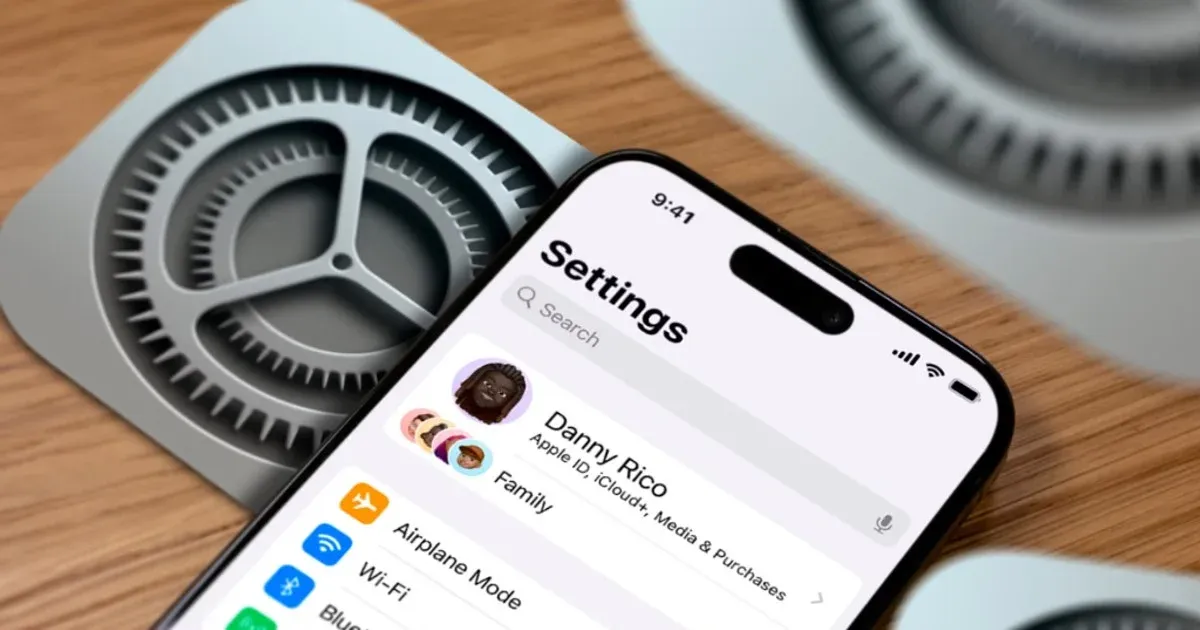
Hành động cụ thể: vào Cài đặt > Cài đặt chung > Dung lượng iPhone để xem mục nào chiếm nhiều bộ nhớ như ảnh, video, tin nhắn hay nội dung lưu ngoại tuyến. Các ứng dụng ít dùng có thể bị xóa hoặc gỡ khỏi máy nhưng vẫn giữ dữ liệu. Đây là cách đơn giản mà hiệu quả để iPhone cũ chạy nhanh hơn mà không tốn chi phí. Đừng quên dọn lịch sử duyệt web và dữ liệu website trong Safari; dù không tạo khác biệt lớn, nếu lâu ngày chưa dọn thì vẫn nên kiểm tra để tránh rác hệ thống tích tụ.
2. Tắt tác vụ nền và dịch vụ vị trí: giảm tải xử lý, tiết kiệm pin iPhone
Một lý do khiến iPhone cũ ì ạch là quá nhiều ứng dụng âm thầm hoạt động phía sau. Làm mới ứng dụng trong nền cho phép ứng dụng tự tải nội dung mới và cập nhật dữ liệu ngay cả khi bạn không mở chúng. Nghe tiện, nhưng với iPhone đời cũ, tính năng này có thể tạo thêm tải cho bộ xử lý và RAM, khiến máy nóng, nhanh hết pin và phản hồi chậm.
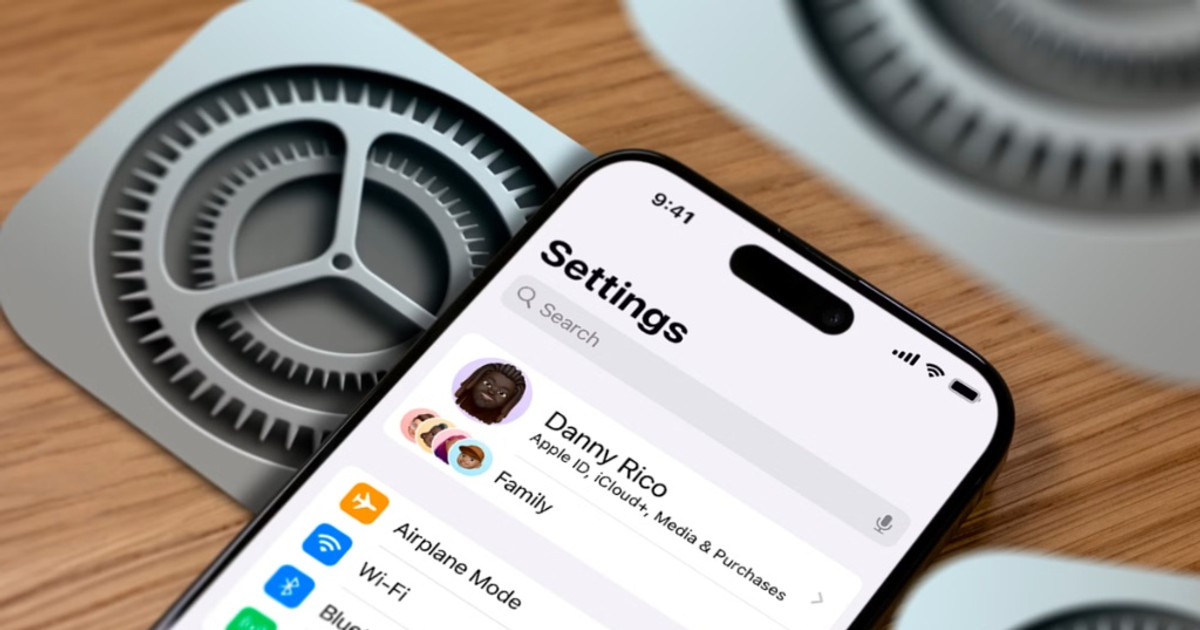
Để cài đặt iPhone tối ưu, hãy vào Cài đặt > Cài đặt chung > Làm mới ứng dụng trong nền, tắt hoàn toàn hoặc chỉ giữ lại cho vài ứng dụng quan trọng như Mail. Song song, vào Cài đặt > Quyền riêng tư & Bảo mật > Dịch vụ định vị > Dịch vụ hệ thống, tắt các mục không cần, đặc biệt là Vị trí quan trọng nếu bạn không dùng các tính năng liên quan. Việc hạn chế những tác vụ vị trí không cần thiết giúp giảm hoạt động nền và tiết kiệm một phần pin. Đây là cách “hai trong một”: vừa tăng tốc độ iPhone, vừa kéo dài thời gian sử dụng trong ngày.
3. Giảm hiệu ứng hệ thống, chỉnh Haptic Touch: giao diện bớt đẹp nhưng nhanh hơn
Nếu bạn ưu tiên iPhone cũ chạy nhanh hơn là giao diện bóng bẩy, hãy mạnh dạn cắt bớt hiệu ứng. Các phiên bản iOS mới dùng nhiều hiệu ứng trong suốt và chuyển động kiểu Liquid Glass; chúng giúp giao diện sống động hơn nhưng đồng thời tạo thêm tải xử lý cho iPhone đời cũ. Việc giảm các hiệu ứng hình ảnh không chỉ giúp giao diện đơn giản hơn mà còn có thể giảm một phần tải xử lý và mức tiêu thụ năng lượng.
Trong mục Trợ năng, bạn có thể bật Giảm chuyển động để hạn chế hiệu ứng thị sai trên màn hình chính và chuyển đổi ứng dụng theo kiểu mờ dần thay vì phóng to. Bật thêm Giảm độ trong suốt để các vùng nền mờ chuyển sang gần như màu đặc. Đây là một trong những cài đặt iPhone tối ưu rõ rệt nhất cho máy cũ. Ngoài ra, chuyển phản hồi Haptic Touch sang chế độ Nhanh có thể rút ngắn độ trễ khi nhấn giữ, giúp phím tắt và menu ngữ cảnh phản hồi nhanh hơn. Đổi lại, bạn mất chút “đẹp mắt”, nhưng có được giao diện mượt, ít giật và tiết kiệm pin iPhone hơn.
4. Quản lý pin và khôi phục cài đặt: giải pháp cuối cùng trước khi đổi máy
Ngay cả khi đã giải phóng dung lượng iPhone, tắt tác vụ nền và giảm hiệu ứng mà máy vẫn chậm, hãy nhìn thẳng vào vấn đề pin. Sức khỏe pin là yếu tố ảnh hưởng trực tiếp đến hiệu năng; khi pin lão hóa, nó có thể không còn cung cấp điện ổn định, buộc iOS phải giới hạn hiệu năng để tránh tắt máy đột ngột. Bạn nên vào Cài đặt > Pin để kiểm tra tình trạng; nếu dung lượng tối đa giảm xuống dưới 80%, đó có thể là thời điểm nên thay pin. Bật thêm các tính năng tối ưu sạc giúp giới hạn mức sạc tối đa, từ đó giảm tốc độ lão hóa pin khi máy thường xuyên cắm sạc lâu.
Nếu mọi biện pháp tối ưu vẫn không mang lại hiệu quả rõ rệt, lựa chọn cuối cùng là đặt lại và khôi phục thiết bị. Việc xóa toàn bộ nội dung và cài đặt, rồi thiết lập lại như thiết bị mới, có thể giúp cải thiện hiệu năng. Bạn vẫn có thể khôi phục từ bản sao lưu, nhưng nếu mục tiêu là tối đa hóa hiệu năng, thiết lập lại từ đầu như máy mới thường hiệu quả hơn. Nói thẳng: chỉ khi đã thử đủ bảy cài đặt trên mà iPhone vẫn ì ạch, lúc đó bạn mới thực sự có lý do hợp lý để nghĩ đến chuyện nâng cấp.