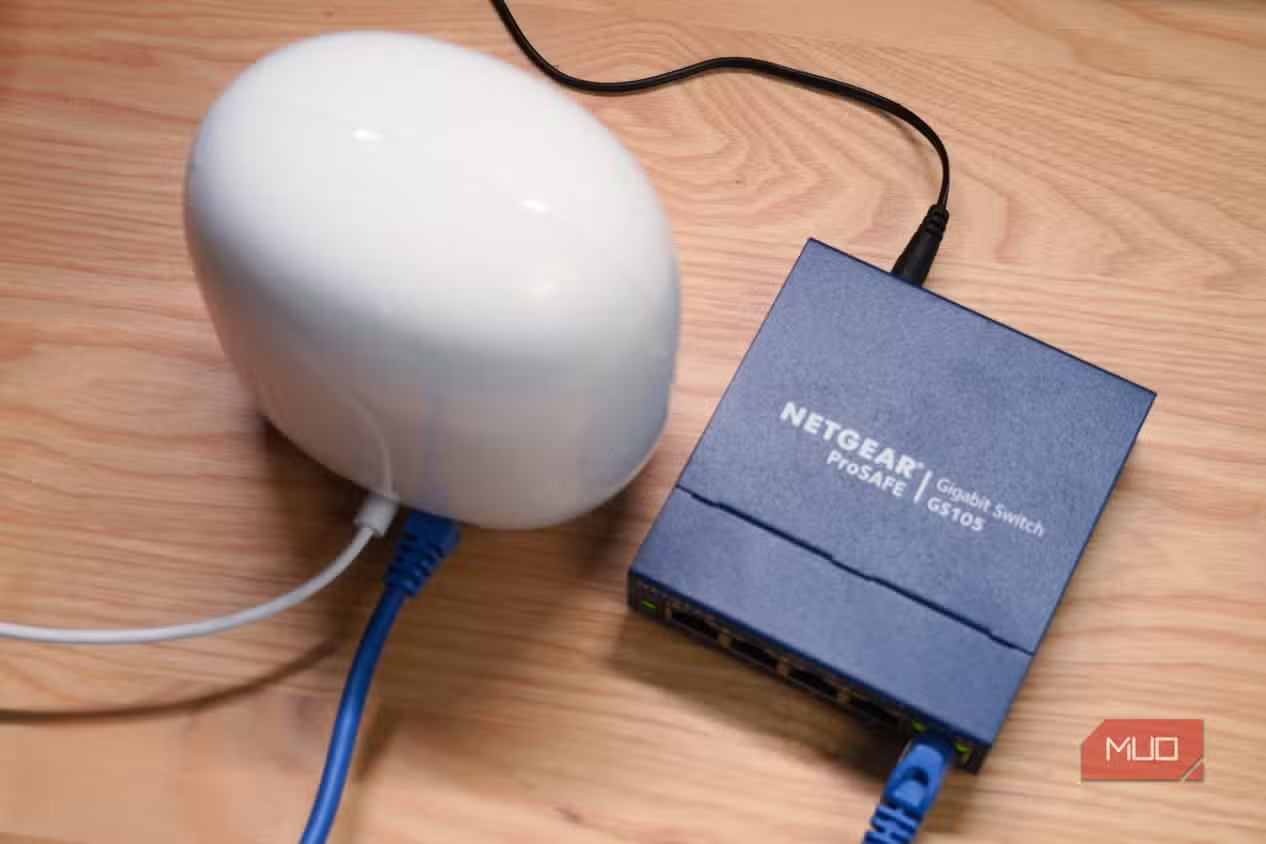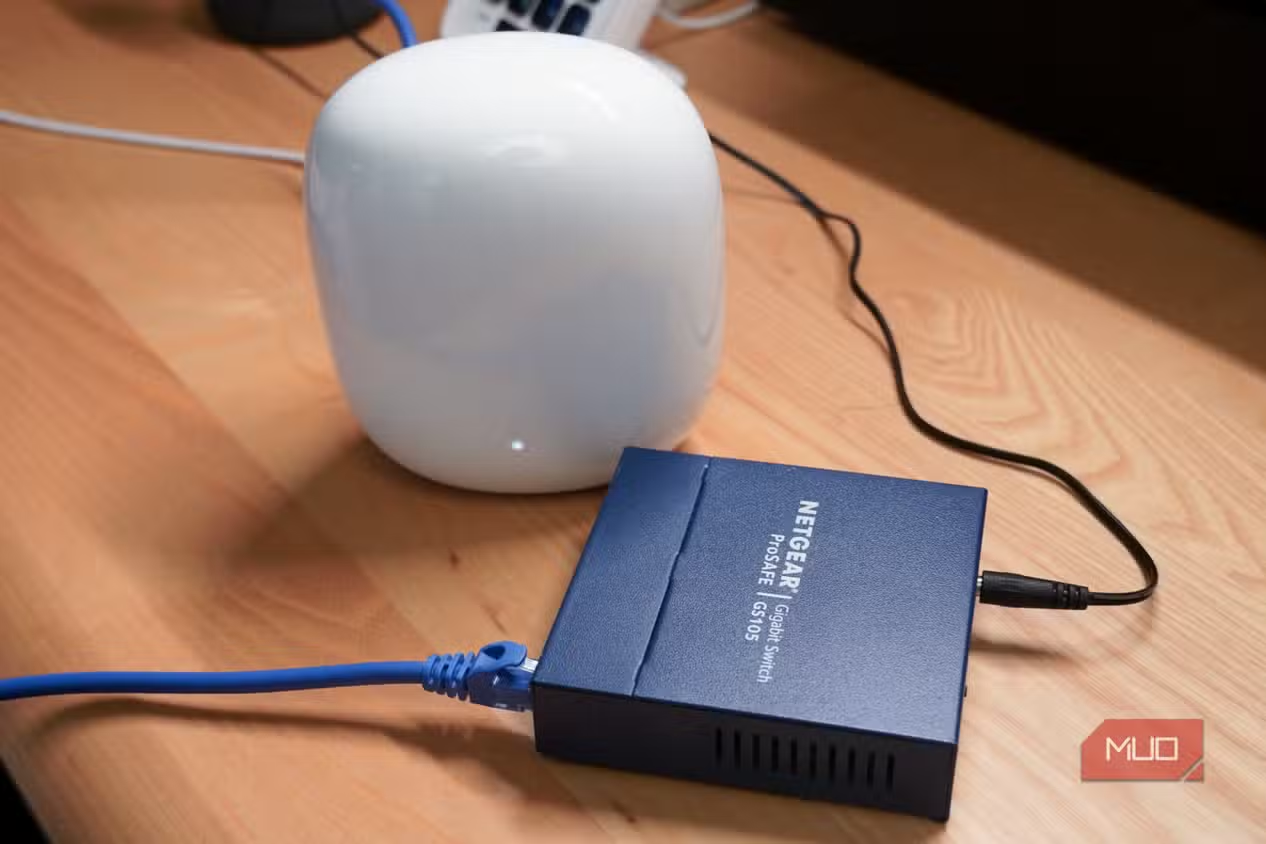


Mesh WiFi là gì và khi nào nên tối ưu?
Tối ưu hóa mesh network là quá trình kiểm tra mạng WiFi toàn bộ ngôi nhà, tìm điểm chết, đánh giá tốc độ và chất lượng tín hiệu, rồi điều chỉnh số lượng điểm mesh cũng như vị trí đặt chúng để đạt được phủ sóng mesh WiFi ổn định, nhanh và đồng đều nhất có thể cho mọi phòng.
Nếu bạn làm việc từ xa, nhà nhiều tầng, tường bê tông dày hoặc có nhiều thiết bị thông minh thì tối ưu mesh WiFi rất đáng để bỏ công. Hệ thống mesh có ưu thế ở phần phủ sóng rộng: với đủ satellite, mesh có thể phủ tới khoảng 5.000 ft² hoặc hơn và một số bộ có thể lên khoảng 8.800 ft² trong nhà lớn. Ngược lại, router truyền thống thường rẻ hơn, cấu hình nhanh và có thể cho tốc độ tối đa tốt hơn nếu diện tích nhỏ và ít vật cản. Trước khi chạm vào bất kỳ cục mesh nào, bạn cần hiểu rằng tài liệu hướng dẫn của nhà sản xuất về số mét vuông chỉ là điểm khởi đầu, không phản ánh chi tiết cấu trúc nhà bạn.
Có một điều kiện tiên quyết quan trọng: hãy kiểm tra gói cước internet hiện tại. Nếu gói bạn đăng ký tốc độ thấp hoặc bị nhà mạng bóp băng thông giờ cao điểm, thì nâng cấp router hay mesh không cải thiện đáng kể; lúc đó, nâng gói cước lại là cách hợp lý hơn.
Dùng công cụ kiểm tra WiFi miễn phí để “soi” mạng nhà bạn
Muốn kiểm tra mạng WiFi cho nghiêm túc, bạn nên kết hợp hai nhóm công cụ: app đo tốc độ (speedtest) và phần mềm quét thiết bị trong mạng. Một công cụ miễn phí trên Windows 10 và 11 có thể quét toàn bộ mạng, tìm thiết bị lạ, đo chất lượng kết nối và xuất báo cáo chi tiết. Công cụ dạng này giúp bạn thấy rành rọt: trong WiFi nhà mình đang có những thiết bị nào, địa chỉ IP/MAC là gì, nhà sản xuất ra sao, thậm chí cả cổng mở nếu bật thêm port-scan.
Song song đó, bạn dùng app speedtest trên điện thoại để đo tốc độ tải/xuống, ping ở từng vị trí trong nhà. Điểm quan trọng là: "Cách tốt nhất để xác định số điểm mesh WiFi cần thiết là chạy kiểm tra tốc độ ở từng phòng trong nhà". Các công cụ kiểm tra WiFi này giúp bạn phát hiện 3 vấn đề chính: WiFi chậm bất thường, thiết bị lạ đang “ăn ké” mạng, và khu vực tín hiệu yếu hoặc chập chờn.
Lưu ý: công cụ quét mesh chuyên biệt thường chỉ đo chất lượng liên kết giữa các access point; chúng không cho bạn biết bạn đang dư hay thiếu điểm mesh. Đây là sai lầm thứ nhất nhiều người gặp: tin hoàn toàn vào “mesh test”, rồi mua thêm node mà không đo xem tốc độ thật sự có tốt lên hay không.
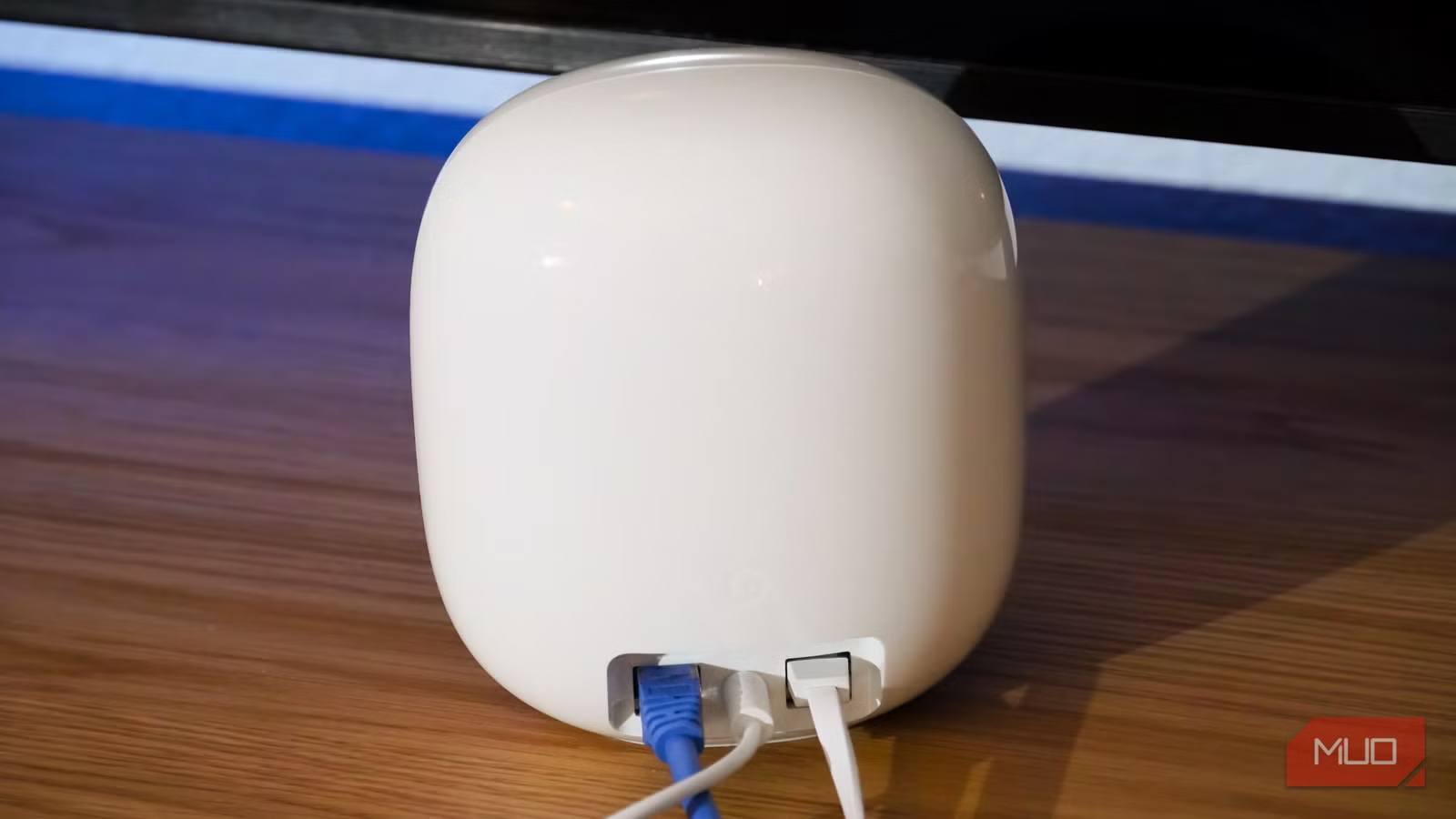
7 bước kiểm tra tốc độ để biết mình cần bao nhiêu điểm mesh
Phần quan trọng nhất để tối ưu hóa mesh network là kiểm tra tốc độ có hệ thống, thay vì đo vài chỗ rồi đoán. Quy trình dưới đây dựa trên cách mà nhiều người dùng mesh đã áp dụng: dùng chính bài kiểm tra tốc độ WiFi để quyết định số lượng điểm mesh và vị trí đặt, thay vì chạy thử-cắm thêm một cách cảm tính.
- Đặt router chính ở vị trí “tương lai” cố định: giữa nhà, thoáng, cao hơn mặt sàn, cố gắng có đường nhìn tương đối thẳng đến những nơi sẽ đặt node mesh sau này.
- Tắt hết các node mesh phụ (nếu đang dùng), chỉ để router chính hoạt động. Đây là mốc chuẩn để so sánh.
- Đứng cách router chính khoảng 1,5–3 mét (5–10 ft), dùng điện thoại chạy speedtest vài lần để lấy tốc độ WiFi tối ưu trong điều kiện lý tưởng của router.
- Di chuyển khắp nhà: từng phòng, từng tầng, các góc hay làm việc/xem phim, và tiếp tục chạy speedtest. Ghi lại tốc độ, độ trễ và vị trí tương ứng.
- Khi thấy tốc độ bắt đầu tụt mạnh so với mốc chuẩn (ví dụ một nửa, hoặc ping vọt cao), đánh dấu khu vực đó là vùng có nguy cơ thành điểm chết (dead zone).
- Cắm thêm một điểm mesh mới và đặt nó giữa router chính và vùng tốc độ tụt đó, sau đó đo lại tốc độ trong khu vực vừa đánh dấu để xem có cải thiện không.
- Lặp lại quy trình cho các khu vực còn lại; nếu sau khi đo toàn bộ nhà mà tốc độ ổn định, không có chỗ tụt đáng kể, bạn không cần thêm bất kỳ điểm mesh nào nữa.
Sai lầm thứ hai rất phổ biến là thêm quá nhiều điểm mesh ngay từ đầu; mỗi node không cần thiết có thể tạo thêm nhiễu hoặc tắc nghẽn, khiến mạng chậm hơn thay vì nhanh hơn. Có trường hợp người dùng rút bớt một điểm mesh thì tốc độ toàn hệ thống lại tăng lên rõ rệt. Mẹo nhỏ: nếu bạn ở chung cư, mật độ WiFi dày, ưu tiên ít node nhưng đặt chuẩn và kiểm tra kỹ từng vị trí.
Kiểm tra thiết bị lạ và chất lượng tín hiệu bằng phần mềm miễn phí
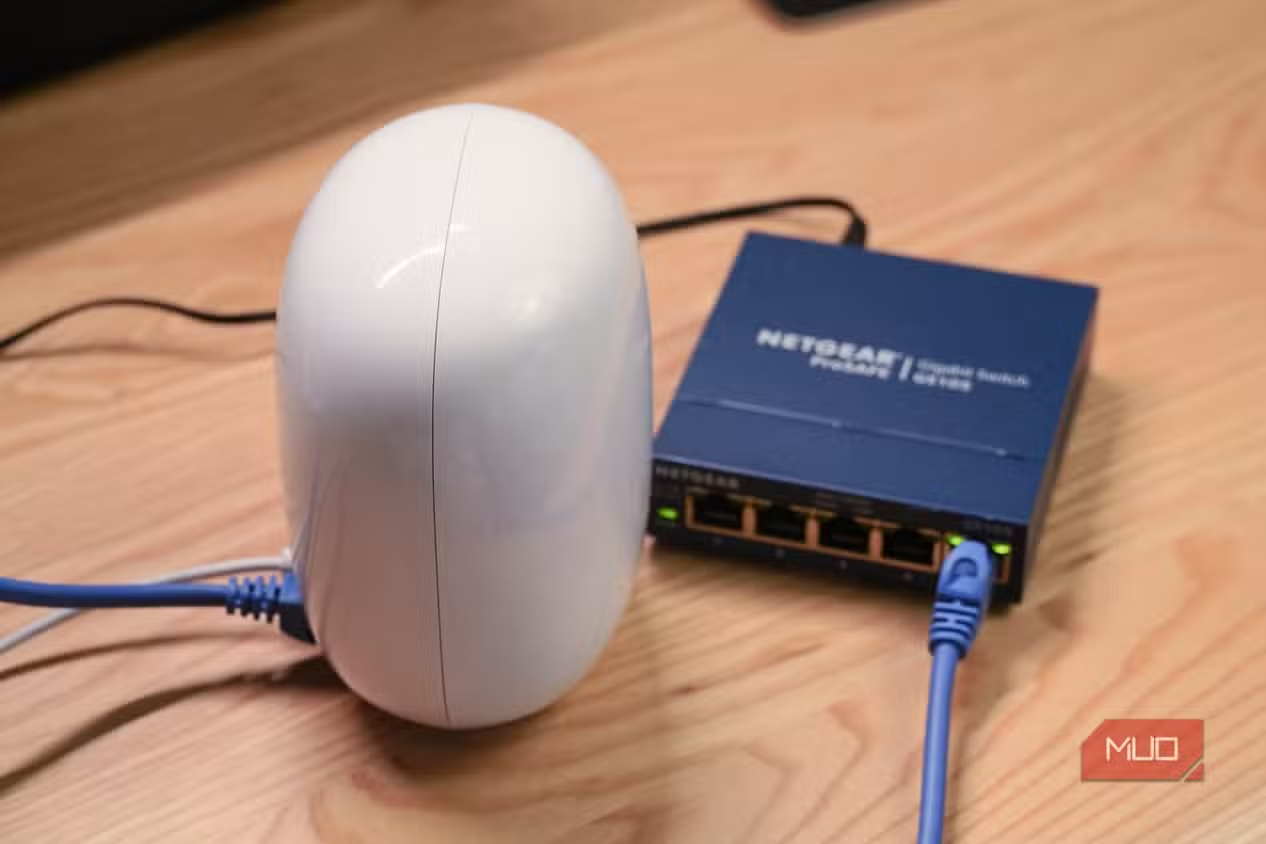
Sau khi đã nắm được bức tranh tốc độ theo phòng, bước tiếp theo của kiểm tra mạng WiFi là soi “nội tình” mạng LAN/WLAN. Một công cụ kiểm tra mạng miễn phí trên Windows có thể quét toàn bộ mạng gia đình, liệt kê mọi thiết bị đang kết nối, từ điện thoại, laptop đến camera và smart TV, kèm địa chỉ IP, MAC và hãng sản xuất. Nhờ đó, bạn dễ dàng phát hiện thiết bị lạ đang chiếm băng thông hoặc những thiết bị cũ cần tách bớt.
Với các tab đo tốc độ internet, hiệu năng chia sẻ mạng và chất lượng WiFi, công cụ này cho bạn thông tin về cường độ tín hiệu, tốc độ gửi/nhận, và khả năng truy cập dịch vụ ngoài internet. Nếu thấy một vài thiết bị luôn dưới mức tốc độ chung hoặc hay mất kết nối, hãy kiểm tra lại vị trí đặt, đổi band (2.4/5 GHz) hoặc chuyển chúng sang chỗ gần điểm mesh hơn. "Một công cụ miễn phí có thể kiểm tra toàn bộ mạng gia đình, tìm lỗi và lưu kết quả thành báo cáo rõ ràng".
Lưu ý: phần mềm loại này hướng tới cả quản trị viên lẫn người dùng gia đình thích mày mò. Để đỡ rối, bạn có thể bắt đầu bằng cách quét nhanh danh sách thiết bị, lưu báo cáo rồi so sánh lại sau mỗi lần bạn thay đổi vị trí hoặc số lượng node mesh.
Router truyền thống hay mesh: đo xong rồi hãy quyết
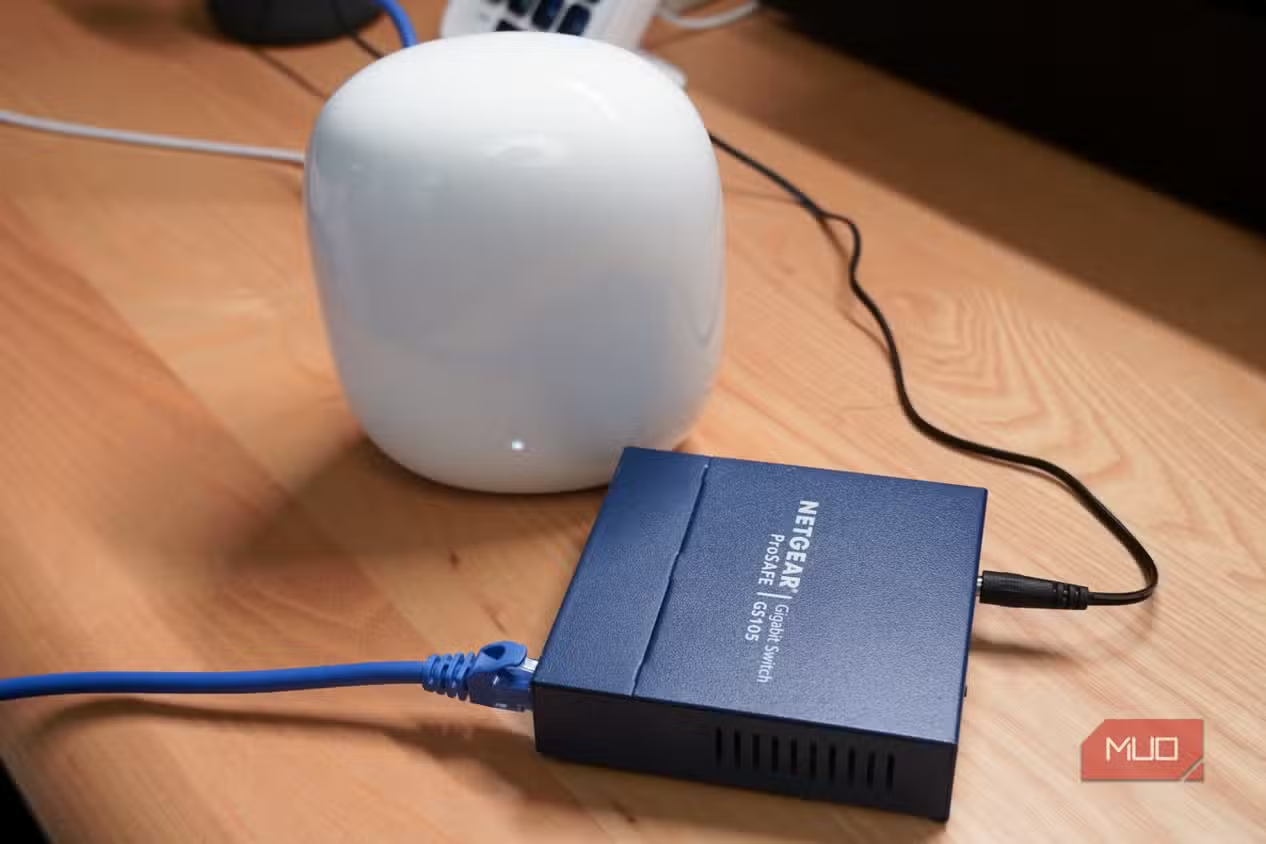
Khi đã có dữ liệu tốc độ và bản đồ phủ sóng mesh WiFi của nhà mình, bạn mới nên quyết định: tiếp tục dùng router truyền thống, nâng cấp router mạnh hơn, hay đầu tư hệ thống mesh. Router đơn lẻ thường rẻ hơn, dễ cấu hình, đặc biệt phù hợp nếu bạn chủ yếu làm việc ở một chỗ cố định và có thể cắm dây Ethernet – game thủ hoặc streamer nên ưu tiên kiểu này vì tốc độ và độ ổn định thường tốt hơn.
Ngược lại, nếu bạn phải họp video từ phòng ngủ xa, làm việc ở ban công hoặc nhà nhiều tầng, mesh network tỏa đều tín hiệu sẽ giúp loại bỏ điểm chết và vùng tốc độ tụt, đổi lại có thể hy sinh một phần tốc độ cực đại. Điều quan trọng là: lựa chọn phải dựa trên những lần đo tốc độ và kiểm tra mạng WiFi bạn đã làm ở trên, chứ không dựa trên diện tích “trên giấy” của nhà sản xuất hay cảm giác mạng chậm một cách chung chung.
Tóm lại, đáng công tối ưu mesh nếu: bạn có nhiều phòng cần WiFi ổn định, đã kiểm tra gói cước nhà mạng, và dùng công cụ kiểm tra WiFi để chắc chắn mình không thừa hoặc thiếu điểm mesh. Hãy luôn nhớ: đo trước, mua sau, và mỗi lần thay đổi vị trí node thì đo lại để xem kết quả có tốt hơn không.