
GPT-6 giao diện tương tác là gì và vì sao nên quan tâm?
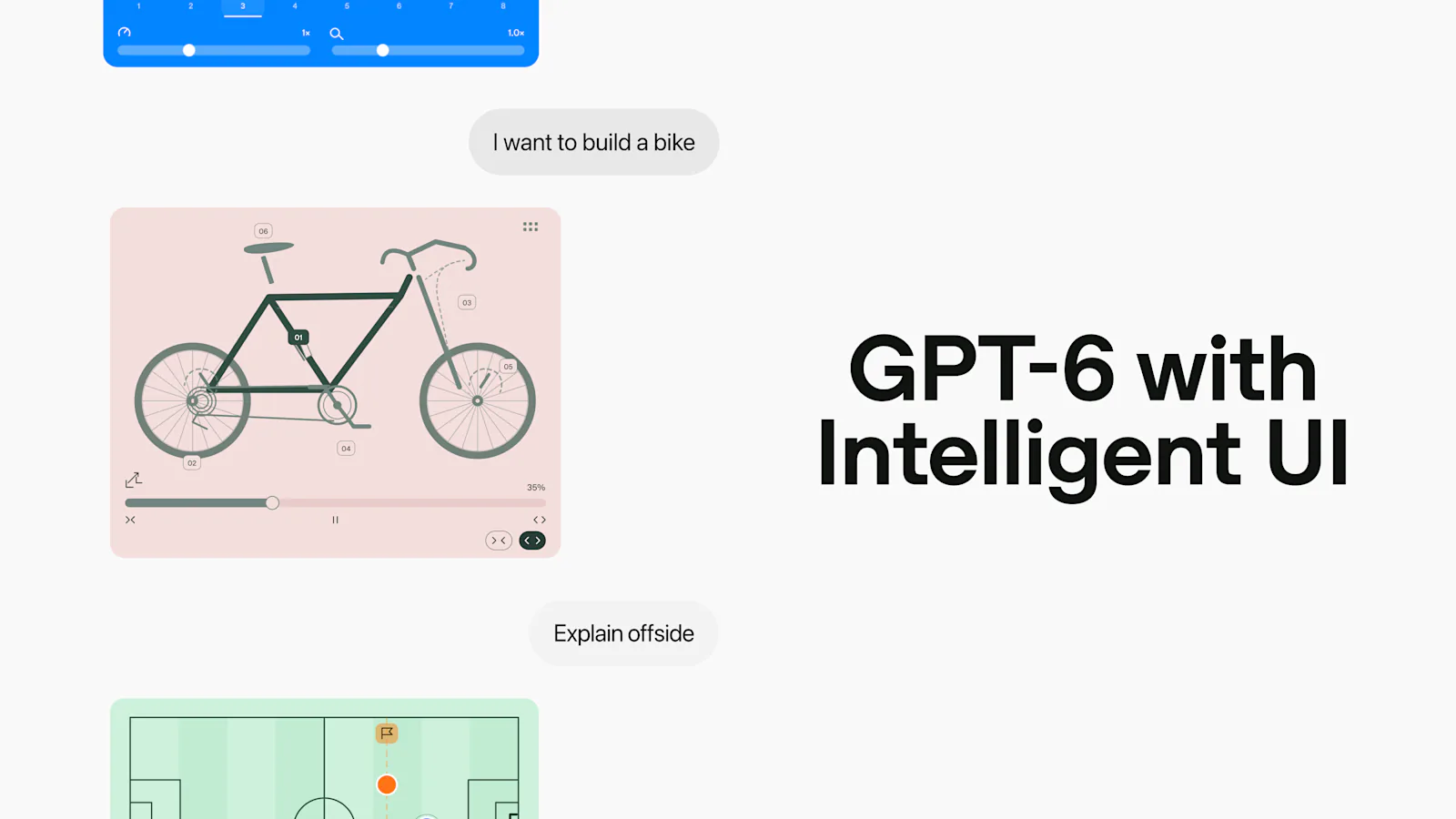
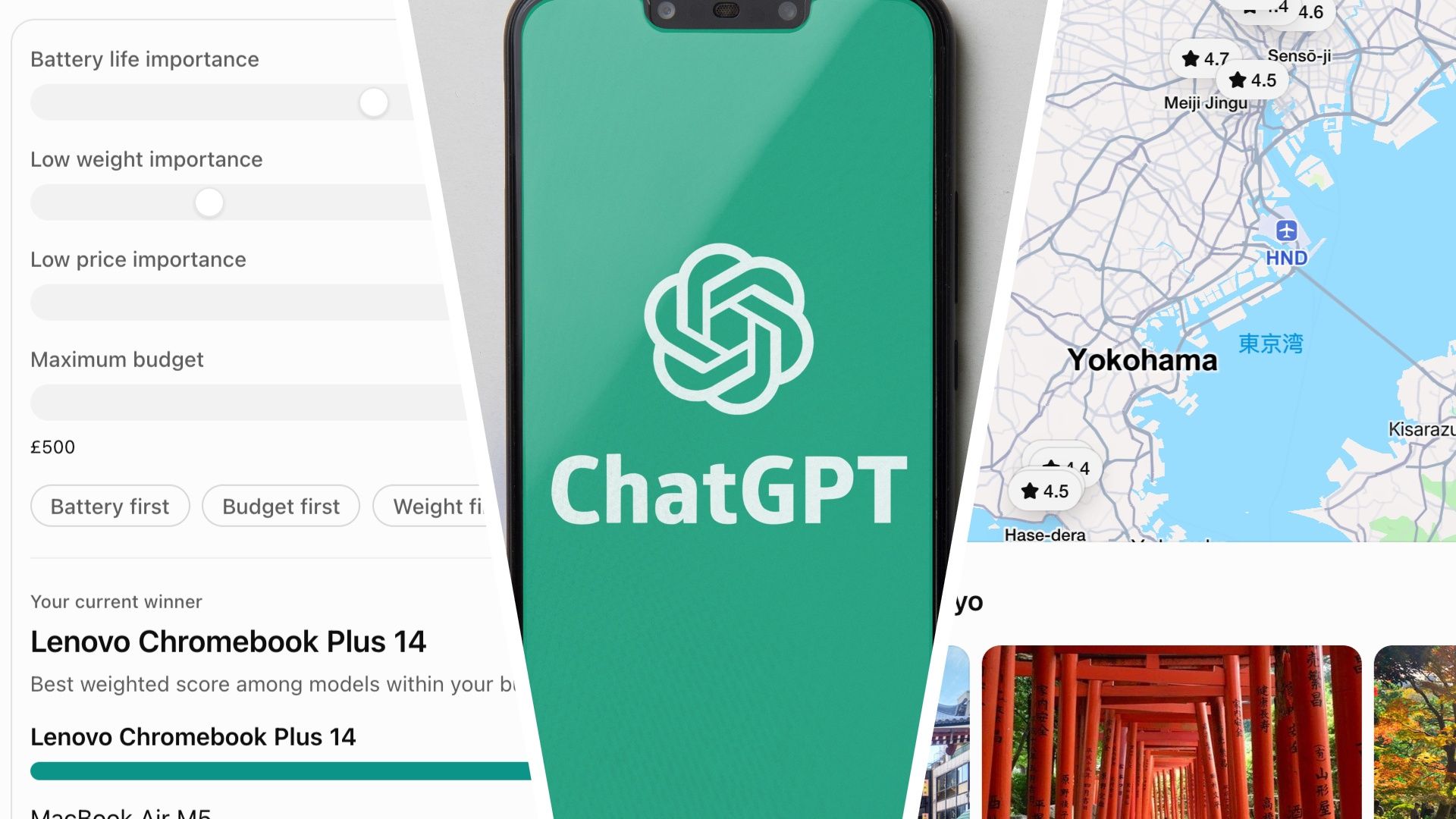
GPT-6 giao diện tương tác là tính năng Intelligent UI trong ChatGPT cho phép mô hình không chỉ trả lời bằng văn bản mà còn tạo ra biểu đồ, nút bấm, biểu mẫu và các thành phần trực quan ngay trong câu trả lời, giúp người dùng thao tác dữ liệu và khám phá thông tin theo cách trực tiếp, sinh động và dễ hiểu hơn.
Nếu bạn thường phải phân tích dữ liệu, làm báo cáo hoặc giải thích những chủ đề phức tạp cho đồng nghiệp, GPT-6 giao diện tương tác là một bước nhảy lớn. Thay vì đọc một đoạn văn dài, bạn có thể nhìn vào biểu đồ AI ChatGPT, bấm nút để lọc dữ liệu, điền biểu mẫu để thay đổi tham số và xem kết quả cập nhật ngay trong cùng một khung trả lời. Điều thú vị là người dùng miễn phí cũng đã được trải nghiệm GPT-6 Luna từ ngày 8.10, trong khi các gói trả phí dùng GPT-6 Sol từ ngày 7.10. Nghĩa là bạn không cần trả phí mới bắt đầu thử nghiệm cách làm việc mới này.
Hiểu Intelligent UI ChatGPT qua ví dụ thực tế
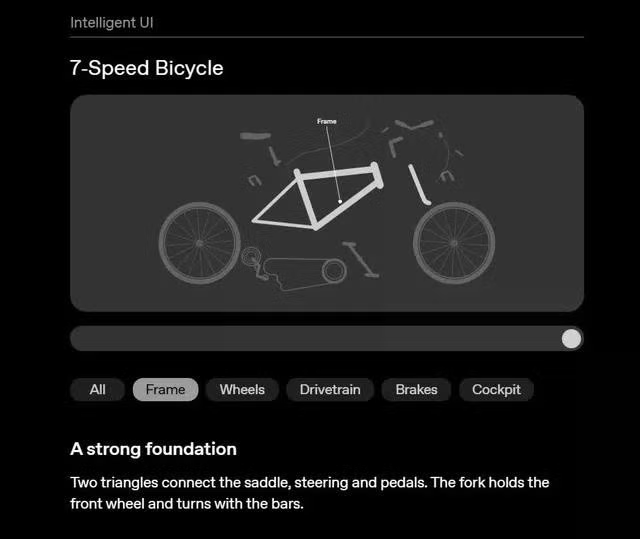
Để hình dung rõ hơn, hãy xem GPT-6 giao diện tương tác hoạt động thế nào trong những tình huống đời thường. Khi bạn yêu cầu phân tích cấu tạo một chiếc xe đạp 7 tốc độ, ChatGPT có thể tạo ra một sơ đồ tương tác với các nút dành cho khung xe, bánh xe, hệ thống truyền động, phanh và buồng lái, cho phép bạn bấm vào từng phần để xem giải thích chi tiết. Đây là cách trực quan hơn hẳn so với việc đọc mô tả bằng chữ.
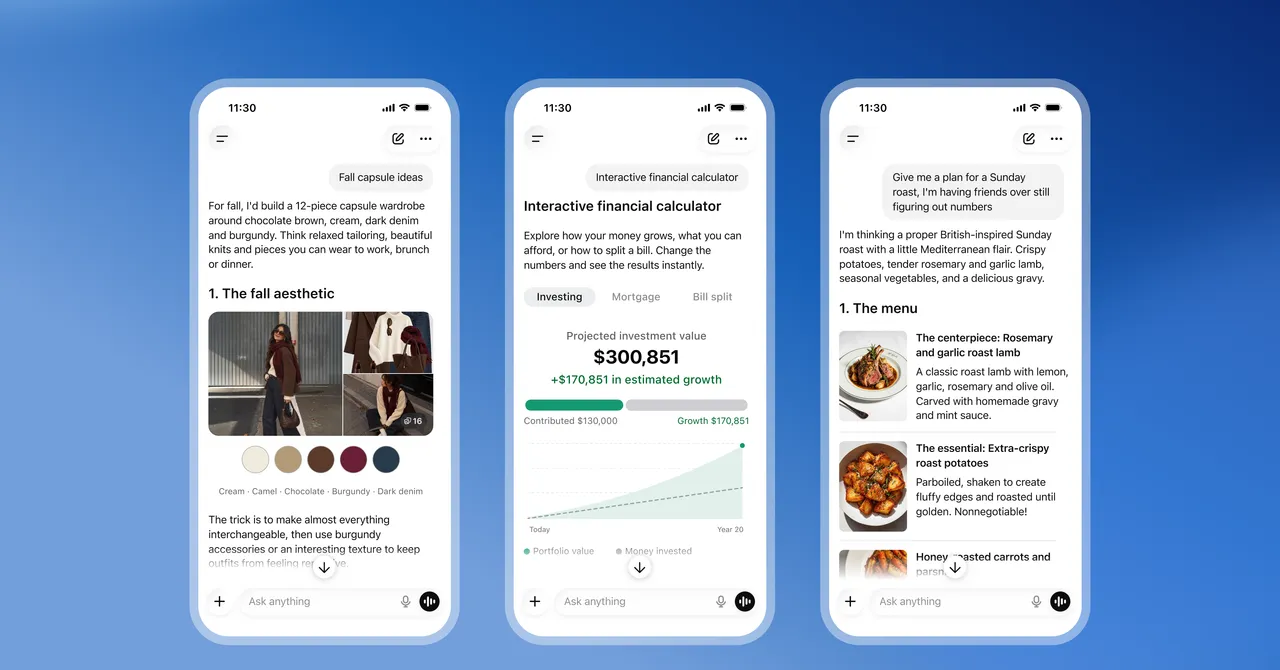
Trong bối cảnh lập kế hoạch bữa tối, Intelligent UI ChatGPT có thể tạo một bảng tương tác hiển thị số lượng nguyên liệu cần mua dựa trên số lượng khách mời, kèm danh sách kiểm tra và biểu mẫu để bạn nhập thêm thông tin như khẩu phần ăn hoặc hạn chế dinh dưỡng. Một câu nói đáng nhớ từ OpenAI là: "Thay vì đưa mọi câu hỏi vào cùng một định dạng hội thoại, ChatGPT có thể kết hợp giao diện người dùng, dữ liệu và hành động để tạo ra những cách hoàn toàn mới giúp mọi người khám phá, hiểu và tương tác với thông tin". Với phân tích dữ liệu, cách tiếp cận này mở ra khả năng biến báo cáo khô khan thành bảng điều khiển tương tác.
Quy trình 7 bước tạo biểu đồ và công cụ tương tác trong GPT-6
Phần này là hướng dẫn thực tế, như bạn đang ngồi cạnh một người đã quen dùng GPT-6 để phân tích dữ liệu. Mục tiêu là biến câu trả lời thành một “ứng dụng thu nhỏ” với biểu đồ AI ChatGPT, nút bấm và biểu mẫu, giúp bạn kiểm soát dữ liệu thay vì chỉ đọc kết quả. Điểm cần lưu ý: GPT-6 có thể phản hồi trong khi vẫn đang xử lý thông tin, nên bạn sẽ thấy câu trả lời được bổ sung qua nhiều tin nhắn.
- Xác định rõ mục tiêu phân tích: bạn muốn xem xu hướng, so sánh nhóm hay kiểm tra giả thuyết? Việc này giúp GPT-6 hiểu cấu trúc giao diện cần tạo.
- Chuẩn bị mô tả dữ liệu: nêu dạng dữ liệu (bán hàng, khảo sát, log hệ thống…), các trường chính và mối liên hệ giữa chúng để mô hình có ngữ cảnh đầy đủ.
- Đặt yêu cầu cụ thể về Intelligent UI: nói rõ bạn cần biểu đồ, nút bấm, biểu mẫu hay sơ đồ; ví dụ: "tạo bảng tương tác với bộ lọc theo tháng và loại sản phẩm".
- Yêu cầu GPT-6 tạo bản nháp giao diện tương tác: để mô hình kết hợp văn bản với đồ họa, nút bấm, biểu mẫu, biểu đồ và các công cụ tương tác trực tiếp trong câu trả lời.
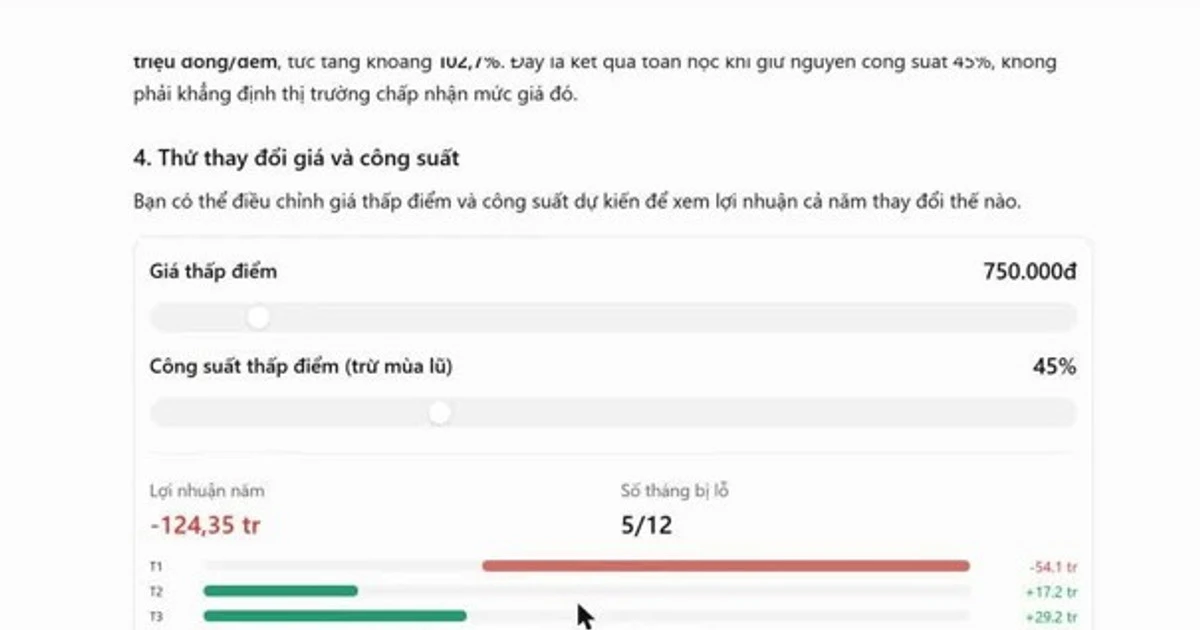
- Xem và thử các thành phần tương tác: bấm nút, thay đổi tham số, điền biểu mẫu để kiểm tra xem giao diện có phản ánh đúng logic phân tích dữ liệu với AI mà bạn mong muốn.
- Góp ý và tinh chỉnh: yêu cầu GPT-6 sửa bố cục, đổi loại biểu đồ, thêm trường dữ liệu hoặc đơn giản hóa giao diện nếu thấy quá rối; bạn cũng có thể yêu cầu giảm bớt hình ảnh để ưu tiên văn bản.
- Lưu lại cấu trúc lời nhắc hiệu quả: ghi lại cách bạn mô tả mục tiêu, dữ liệu và yêu cầu UI để dùng lại cho các báo cáo sau, giúp quy trình phân tích trở nên nhất quán.
Điều dễ mắc phải là yêu cầu quá chung chung, dẫn đến giao diện tương tác không sát với nhu cầu phân tích. Hãy coi GPT-6 như một người thiết kế công cụ: bạn càng mô tả rõ dữ liệu và câu hỏi, Intelligent UI ChatGPT càng tạo ra biểu đồ và nút bấm hữu ích. Ngoài ra, mô hình có thể soạn thảo phản hồi qua nhiều tin nhắn, nên đừng vội dừng cuộc trò chuyện khi mới thấy bản nháp đầu tiên.
Ứng dụng vào phân tích dữ liệu và báo cáo hằng ngày
Khi đã quen với quy trình trên, bạn có thể dùng GPT-6 giao diện tương tác cho nhiều tình huống phân tích dữ liệu với AI trong công việc. Ví dụ, thay vì gửi một bảng số liệu dài cho sếp, bạn tạo một câu trả lời chứa biểu đồ AI ChatGPT với nút chọn khoảng thời gian, bộ lọc theo khu vực và biểu mẫu để nhập kịch bản dự báo. Người xem có thể tự bấm để xem góc nhìn họ quan tâm, giảm thời gian bạn phải giải thích lại nhiều lần.
Bạn cũng có thể yêu cầu GPT-6 tạo các công cụ chuyên dụng như máy tính chia hóa đơn, công cụ hỗ trợ quyết định đầu tư hoặc thậm chí trò chơi cổ điển như Snake ngay trong ChatGPT. Những công cụ này không chỉ phục vụ giải trí mà còn giúp thử nghiệm logic, kiểm tra dữ liệu giả lập trước khi áp dụng vào báo cáo thật. Đối với người thích câu trả lời đơn giản, bạn vẫn có thể yêu cầu mô hình ưu tiên văn bản và giảm yếu tố trực quan, nên không lo bị “quá tải” hình ảnh.
Kết luận: Có đáng để đưa GPT-6 vào quy trình làm việc?
Nếu bạn thường xuyên phải phân tích dữ liệu và làm báo cáo, việc học cách dùng GPT-6 giao diện tương tác là rất đáng công. Intelligent UI ChatGPT cho phép kết hợp giao diện người dùng, dữ liệu và hành động để tạo ra những cách mới giúp bạn khám phá và hiểu thông tin. Thêm vào đó, GPT-6 bắt đầu phản hồi trong khi vẫn đang suy nghĩ, với thời gian tìm kiếm trên web nhanh hơn 44% so với phiên bản trước, nên trải nghiệm làm việc cũng nhanh hơn.
Điều cần chú ý là bạn phải chủ động thiết kế lời nhắc và cấu trúc giao diện, thay vì trông chờ mô hình tự hiểu hết nhu cầu. Hãy bắt đầu từ những ca sử dụng nhỏ: một bảng tương tác, một biểu đồ có nút lọc, một công cụ chia hóa đơn. Khi đã quen, bạn có thể mở rộng sang các dashboard phân tích dữ liệu với AI phức tạp hơn. Cuối cùng, dù dùng bản trả phí hay miễn phí, bạn đều đã có cơ hội trải nghiệm GPT-6 từ tháng 10, nên không có lý do gì để bỏ lỡ bước tiến này.