
Quên mật khẩu iCloud là gì và bạn đang gặp vấn đề nào?
Quên mật khẩu iCloud là tình huống bạn không còn nhớ chuỗi mật khẩu dùng để đăng nhập Tài khoản Apple, khiến việc tải ứng dụng, sao lưu dữ liệu, đăng nhập App Store hoặc quản lý iCloud trên iPhone bị gián đoạn, buộc bạn phải đặt lại iCloud để tiếp tục dùng thiết bị an toàn và không mất quyền kiểm soát dữ liệu cá nhân.
Tin tốt là nếu iPhone của bạn vẫn đang đăng nhập tài khoản và bạn còn nhớ mã khoá màn hình, việc khôi phục tài khoản Apple trở nên khá nhẹ nhàng. Hệ thống coi người cầm máy và biết mã mở khoá là chủ sở hữu hợp pháp, nên cho phép đặt mật khẩu mới mà không cần đợi email hay SMS quá lâu.
Điều quan trọng cần hiểu: vì lý do bảo mật, bạn không thể xem trực tiếp chuỗi mật khẩu iCloud gốc ở dạng chữ trên iPhone; mật khẩu quản trị tài khoản không bao giờ được hiển thị rõ để tránh rò rỉ. Thay vì cố “xem mật khẩu iPhone” của iCloud, hướng đi đúng là tạo mật khẩu mới.
Cách nhanh nhất: Đặt lại mật khẩu iCloud bằng mã khoá màn hình
Khi quên mật khẩu iCloud nhưng vẫn mở khoá được iPhone, bạn có thể đặt lại iCloud ngay trên máy bằng mã khoá màn hình. Quá trình này thường chỉ tốn khoảng 2 phút vì hệ thống cho phép dùng chính mã khoá màn hình để xác thực. Nhờ vậy bạn không phải lục email cũ hay số điện thoại đã mất.
Trước khi làm, hãy đảm bảo: iPhone đang đăng nhập đúng tài khoản cần khôi phục, máy có kết nối mạng ổn định và bạn nhớ mã khoá 4 hoặc 6 số dùng hàng ngày để mở máy. Khi đổi mật khẩu, đừng đăng nhập tài khoản này trên thiết bị khác kẻo làm gián đoạn tiến trình khôi phục.
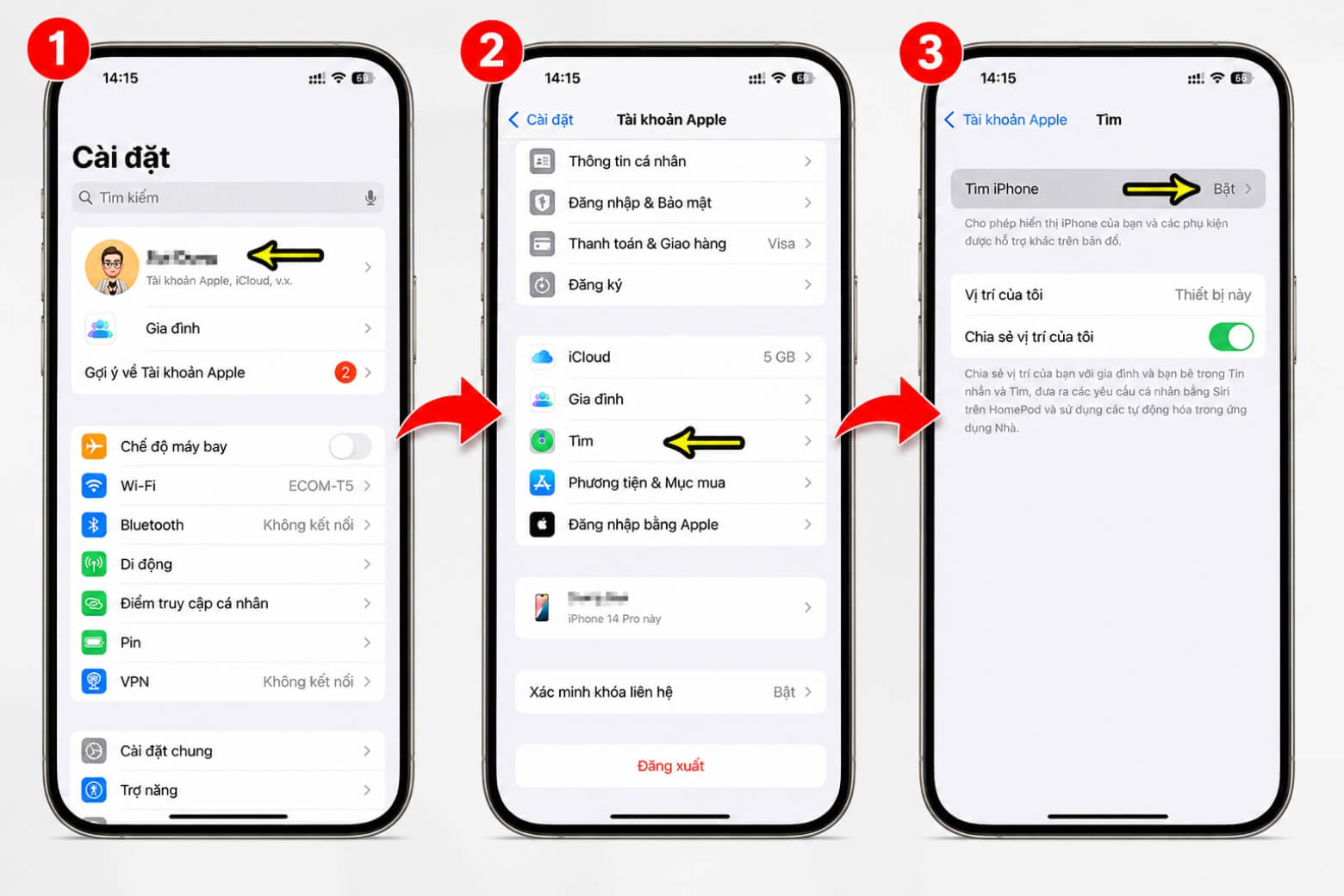
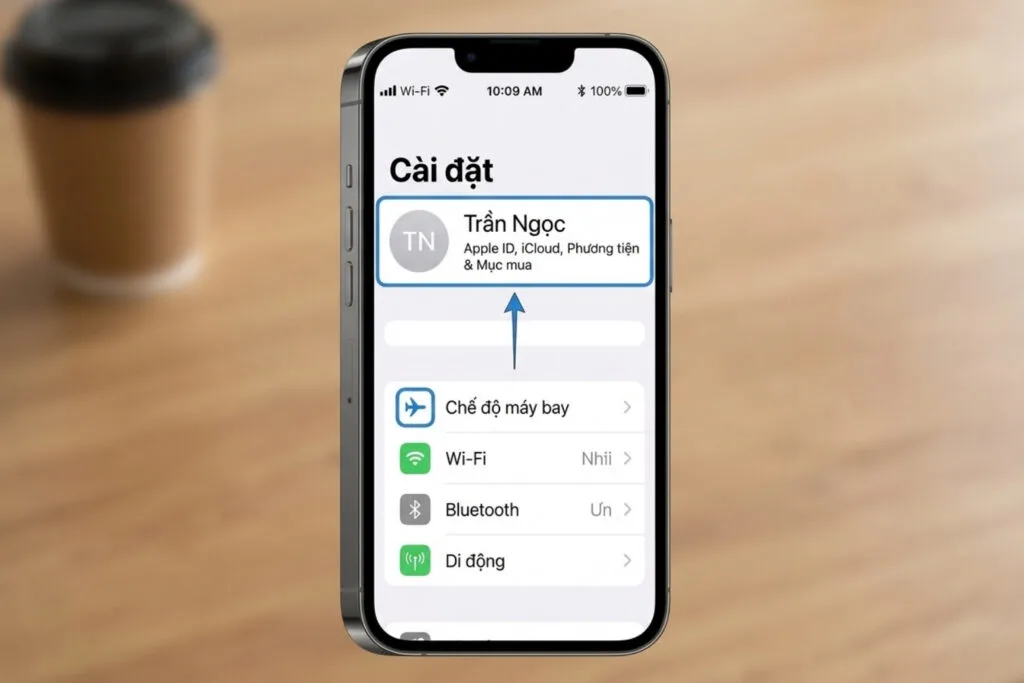
- Mở Cài đặt trên iPhone, chạm vào mục có tên của bạn ở trên cùng.
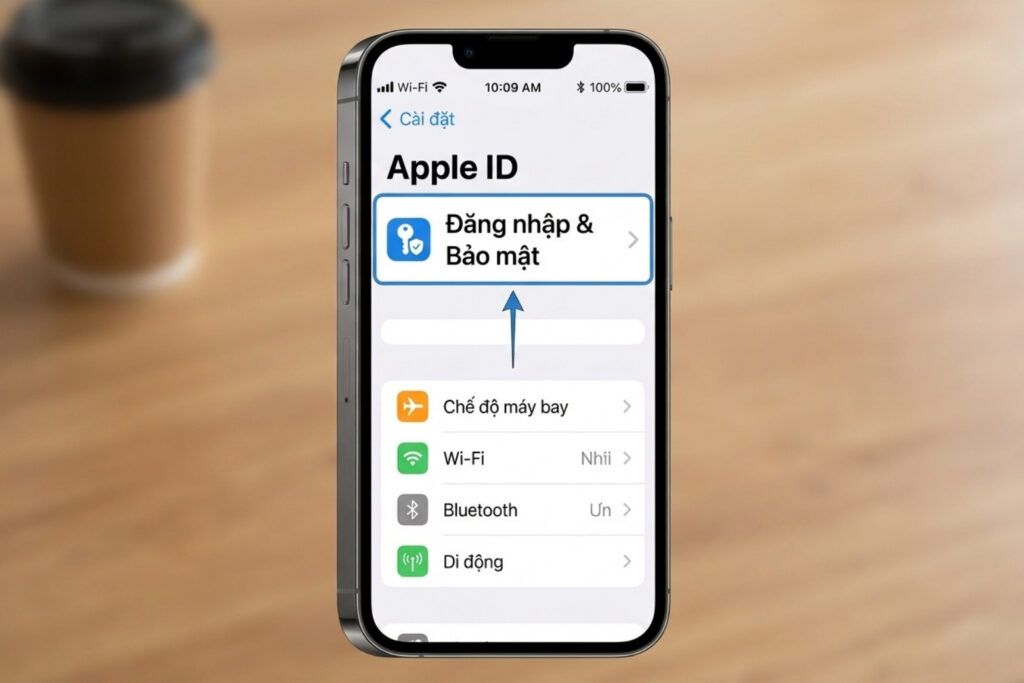
- Chọn mục "Đăng nhập & Bảo mật" (hoặc "Mật khẩu & Bảo mật" trên iOS cũ).
- Nhấn "Thay đổi mật khẩu".
- Nhập mã khoá màn hình iPhone (chuỗi 4 hoặc 6 số bạn dùng để mở máy mỗi ngày).
- Nhập mật khẩu iCloud mới, nhập lại để xác nhận rồi chạm "Thay đổi" để hoàn tất.
Nếu trong lúc đổi mật khẩu, hệ thống báo "Trì hoãn bảo mật" kèm đồng hồ đếm ngược 1 giờ, đây là cơ chế bảo vệ thiết bị, không phải lỗi. Sau khi hết 1 giờ, bạn sẽ được yêu cầu xác thực Face ID/Touch ID lần nữa để hoàn tất đổi mật khẩu mới. Trong thời gian chờ, tuyệt đối không đăng nhập cùng tài khoản trên máy khác để tránh làm huỷ tiến trình khôi phục.
Xem mật khẩu web, ứng dụng đã lưu trên iPhone mà không cần app ngoài
Nhiều người nhầm lẫn giữa việc xem mật khẩu iCloud gốc và xem mật khẩu các trang web, ứng dụng đã lưu trên iPhone. Về bản chất, mật khẩu iCloud không thể nhìn thấy trực tiếp, nhưng mật khẩu dịch vụ bên thứ ba lưu trong Chuỗi khoá iCloud thì có thể xem lại. Khi nâng cấp lên iOS 18, Apple tách phần này thành ứng dụng Mật khẩu (Passwords) độc lập để quản lý trực quan hơn.
Điểm cần lưu ý: nhiều bài trên mạng hứa hẹn "hiển thị mật khẩu iCloud cũ" thường là nội dung gây hiểu nhầm, trộn lẫn với mật khẩu web/app lưu nội bộ. Hãy chỉ dùng công cụ có sẵn trên iPhone, tránh cài app lạ yêu cầu quyền truy cập mật khẩu.
- Từ màn hình chính, mở ứng dụng "Mật khẩu" (Passwords) trên iOS 18 trở lên.
- Xác thực bằng Face ID, Touch ID hoặc nhập mã khoá thiết bị khi được yêu cầu.
- Vào mục "Tất cả" hoặc dùng thanh tìm kiếm để gõ tên trang web/ứng dụng cần xem mật khẩu.
- Chạm vào mục mong muốn, sau đó chạm vào trường mật khẩu (đang là dấu chấm) để hiển thị rõ hoặc chọn "Sao chép mật khẩu" khi cần.
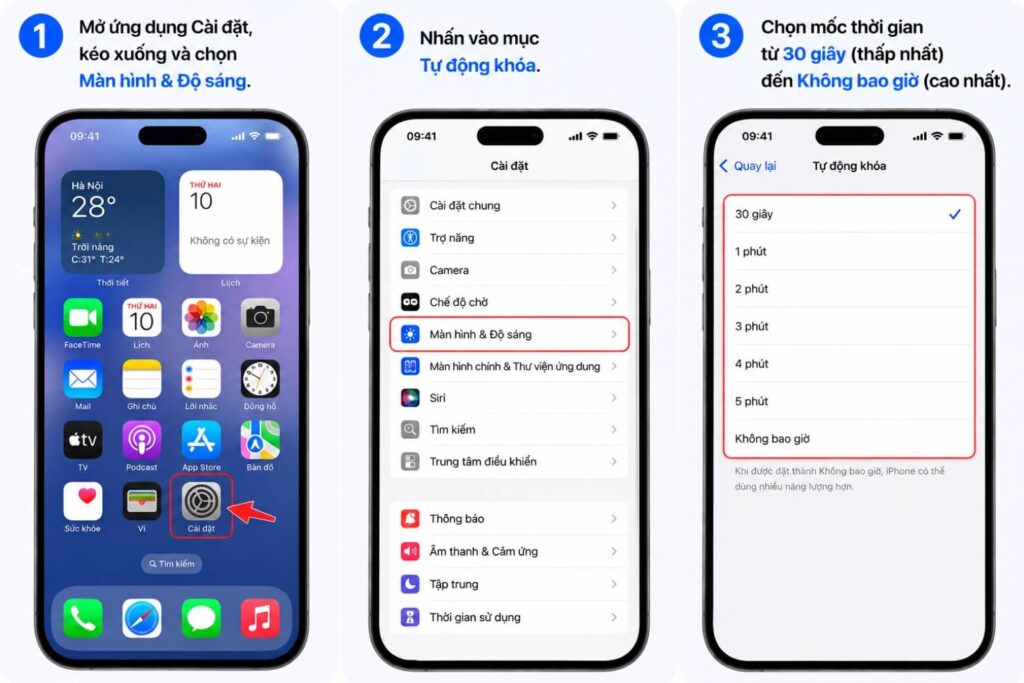
Khi xem mật khẩu iPhone dạng này, hãy chỉ làm ở nơi riêng tư vì nếu để chế độ "Không bao giờ" cho tự động khoá màn hình, máy sẽ sáng liên tục, dễ bị người khác nhìn trộm thông tin và còn tăng rủi ro lưu ảnh màn hình, hỏng hiển thị.
Khi không truy cập được mật khẩu đã lưu: Lỗi, trì hoãn bảo mật và cách xử lý
Trong thực tế, không phải lúc nào bạn cũng có thể mở ứng dụng Mật khẩu hay hoàn tất đổi mật khẩu iCloud ngay lập tức. Có ba nhóm sự cố hay gặp: màn hình bị treo, tính năng bảo vệ thiết bị kích hoạt trì hoãn bảo mật và thói quen cài thời gian tự động khoá không hợp lý.
Nếu màn hình bị đứng, không nhận cảm ứng, kể cả khi bấm nút nguồn vẫn không phản hồi, rất có thể máy đang quá nóng trên 40 độ C hoặc phần mềm bị xung đột. Lúc này, hãy thực hiện thao tác khởi động lại bắt buộc (Force Restart) bằng phím cứng theo đúng mẫu iPhone bạn dùng, sau đó đợi máy nguội rồi hãy vào lại ứng dụng Mật khẩu để xem mật khẩu iPhone đã lưu.
Trường hợp hệ thống báo "Trì hoãn bảo mật" khi bạn đang đặt lại iCloud, hãy coi đó là cơ chế bảo vệ bạn: hệ thống yêu cầu chờ khoảng 1 giờ rồi mới cho đổi mật khẩu và bắt buộc xác thực Face ID/Touch ID thêm lần nữa. Hãy kiên nhẫn, không dùng thiết bị khác đăng nhập vào cùng tài khoản để tránh làm huỷ tiến trình tự động.
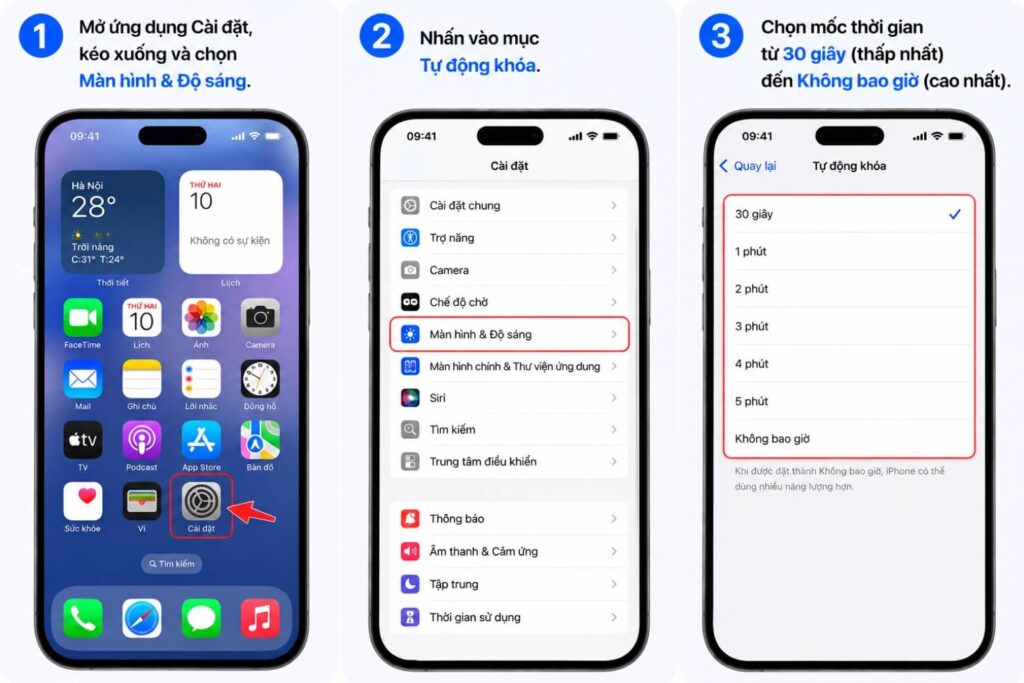
Cuối cùng, đừng để thời gian tự động khoá ở mức "Không bao giờ" vì màn hình sẽ luôn sáng, tốn pin và dễ tạo cơ hội cho người khác nhìn trộm nội dung. Hãy vào Cài đặt > Màn hình & Độ sáng > Tự động khoá và đặt trong khoảng 1–2 phút để cân bằng giữa tiện lợi và an toàn.
Thói quen bảo mật nên duy trì sau khi khôi phục tài khoản Apple
Một khi đã khôi phục tài khoản Apple thành công, điều tiếp theo bạn nên làm là siết lại các thói quen bảo mật để hạn chế lặp lại kịch bản quên mật khẩu iCloud. Việc quên thông tin đăng nhập là điều khó tránh, nhưng hệ sinh thái Apple vẫn luôn cung cấp lối thoát an toàn và minh bạch thông qua mã khoá màn hình.
Vì mật khẩu gốc không bao giờ hiển thị rõ trên iPhone, bạn càng phải chọn mật khẩu đủ mạnh, không trùng với mật khẩu các dịch vụ khác và lưu trong ứng dụng Mật khẩu để dễ quản lý. Khi cần xem hoặc sao chép, hãy chỉ thao tác trong môi trường quen thuộc, hạn chế cho người lạ cầm máy trong trạng thái đã mở khoá.
Nếu bạn thường xuyên đăng ký tài khoản mới, hãy bật Chuỗi khoá iCloud để iPhone tự lưu mật khẩu web/app, giúp bạn không phải nhớ từng chuỗi dài. Từ đó, mỗi khi lỡ quên mật khẩu iCloud hay bất kỳ dịch vụ nào, bạn vẫn có thể xem lại hoặc đặt lại iCloud nhanh chóng mà không đánh đổi sự an toàn của dữ liệu cá nhân.
Tóm lại, khi quên mật khẩu iCloud, hãy bình tĩnh: đặt mật khẩu mới bằng mã khoá màn hình, dùng ứng dụng Mật khẩu để xem thông tin đã lưu và luôn tôn trọng các cảnh báo bảo mật của hệ thống. Đổi lại, bạn sẽ giữ được quyền kiểm soát tài khoản, dữ liệu và chiếc iPhone của mình trong dài hạn.