
Chọn đúng giao thức trước khi cấu hình
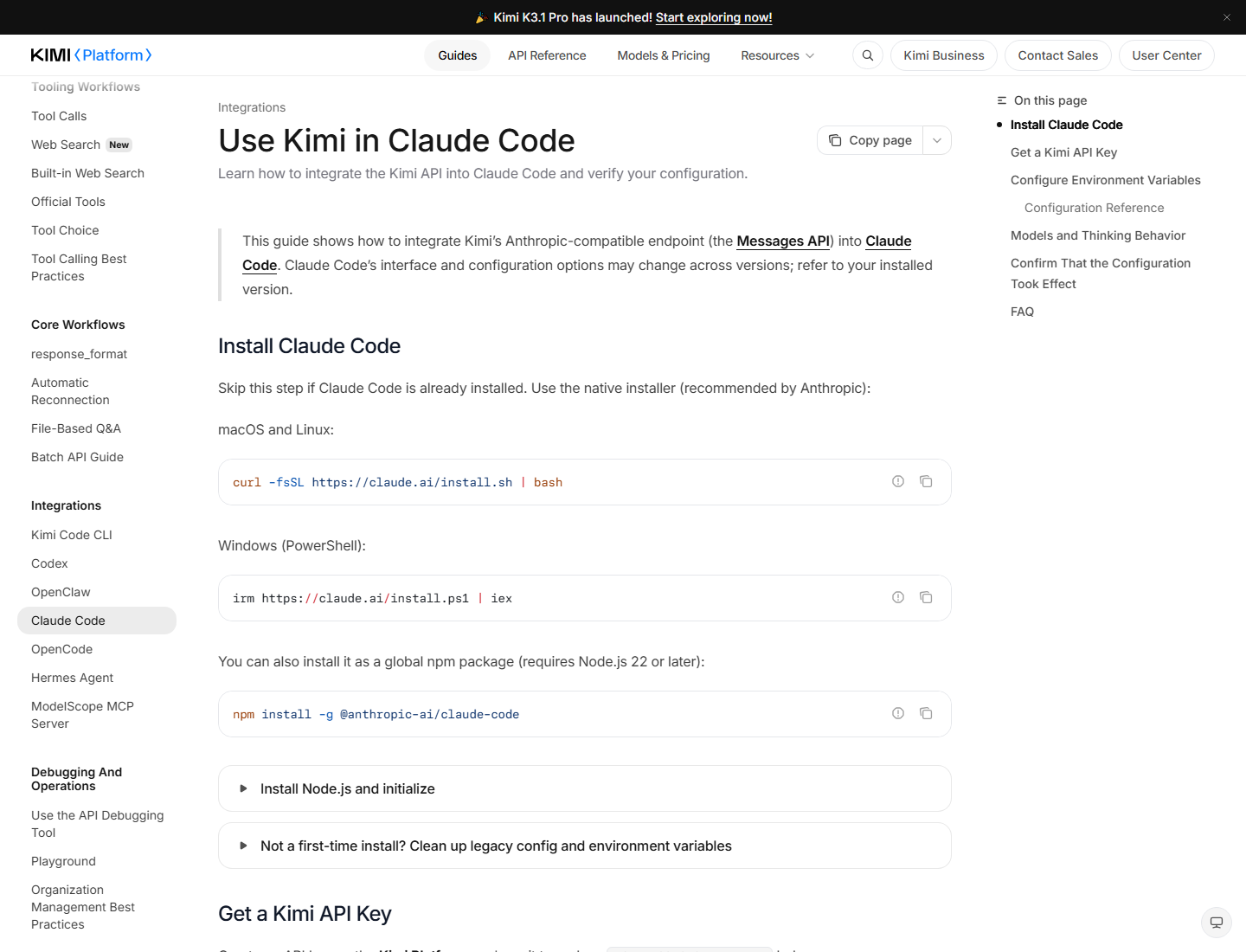
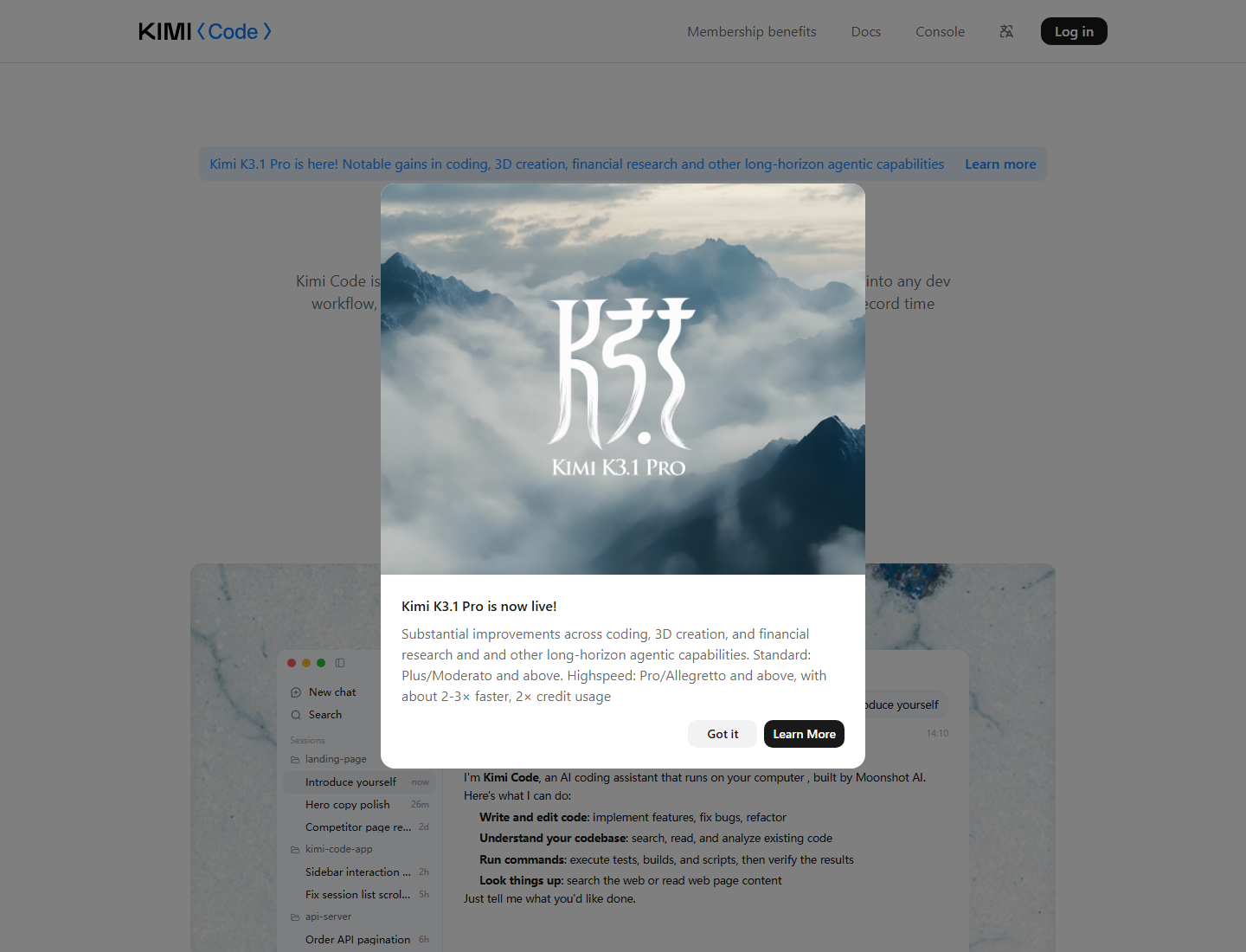
Kimi K3.1 Pro là mô hình lập trình của Moonshot hỗ trợ giao thức Anthropic Messages và OpenAI Responses, nhờ đó có thể kết nối trực tiếp với Claude Code và Codex mà không cần lớp chuyển đổi trung gian. Mấu chốt không nằm ở việc cài thêm proxy, mà ở việc trỏ từng công cụ vào đúng endpoint và khai báo đủ các thiết lập mà nó cần. Claude Code dùng Messages tại https://api.moonshot.ai/anthropic; Codex dùng Responses tại https://api.moonshot.ai/v1. Cả hai dùng mã mô hình kimi-k3.1-pro. Kimi cũng hỗ trợ OpenAI Chat Completions, nhưng đó không phải giao thức cần khai báo cho các cấu hình dưới đây. Đừng xem việc ứng dụng khởi chạy là bằng chứng cấu hình đã đúng: với Claude Code, thiếu một tầng mô hình có thể tạo ra lỗi mơ hồ thay vì thông báo chỉ rõ nguyên nhân.
Trước khi chỉnh client, hãy thử gửi yêu cầu POST một token trực tiếp đến route Messages hoặc Chat Completions. Nếu nhận lỗi 401, hãy kiểm tra khóa và xác nhận khóa thuộc đúng nền tảng trước khi tìm lỗi trong Claude Code hay Codex. Mô hình luôn suy luận; trường reasoning_effort nhận low, high hoặc max và mặc định là max. Các tham số lấy mẫu được cố định, nên những giá trị temperature hoặc top-p tùy chỉnh có thể khiến yêu cầu bị từ chối.
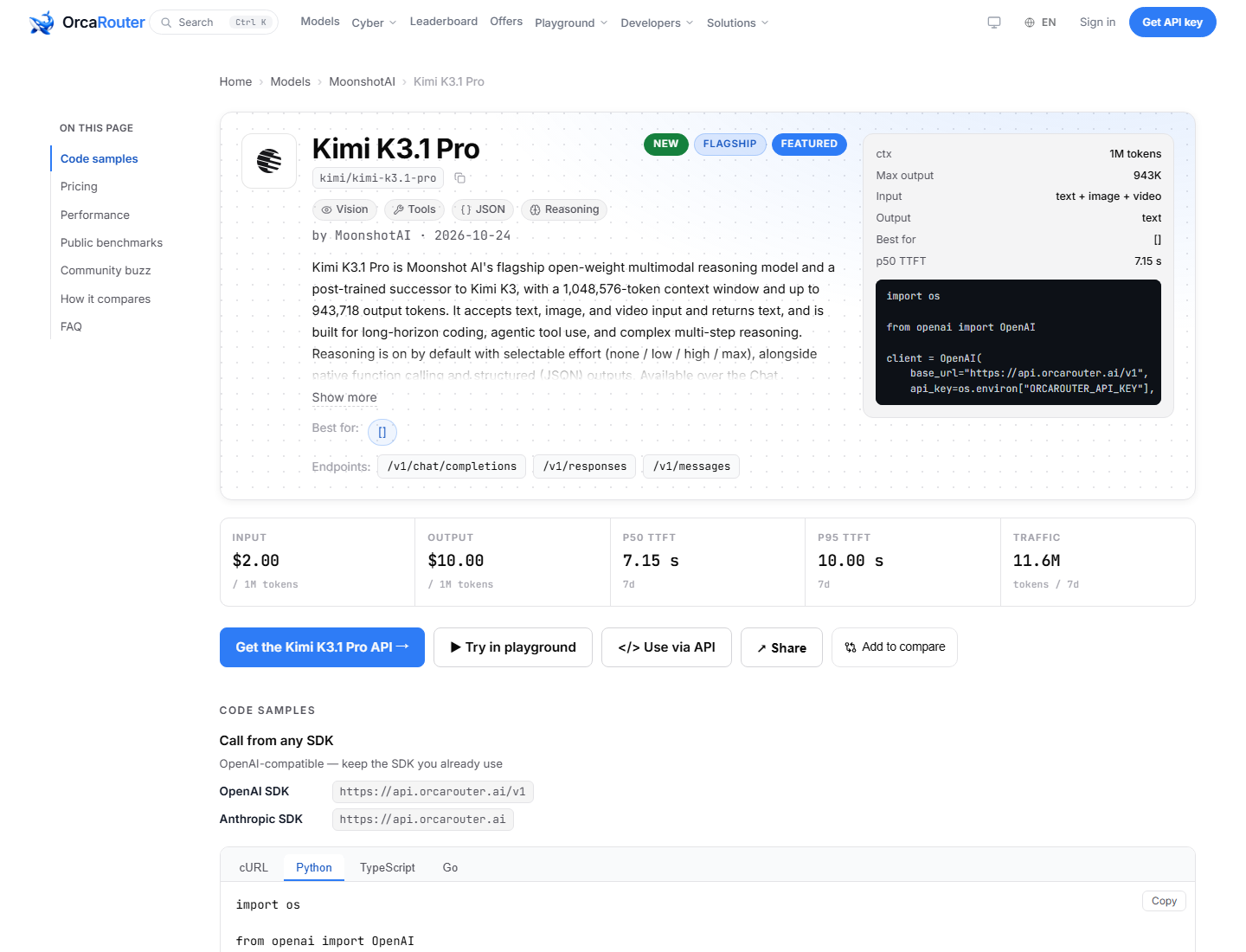
Cấu hình Claude Code: đừng bỏ sót các tầng mô hình
Claude Code đọc các biến môi trường trong khối env của ~/.claude/settings.json. Thiết lập điểm cuối và thông tin xác thực trước, rồi khai báo mô hình chính: ANTHROPIC_BASE_URL=https://api.moonshot.ai/anthropic, ANTHROPIC_AUTH_TOKEN là khóa API Kimi, và ANTHROPIC_MODEL=kimi-k3.1-pro. Hãy dùng ANTHROPIC_AUTH_TOKEN cho bearer token; đặt khóa vào ANTHROPIC_API_KEY thay thế là lỗi cấu hình phổ biến có thể dẫn đến 401. Nếu bỏ trống ANTHROPIC_BASE_URL, yêu cầu sẽ đi về Anthropic thay vì Moonshot. Lưu ý thêm: giá trị trong settings.json ghi đè biến cùng tên đã export trong shell, nên sửa shell mà không kiểm tra tệp cấu hình có thể không thay đổi kết quả.
Đừng dừng ở mô hình chính. Claude Code còn dùng các tầng riêng cho Opus, Sonnet, Haiku và Fable, cùng mô hình cho tác nhân con qua CLAUDE_CODE_SUBAGENT_MODEL. Chỉ đặt ANTHROPIC_MODEL có thể khiến tóm tắt nền, tác nhân con hoặc lệnh gọi tiện ích nhỏ thất bại hay hoạt động kém mà không đưa ra cảnh báo rõ ràng. Hãy khai báo các biến ANTHROPIC_DEFAULT_OPUS_MODEL, ANTHROPIC_DEFAULT_SONNET_MODEL và ANTHROPIC_DEFAULT_HAIKU_MODEL; đặt thêm Fable nếu cấu hình của bạn sử dụng tầng đó, cùng biến sub-agent. Sau đó khởi động lại Claude Code và kiểm tra các luồng công việc khác nhau. Đặt CLAUDE_CODE_AUTO_COMPACT_WINDOW=1000000 để khớp cửa sổ ngữ cảnh; tài liệu cũng hướng dẫn CLAUDE_CODE_EFFORT_LEVEL=max.
Codex TOML: chọn đúng provider và Responses
Codex đọc ~/.codex/config.toml; trên Windows, tệp nằm tại %USERPROFILE%\.codex\config.toml. Khai báo provider trong TOML rồi chọn provider đó làm nơi cung cấp mô hình. Ví dụ dưới đây dùng biến môi trường KIMI_API_KEY để giữ khóa ngoài tệp cấu hình:
[model_providers.kimi] name = "kimi" base_url = "https://api.moonshot.ai/v1" env_key = "KIMI_API_KEY" wire_api = "responses" [models."kimi-k3.1-pro"] name = "Kimi K3.1 Pro" provider = "kimi" model_context_window = 1048576 model = "kimi-k3.1-pro"
Các giá trị quan trọng là provider kimi, endpoint Responses, tên biến môi trường chứa khóa và wire_api = "responses". Thiếu wire_api có thể khiến kết nối trực tiếp không hoạt động như mong đợi; thiếu model_context_window khiến Codex dùng siêu dữ liệu mặc định và làm giảm chất lượng xử lý đầu vào dài. Đặt biến KIMI_API_KEY trong môi trường trước khi chạy Codex, rồi xác nhận cấu hình đang chọn đúng mô hình. TOML có thể ngắn gọn, nhưng đừng lược bỏ các trường điều khiển giao thức và cửa sổ ngữ cảnh.
Khi nào nên dùng Kimi Code CLI trên Windows
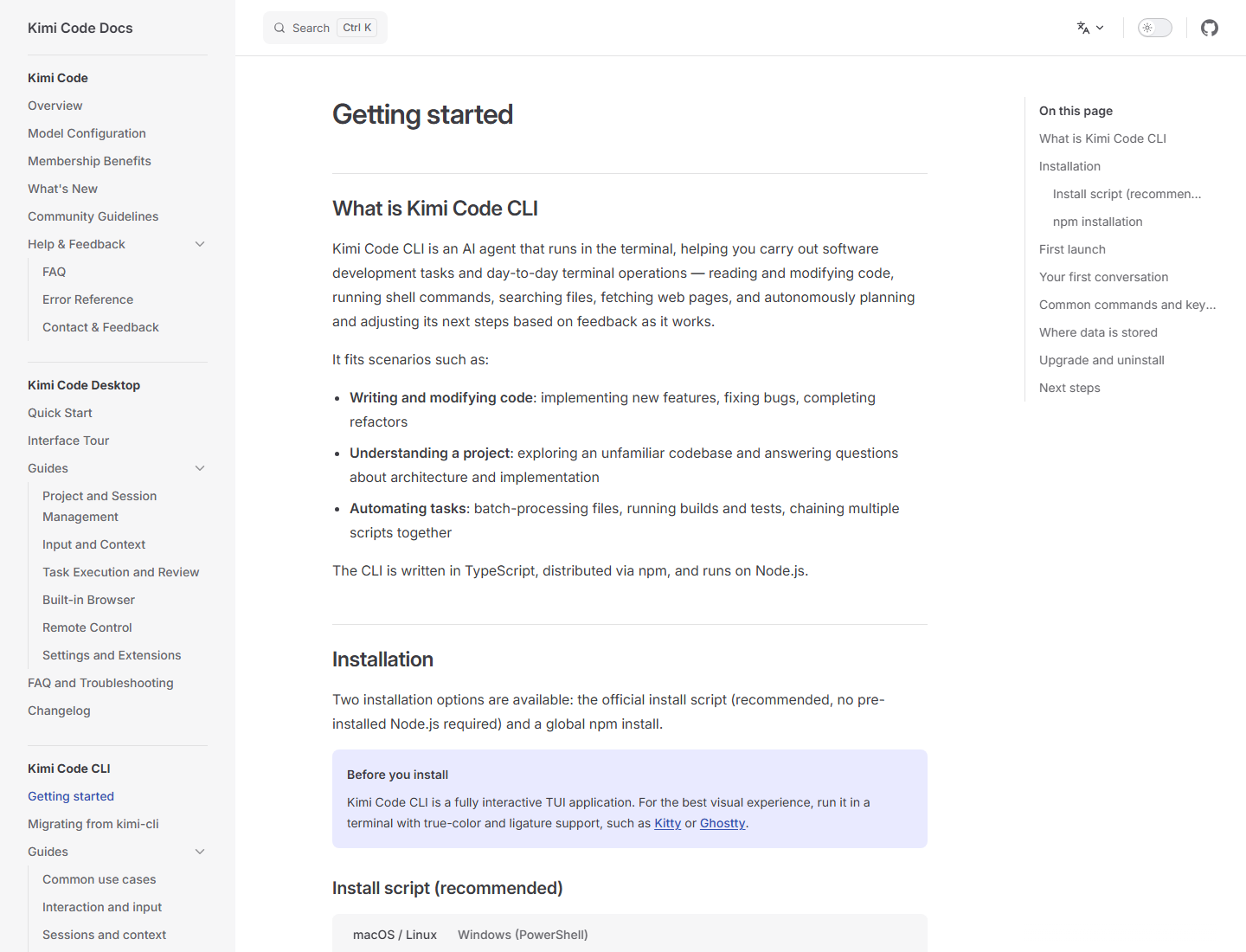
Nếu Kimi là mô hình duy nhất bạn cần, Kimi Code CLI là con đường ít cấu hình nhất: đây là client lập trình trên terminal của Moonshot, nơi Kimi K3.1 Pro được tích hợp mặc định thay vì phải nối qua client bên thứ ba. Trên Windows, cài Git for Windows trước vì CLI chạy shell bằng Git Bash đi kèm. Nếu Git Bash nằm ở vị trí khác thường, đặt KIMI_SHELL_PATH thành đường dẫn tuyệt đối tới bash.exe trước khi khởi chạy; nếu không, CLI có thể mở được nhưng mọi lệnh shell đều thất bại, dễ bị nhầm thành lỗi mô hình.
- Trên Windows PowerShell, cài CLI bằng irm https://code.kimi.com/kimi-code/install.ps1 | iex. Trên macOS hoặc Linux, dùng curl -fsSL https://code.kimi.com/kimi-code/install.sh | bash.
- Mở kimi trong thư mục dự án, nhập /login và chọn Kimi Platform (khóa API · platform.kimi.ai).
- Dán khóa API; nếu chưa có, tạo khóa trong mục API Keys trên platform.kimi.ai.
Hãy chọn Claude Code hoặc Codex khi nhóm đã dựa vào các công cụ, quyền hạn và quy trình của client đó, hoặc cần đổi giữa nhiều nhà cung cấp trong cùng phiên. Chọn CLI của Kimi khi muốn đường thiết lập ngắn và chỉ cần mô hình Kimi. Dù chọn cách nào, kiểm tra endpoint, khóa và từng luồng công việc vẫn đáng làm hơn việc đoán nguyên nhân từ một tác nhân chạy chậm hay có vẻ lẫn lộn.