
Windows 11 RAM 8GB: Hoàn toàn dùng được nếu biết tối ưu
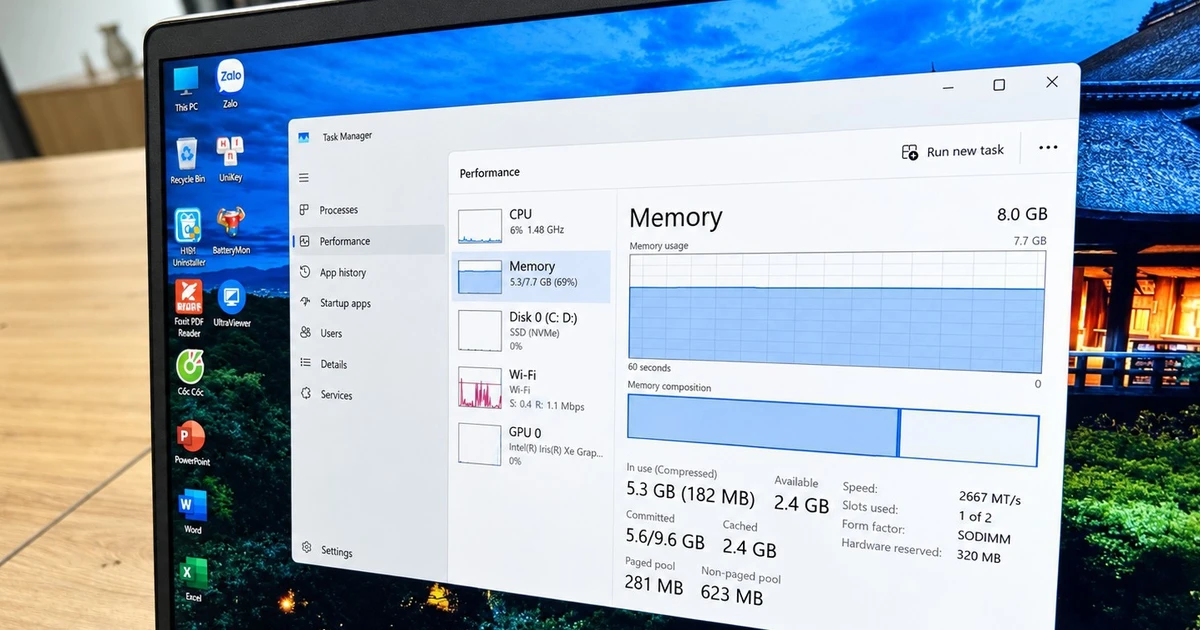
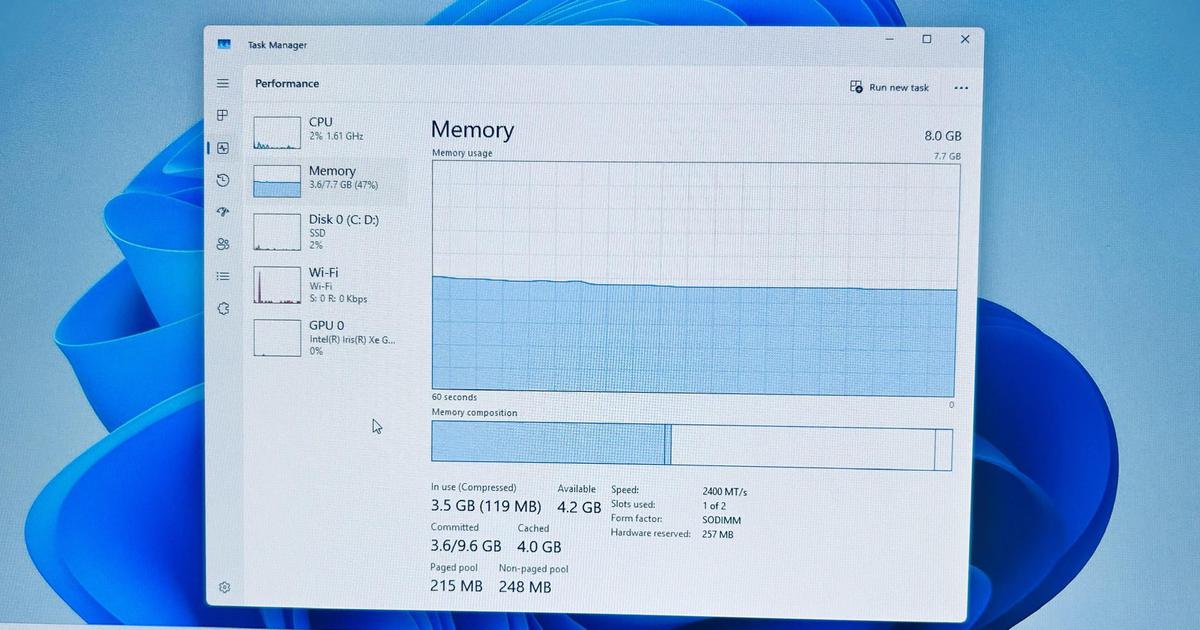
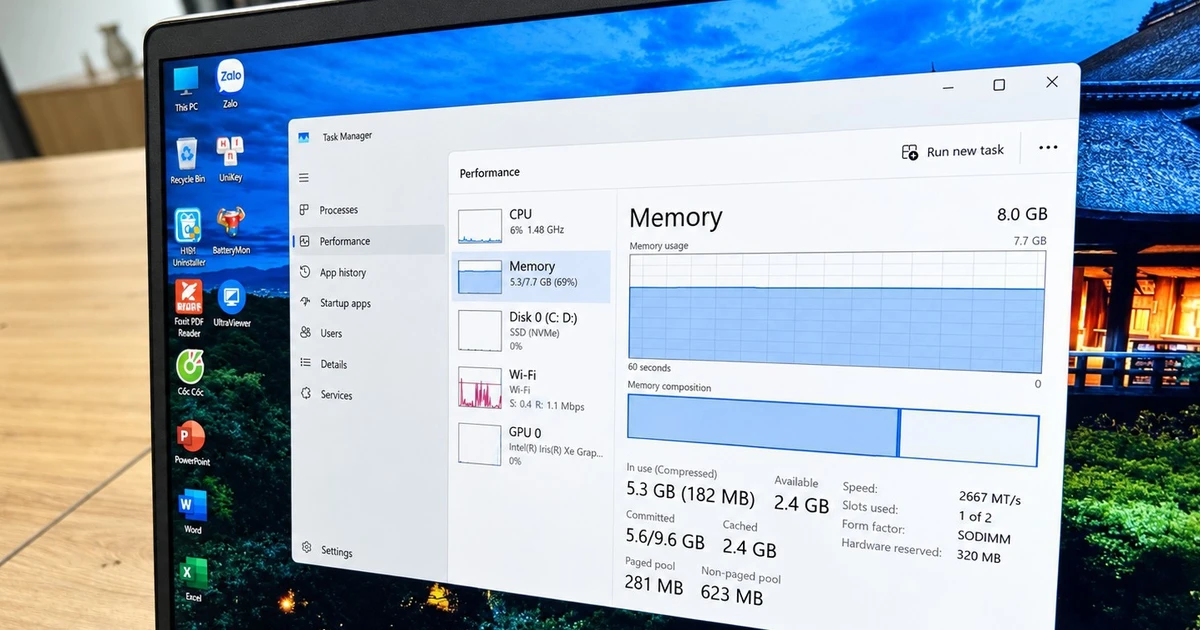
Windows 11 chạy trên máy tính chỉ có RAM 8GB là tình huống phổ biến, và nếu biết cách tối ưu hóa Windows 11, người dùng vẫn có thể đạt trải nghiệm mượt mà bằng cách kết hợp các cải tiến quản lý bộ nhớ mới của Microsoft với những biện pháp giảm dung lượng Windows và loại bỏ thành phần thừa, thay vì vội vàng nâng cấp phần cứng tốn kém. Điểm mấu chốt: Windows 11 không còn là “ác mộng” cho máy cấu hình thấp như nhiều người nghĩ. Microsoft đã công bố độ phản hồi của hệ điều hành tăng tới 20% nhờ tập trung dùng bộ nhớ và tài nguyên hệ thống thông minh hơn. Những cải tiến này đặc biệt phát huy tác dụng trên máy chỉ trang bị RAM 8GB, nơi từng MB đều đáng giá. Quan điểm của tôi là: nếu bạn chịu khó tinh chỉnh, Windows 11 RAM 8GB hoàn toàn đủ cho công việc văn phòng, học tập và giải trí nhẹ. Thay vì đổ lỗi cho hệ điều hành, hãy biến nó thành “bản gọn” phù hợp nhu cầu của mình.
Microsoft đã làm gì để Windows 11 mượt hơn trên 8GB RAM?
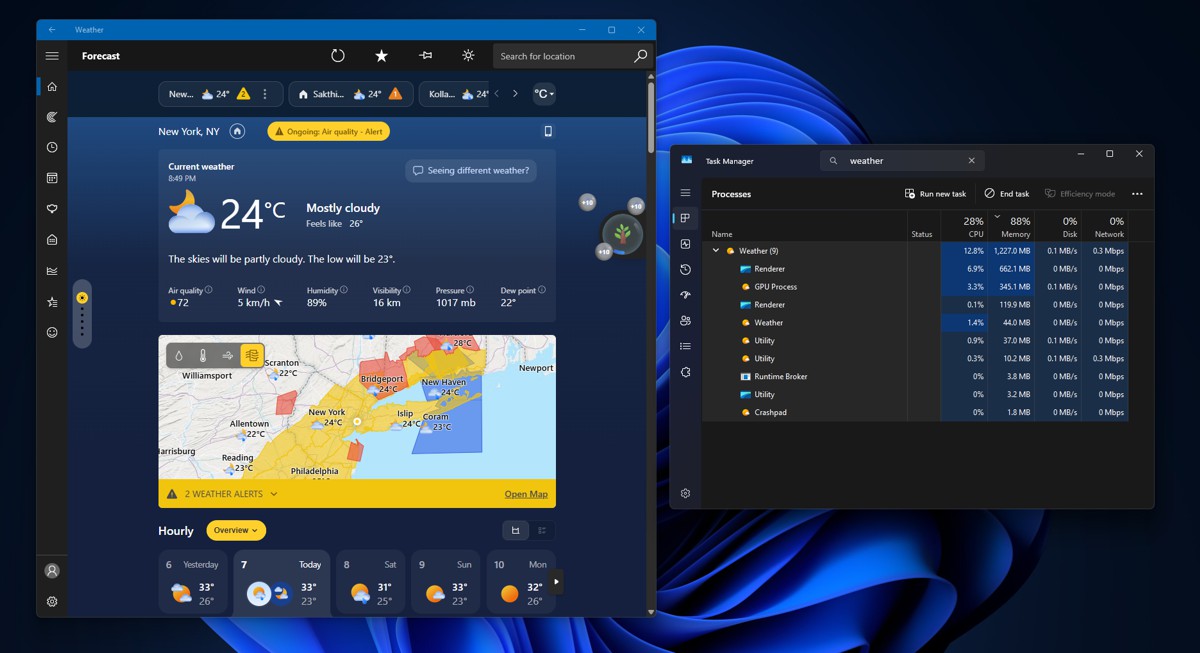
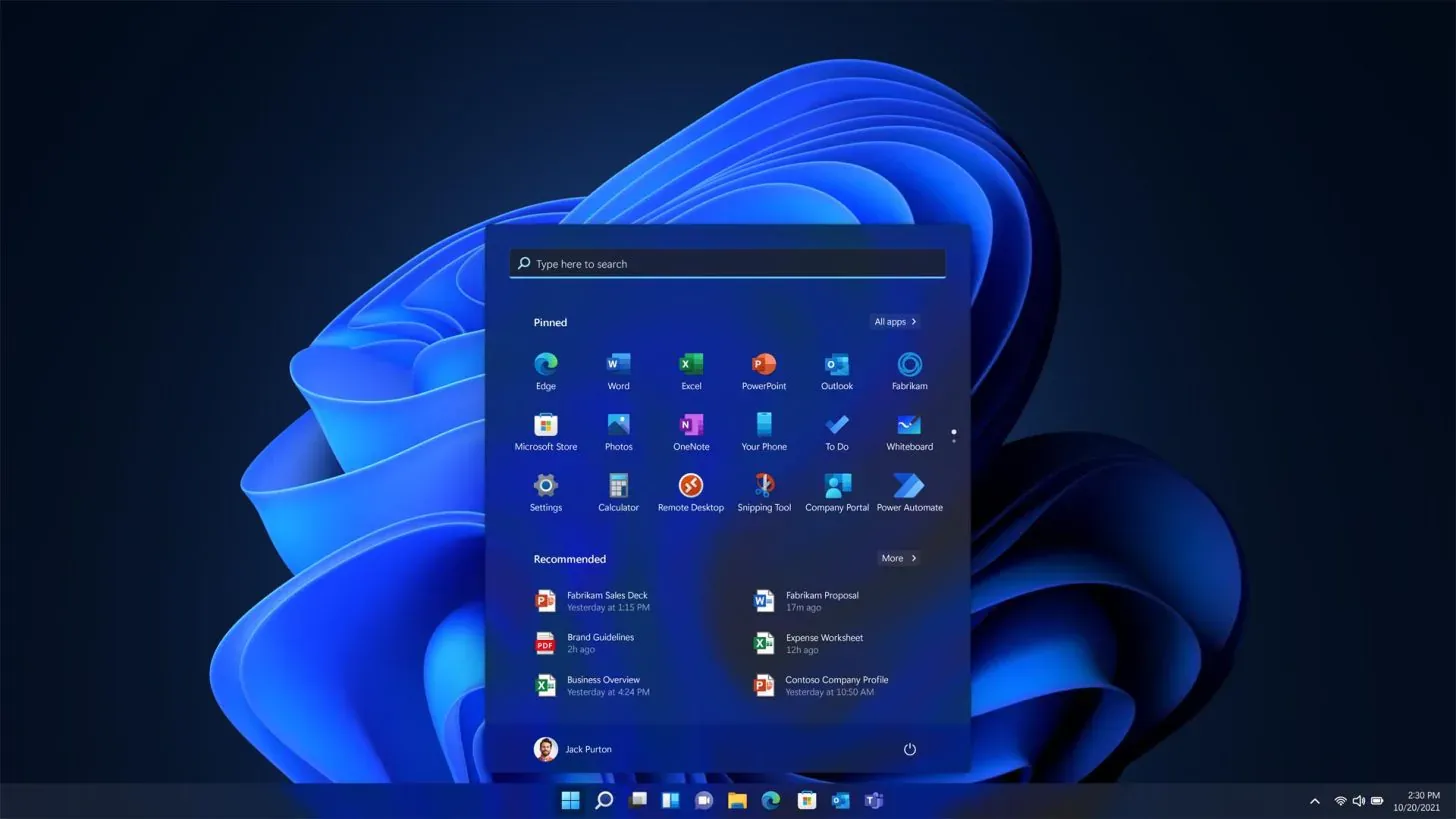
Điều nhiều người bỏ qua là chính Microsoft đã âm thầm tối ưu hóa Windows 11 cho máy yếu, chứ không chỉ chăm chút cho PC cao cấp. Hãng cải tiến menu Start, File Explorer, Search, trình duyệt Edge cùng nhiều thành phần khác để giảm độ trễ và tăng độ phản hồi toàn hệ thống. Theo chia sẻ từ lãnh đạo phụ trách trải nghiệm Windows, trọng tâm là dùng bộ nhớ và tài nguyên hệ thống thông minh hơn, giúp PC tập trung sức mạnh vào tác vụ người dùng đang làm thay vì rải đều cho các tiến trình nền. Một cải tiến quan trọng: Windows giờ có thể giữ thêm tới 2GB dữ liệu đang hoạt động trong RAM thay vì đẩy sang ổ cứng chậm hơn, tạo khác biệt rõ rệt trên máy 8GB RAM. Widgets cũng được xử lý khôn ngoan hơn: trên máy từ 8GB trở xuống, mục này chỉ tải khi người dùng mở, giải phóng hơn 200MB bộ nhớ cho ứng dụng khác. Đây là minh chứng rõ ràng rằng tối ưu hóa Windows 11 không chỉ là việc của người dùng, mà là chiến lược chủ động từ phía hệ điều hành.
Giảm dung lượng Windows với Tiny11 Builder: Khi nào nên dùng?
Nếu bạn muốn Windows 11 nhẹ hơn nữa, chỉ trọn những gì mình cần, Tiny11 Builder là công cụ đáng cân nhắc. Đây là một dự án bên thứ ba giúp “giảm mỡ” Windows 11 bằng cách tạo ra bản ISO cài đặt nhỏ hơn từ ISO gốc, bằng cách loại bỏ hàng loạt chương trình và dịch vụ ít người dùng đến. ISO Windows 11 đầy đủ có thể phình lên khoảng 8,4GB vì chứa nhiều thành phần bổ sung ngoài lõi hệ điều hành. Tiny11 Builder can thiệp để xây dựng bản ISO nhỏ hơn, tiết kiệm khoảng 3GB so với bản gốc. Về mặt triết lý, đây là cách đưa Windows trở về đúng vai trò: hệ điều hành, không phải “bộ phần mềm tổng hợp” áp đặt lên người dùng. Tuy vậy, cần nhìn nhận Tiny11 Builder như một công cụ cho người dùng hiểu biết, chấp nhận thử nghiệm, chứ không phải giải pháp chính thức. Nó không được Microsoft hỗ trợ và không thay thế giấy phép Windows hợp lệ. Dùng sai cách, bạn có thể làm hệ thống thiếu thành phần quan trọng.
Cách dùng Tiny11 Builder để thu gọn Windows 11 một cách an toàn
Nếu đã quyết dùng Tiny11 Builder, hãy làm đúng quy trình để tránh biến máy thành “chuột thí nghiệm” ngoài ý muốn. Trước hết, bạn cần có sẵn một file ISO Windows 11, tốt nhất là ISO nguyên gốc từ Microsoft tương ứng với phiên bản và giấy phép bạn đang sở hữu. Tiny11 Builder hiện dùng giao diện đồ họa thay vì tập lệnh PowerShell như trước, nên thao tác thân thiện hơn. Sau khi giải nén Tiny11 Builder, chạy file exe cùng tên bằng cách nhấp đúp. Ở màn hình đầu, bấm “Start” rồi chọn ISO Windows 11 đã tải. Tiếp tục bấm “Next” để đi qua trình hướng dẫn. Trong mục “Components”, chọn cấu hình “Tiny11”; các chức năng đặc biệt khác chưa cần dùng ở giai đoạn đầu. Trước khi tạo ISO mới, dùng “Review” để xem lại thiết lập, sau đó bấm “Build” để bắt đầu quá trình. Công cụ sẽ xử lý khoảng 20 phút rồi xuất ra một file ISO mới dùng để cài Windows, với dung lượng giảm khoảng 3GB so với bản gốc. Đây là bước giảm dung lượng Windows có kiểm soát, phù hợp cho người muốn tối ưu hóa Windows 11 nhưng vẫn giữ tính ổn định.
Những sai lầm thường gặp và kết luận: tối ưu nhưng đừng cực đoan
Sai lầm lớn nhất khi dùng Tiny11 Builder là chọn cấu hình “Tiny11 Core” mà không hiểu hậu quả. Ở chế độ này, công cụ không chỉ gỡ ứng dụng mà còn loại bỏ kho thành phần Windows (WinSxS), vô hiệu hóa Windows Defender, Windows Update và cả môi trường khôi phục WinRE. Tác giả dự án khuyến cáo cấu hình này chỉ nên dùng trong môi trường thử nghiệm, ví dụ máy ảo, không phù hợp cho hệ thống dùng hàng ngày. Một lỗi khác là xem Tiny11 như bản Windows độc lập. Thực tế, đây chỉ là ISO đã chỉnh sửa, không phải sản phẩm chính thức và không thay thế giấy phép Windows; dự án không được Microsoft hỗ trợ. Dùng mà không có bản quyền hợp lệ là đi ngược lại điều khoản sử dụng. Kết lại: nếu bạn đang dùng Windows 11 RAM 8GB, hãy tận dụng các tối ưu sẵn có của hệ điều hành, kết hợp với việc thu gọn hệ thống một cách có suy nghĩ. Giảm dung lượng Windows bằng Tiny11 Builder là lựa chọn thú vị cho người dùng nâng cao, nhưng không phải “thuốc thần” cho mọi máy. Tối ưu hóa Windows 11 nên dừng ở điểm cân bằng giữa hiệu năng, tính năng và độ an toàn – đó mới là cách để máy yếu vẫn chạy mượt mà lâu dài.