
Windows 11 chậm vì AI chạy nền: Chính xác chuyện gì đang diễn ra?
Tính năng AI sinh tạo văn bản và hình ảnh trên Windows 11 là một tiến bộ cho phép hệ điều hành xử lý yêu cầu tạo nội dung trực tiếp trên phần cứng của máy tính, nhưng khi chạy liên tục ở chế độ nền, nó có thể tiêu tốn tài nguyên CPU và RAM đáng kể, khiến hệ thống chậm đi thấy rõ trong quá trình sử dụng hằng ngày.
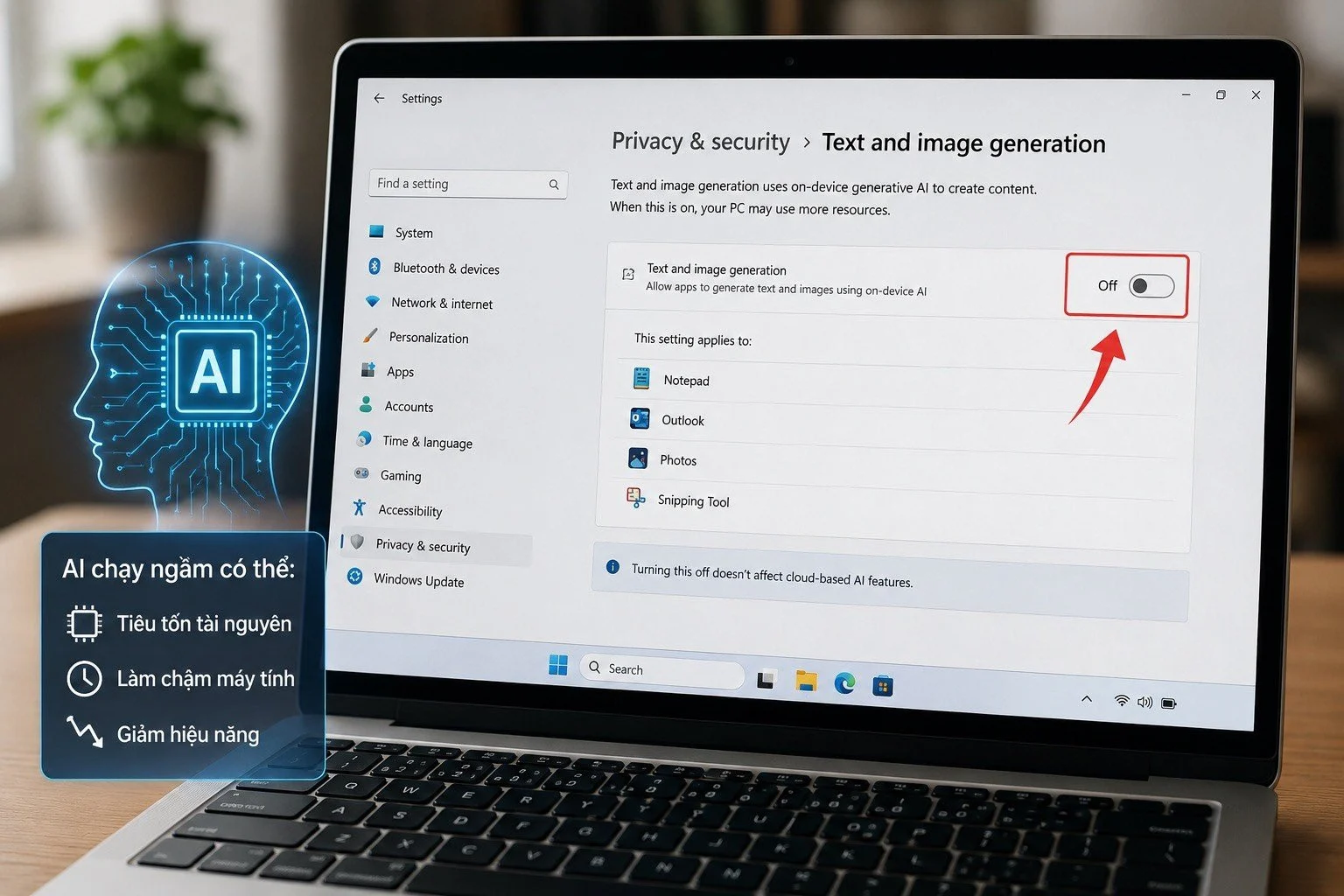
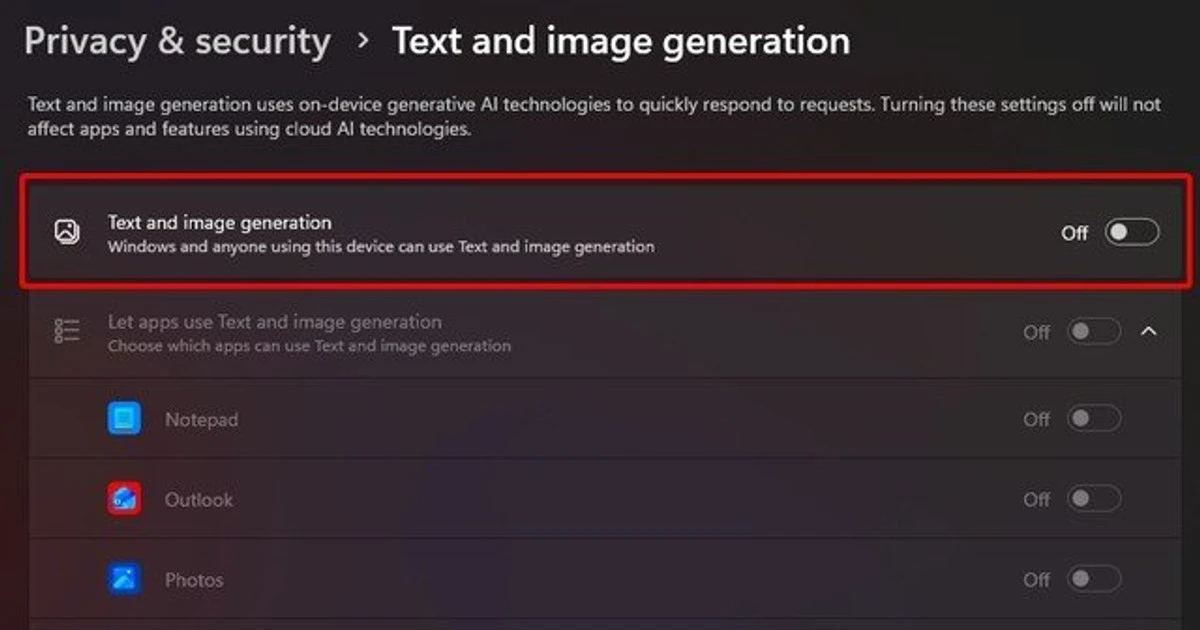
Gần đây, hệ điều hành Windows 11 được phát hiện đang chạy một tiến trình trí tuệ nhân tạo (AI) ngầm trên thiết bị, liên quan đến tính năng "Text and image generation". Cơ chế này cho phép một số ứng dụng mặc định như Notepad, Outlook, Photos và Snipping Tool dùng mô hình sinh tạo ngay trên máy tính thay vì gửi mọi dữ liệu lên máy chủ đám mây. Nhờ vậy phản hồi có thể nhanh hơn và giảm độ trễ mạng, nhưng đổi lại, phần cứng phải chia sẻ liên tục bộ nhớ và sức mạnh xử lý cho AI nền, khiến người dùng dễ cảm nhận Windows 11 chậm hơn bình thường.
Điểm đáng nói là các tiến trình AI này không hiển thị rõ ràng như một ứng dụng người dùng mở lên, nên bạn có thể không hề biết chúng đang chạy. Nếu bạn thường xuyên thấy quạt máy quay mạnh, CPU tải cao, trong khi chỉ mở vài ứng dụng cơ bản, rất có thể tính năng sinh tạo văn bản và hình ảnh đang âm thầm chiếm tài nguyên. Tin tốt là bạn hoàn toàn có thể tắt AI Windows 11 này trong phần thiết lập hệ thống mà không cần gỡ bỏ hay cài lại hệ điều hành.
Tính năng AI sinh tạo hoạt động thế nào và vì sao làm giảm hiệu suất Windows
Theo mô tả kỹ thuật, "Text and image generation" sử dụng mô hình AI sinh tạo được cài trực tiếp trên thiết bị (on-device generative AI model). Thay vì gửi dữ liệu và yêu cầu xử lý lên máy chủ, toàn bộ tác vụ tính toán được giao cho phần cứng local của máy tính. Điều này nghe rất hợp lý với các máy cấu hình mạnh, vì thời gian phản hồi có thể nhanh hơn đáng kể so với phụ thuộc đường truyền Internet.
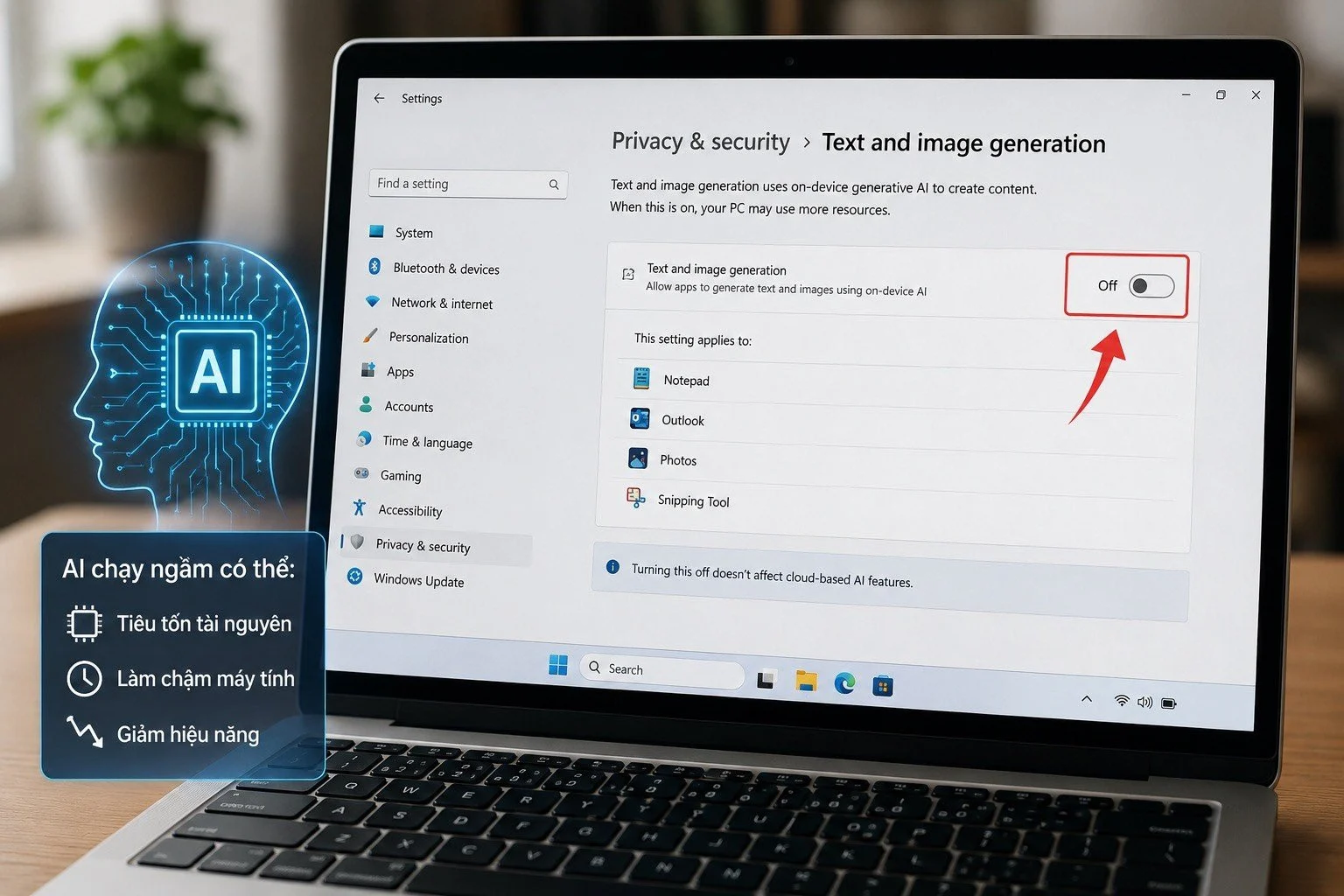
Nhưng mặt trái là hệ thống phải chia sẻ liên tục bộ nhớ và tài nguyên xử lý cho các tiến trình AI nền. Khi bạn mở thêm nhiều ứng dụng, Windows 11 phải cân bằng giữa nhu cầu của phần mềm thông thường và khối lượng tính toán mà AI yêu cầu. Với máy cấu hình vừa phải hoặc đã dùng lâu năm, việc này dễ dẫn đến hiện tượng treo nhẹ, phản hồi chậm, hay cảm giác "Windows 11 chậm" thấy rõ dù không chạy tác vụ nặng. Theo giao diện hệ thống, danh sách ứng dụng mặc định có thể bật khả năng AI local này gồm Notepad, Outlook, Photos và Snipping Tool.
Điểm quan trọng là AI nền không phải lúc nào cũng mang lại lợi ích tương xứng nếu bạn hiếm khi dùng đến các tính năng sinh tạo nội dung. Khi đa số tác vụ hàng ngày của bạn là duyệt web, soạn email cơ bản, làm việc với file Office, lượng tài nguyên mà AI tiêu thụ có thể là lãng phí. Trong trường hợp đó, tắt AI Windows 11 để cải thiện hiệu suất Windows là lựa chọn thực tế hơn so với chấp nhận máy chạy chậm.

Các bước tắt AI sinh tạo Text and image generation trên Windows 11
Phần này là hướng dẫn thực tế, kiểu người dùng hướng dẫn người dùng: bạn không cần kiến thức kỹ thuật cao, chỉ cần làm lần lượt các bước trong mục Cài đặt. Trước khi thao tác, hãy lưu lại công việc đang làm và đóng những ứng dụng không cần thiết để tránh bị gián đoạn.
- Mở menu Settings (Cài đặt) trên Windows 11 bằng cách nhấn tổ hợp phím Windows + I hoặc bấm vào biểu tượng bánh răng trong Start.
- Trong cửa sổ Settings, chọn mục Privacy & Security (Quyền riêng tư và bảo mật) ở thanh bên trái.
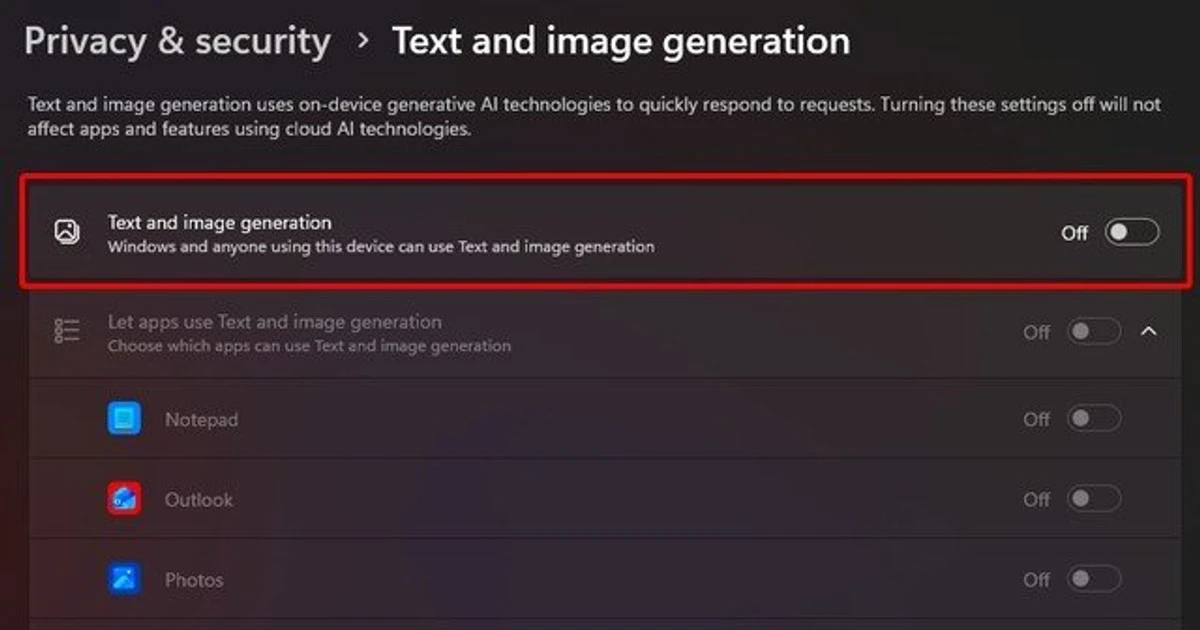
- Cuộn xuống và tìm phần Text and image generation (Sinh tạo văn bản và hình ảnh), sau đó gạt công tắc sang vị trí Off (Tắt) để vô hiệu hóa tính năng AI chạy nền.
Ngay trên giao diện hệ thống có dòng thông tin khẳng định rằng việc tắt tùy chọn này không làm gián đoạn các tính năng AI trên nền tảng đám mây; các tác vụ chạy trên máy chủ vẫn hoạt động bình thường, qua đó người dùng vừa giữ được trải nghiệm công nghệ, vừa tối đa hóa hiệu suất phần cứng. Nói cách khác, bạn tắt AI local để máy bớt gánh nặng, trong khi các chức năng sử dụng server vẫn tiếp tục phục vụ khi cần.
Sau khi tắt xong, hãy khởi động lại máy để mọi thay đổi được áp dụng ổn định. Trong quá trình dùng lại, bạn có thể mở Task Manager để quan sát mức sử dụng CPU và RAM; nếu giảm xuống và máy phản hồi mượt hơn, khả năng cao chính AI sinh tạo là nguyên nhân khiến Windows 11 chậm trước đó. Nếu sau này bạn muốn thử lại tính năng, chỉ việc quay lại đúng phần Text and image generation và bật lại.
Khi nào nên tắt AI sinh tạo và những lưu ý quan trọng
Không phải ai cũng cần tắt AI nền. Nếu bạn dùng nhiều tính năng sinh tạo ngay trên máy, chẳng hạn thường tạo nội dung trong Notepad nâng cao hay tương tác với ảnh trong Photos có hỗ trợ AI, việc để tính năng mở có thể hợp lý. Nhưng nếu máy cấu hình trung bình, thường phải chạy nhiều ứng dụng cùng lúc, hoặc bạn chỉ làm những việc cơ bản, khả năng cao AI nền đang làm giảm hiệu suất Windows không cần thiết.
Một lưu ý khác: các lỗi cập nhật Windows gần đây như việc một số thiết lập chuột và con trỏ bị tự động đưa về mặc định sau khi cài bản KB5120998 không liên quan trực tiếp đến tính năng Text and image generation. Vì vậy, khi bạn muốn xử lý tình trạng Windows 11 chậm do Copilot AI hoặc AI sinh tạo chạy nền, hãy tập trung vào bước tắt tính năng trong mục Privacy & Security như hướng dẫn ở trên, thay vì hoảng hốt gỡ bỏ mọi bản cập nhật. Việc thay đổi cấu hình nên dựa trên mục tiêu rõ ràng: giảm bớt tiến trình dùng tài nguyên, nhưng vẫn giữ an toàn bảo mật và sự ổn định của hệ thống.
Bạn cũng cần phân biệt giữa hiệu năng và bảo mật. Một lỗi riêng khiến hệ thống hiển thị thông báo "Microsoft Defender Antivirus is turned off" trong khi công cụ bảo mật vẫn hoạt động bình thường đã được ghi nhận trên nhiều phiên bản Windows. Sự cố đó hiện được cho là lỗi hiển thị, không phải do tính năng AI sinh tạo gây ra, nên không nên vì thế mà vô hiệu hóa các lớp bảo vệ khác. Nếu tập trung vào đúng thiết lập, bạn sẽ vừa cải thiện tốc độ máy tính, vừa không đánh đổi sự an toàn của dữ liệu.
Tổng kết: Tắt AI nền để lấy lại tốc độ có đáng không?
Nếu bạn cảm thấy Windows 11 chậm đi dù công việc không đổi, việc tắt AI Windows 11 ở mục Text and image generation là một bước thử hợp lý và an toàn. Tính năng này có thể liên tục tiêu thụ tài nguyên phần cứng và trở thành nguyên nhân làm hiệu năng giảm trong quá trình sử dụng hằng ngày. Khi vô hiệu hóa, bạn không mất đi các năng lực AI dựa trên server, hệ thống vẫn xử lý được các tác vụ đám mây như thường.
Cách tiếp cận thực tế là: hãy ưu tiên tốc độ và độ ổn định cho những máy cấu hình vừa phải, dùng cho công việc hàng ngày. Nếu sau khi tắt AI nền, bạn thấy máy chạy mượt hơn, ít hiện tượng giật lag, đó là tín hiệu cho thấy sự đánh đổi này hoàn toàn xứng đáng. Ngược lại, nếu bạn phụ thuộc mạnh vào các tính năng sinh tạo local, bạn vẫn có thể bật lại khi cần. Quan trọng nhất là bạn nắm quyền kiểm soát, thay vì để các tiến trình nền âm thầm quyết định trải nghiệm của mình.