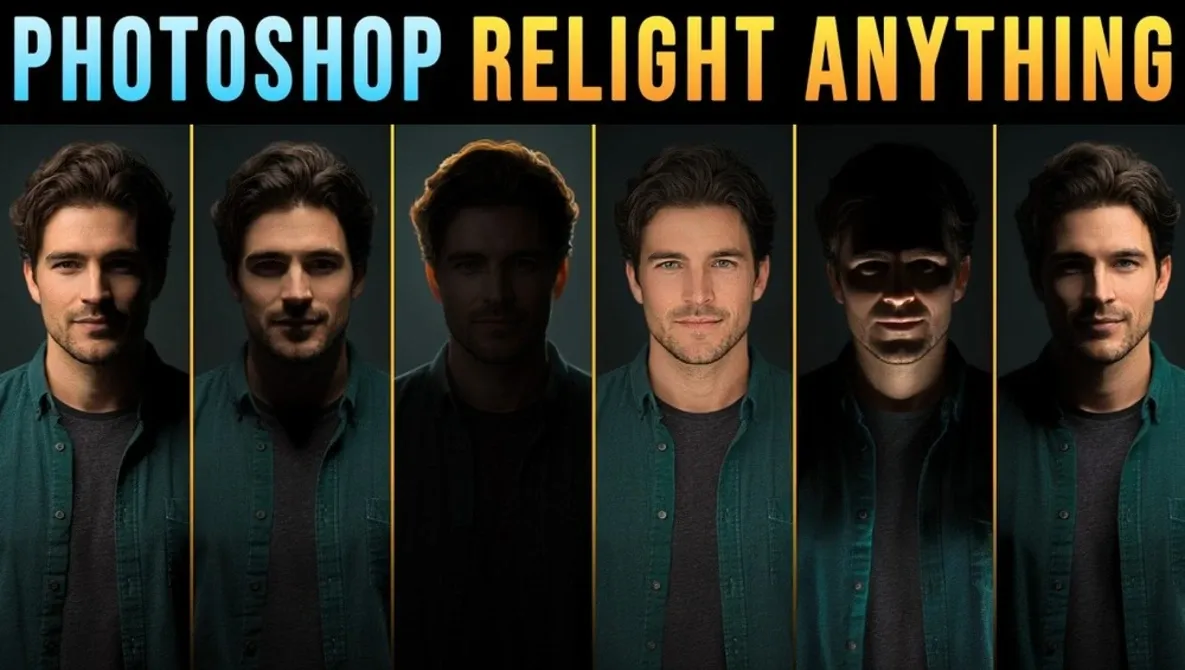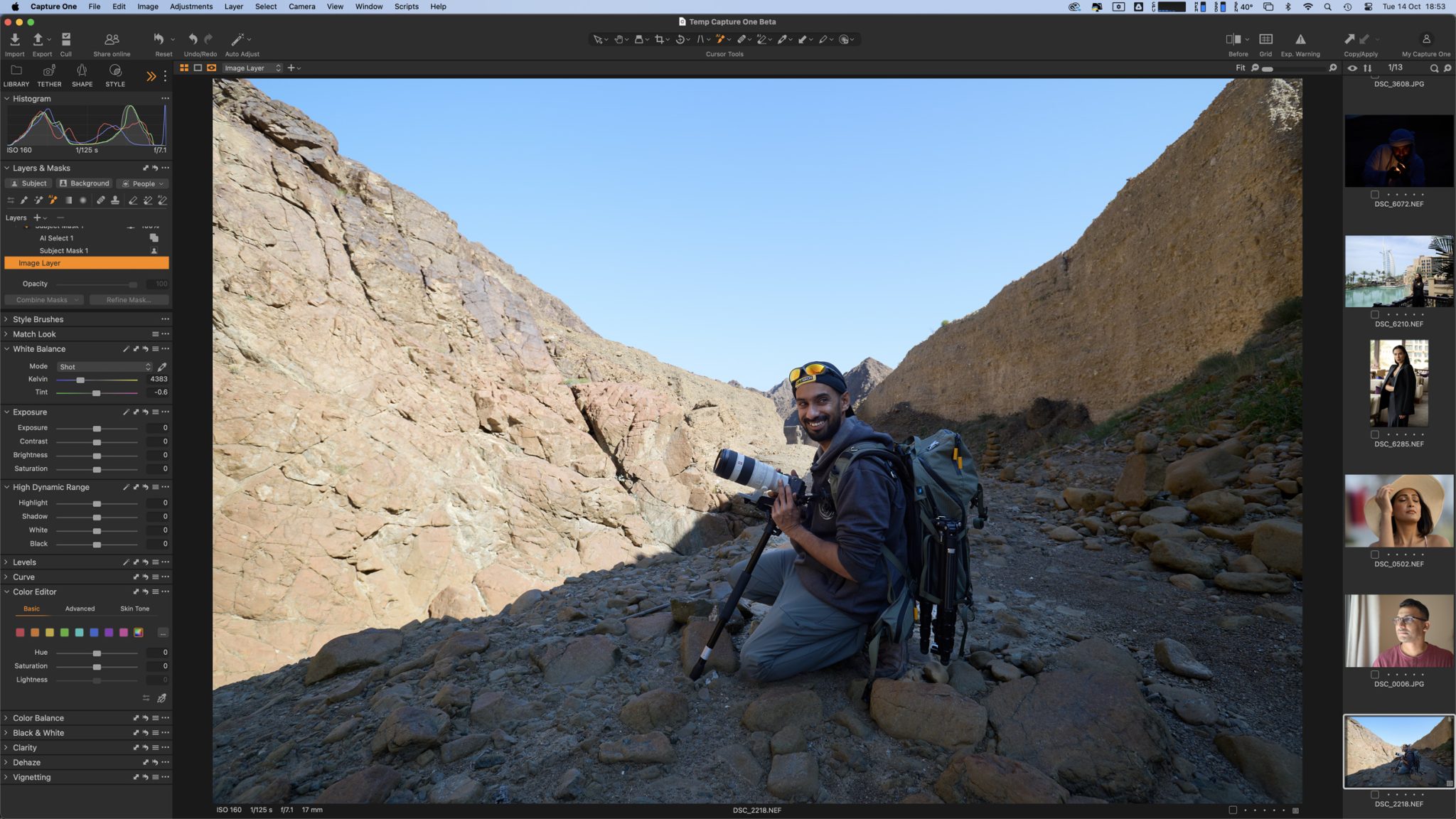

Bốn thanh trượt, bốn vai trò khác nhau
Trong Lightroom, Shadows, Blacks, Highlights và Whites là bốn thanh trượt dùng để điều chỉnh những dải sắc độ khác nhau, giúp bạn làm sáng hoặc tối ảnh mà vẫn kiểm soát được điểm đen, điểm trắng và chi tiết. Nếu thường chỉnh chân dung, phong cảnh hoặc ảnh có vùng sáng tối tương phản mạnh, hiểu chúng sẽ hữu ích hơn kéo thanh theo cảm tính. Lưu ý thực tế: các vùng sắc độ có ranh giới chuyển tiếp, nên một thay đổi vẫn có thể ảnh hưởng đến cảm nhận chung của ảnh.
Có thể hình dung Shadows và Highlights là những vùng tối, sáng còn giữ được chi tiết; Blacks và Whites thì liên quan nhiều hơn đến hai đầu tối nhất và sáng nhất của ảnh. Nắm được khác biệt này giúp việc chỉnh sáng Lightroom có chủ đích hơn, thay vì làm cả ảnh phẳng hoặc mất chi tiết.
Phân biệt Shadows và Blacks bằng cách so sánh
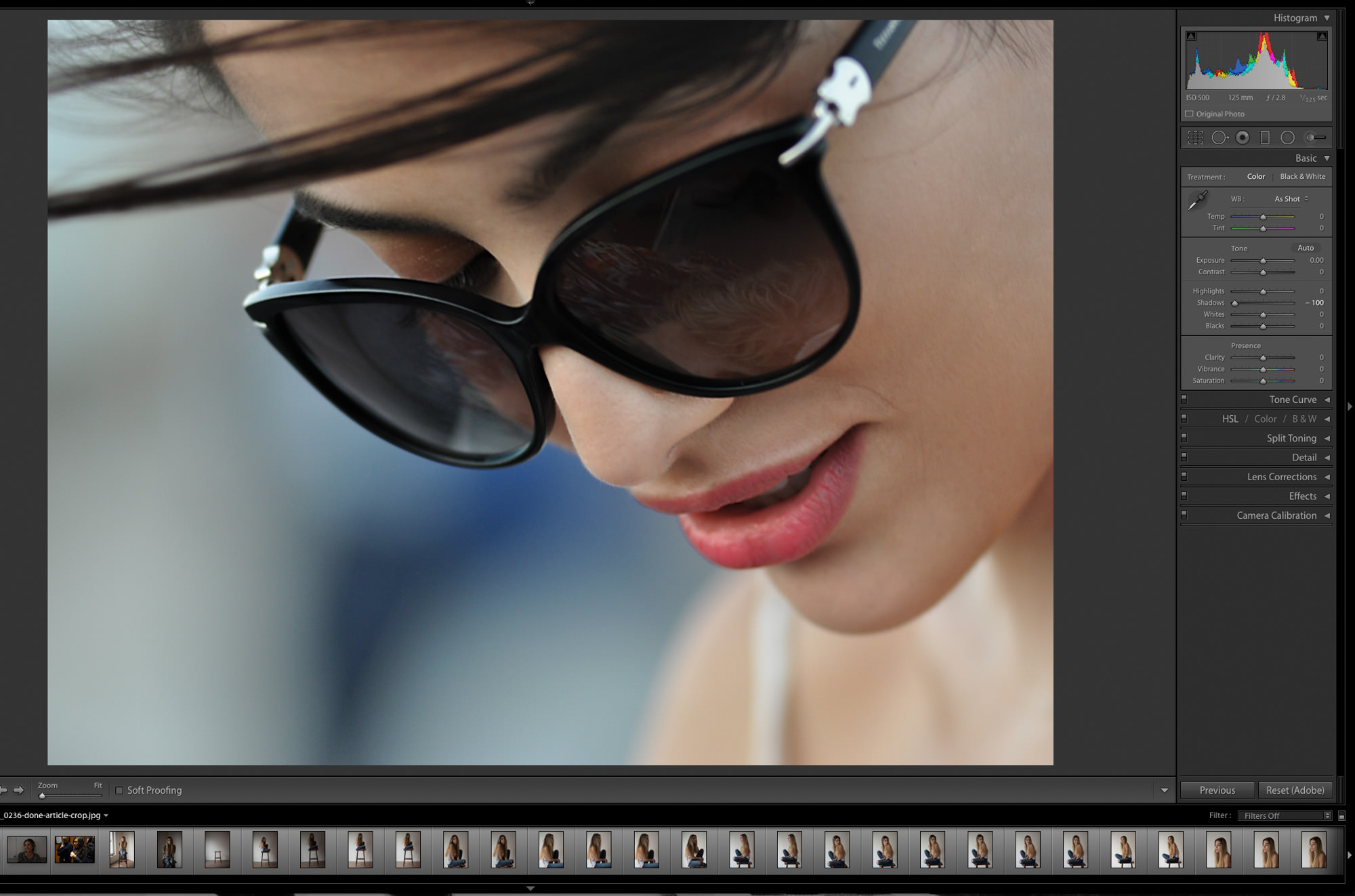
Thanh Shadows Lightroom tác động đến vùng tối còn thấy chi tiết và bao phủ dải sắc độ hẹp hơn Blacks; nó cũng không đặt điểm đen của ảnh. Thanh Blacks Lightroom tác động lên vùng tối sâu hơn, thường ít hoặc không còn chi tiết, trên một dải rộng hơn và có thể làm thay đổi cảm nhận độ tối của toàn ảnh mạnh hơn. Vì vậy, kéo Blacks quá tay thường khiến ảnh biến đổi rõ rệt ngoài ý muốn.
- Mở một ảnh trong Lightroom và tạo một bản sao ảo để có hai phiên bản so sánh.
- Ở phiên bản thứ nhất, kéo Shadows xuống hết mức; ở phiên bản thứ hai, kéo Blacks xuống hết mức.
- So sánh các vùng tối và vùng sáng còn lại: phiên bản chỉnh Shadows thường giữ được nhiều vùng sáng hơn, còn chỉnh Blacks khiến tổng thể ảnh thay đổi mạnh hơn.
- Quay lại ảnh cần chỉnh và điều chỉnh từng thanh với mức vừa phải, chọn Shadows khi muốn tác động vùng tối còn chi tiết và Blacks khi cần kiểm soát điểm đen.
Phép thử cực đoan này chỉ để nhìn rõ khác biệt, không phải gợi ý dùng mức tối đa cho ảnh hoàn chỉnh. Gotcha thường gặp là dùng Blacks để nâng hoặc hạ mọi vùng tối: vì thanh này bao phủ dải rộng, ảnh có thể mất chi tiết nhanh hơn bạn dự tính.
Highlights và Whites: vùng sáng có chi tiết và điểm trắng
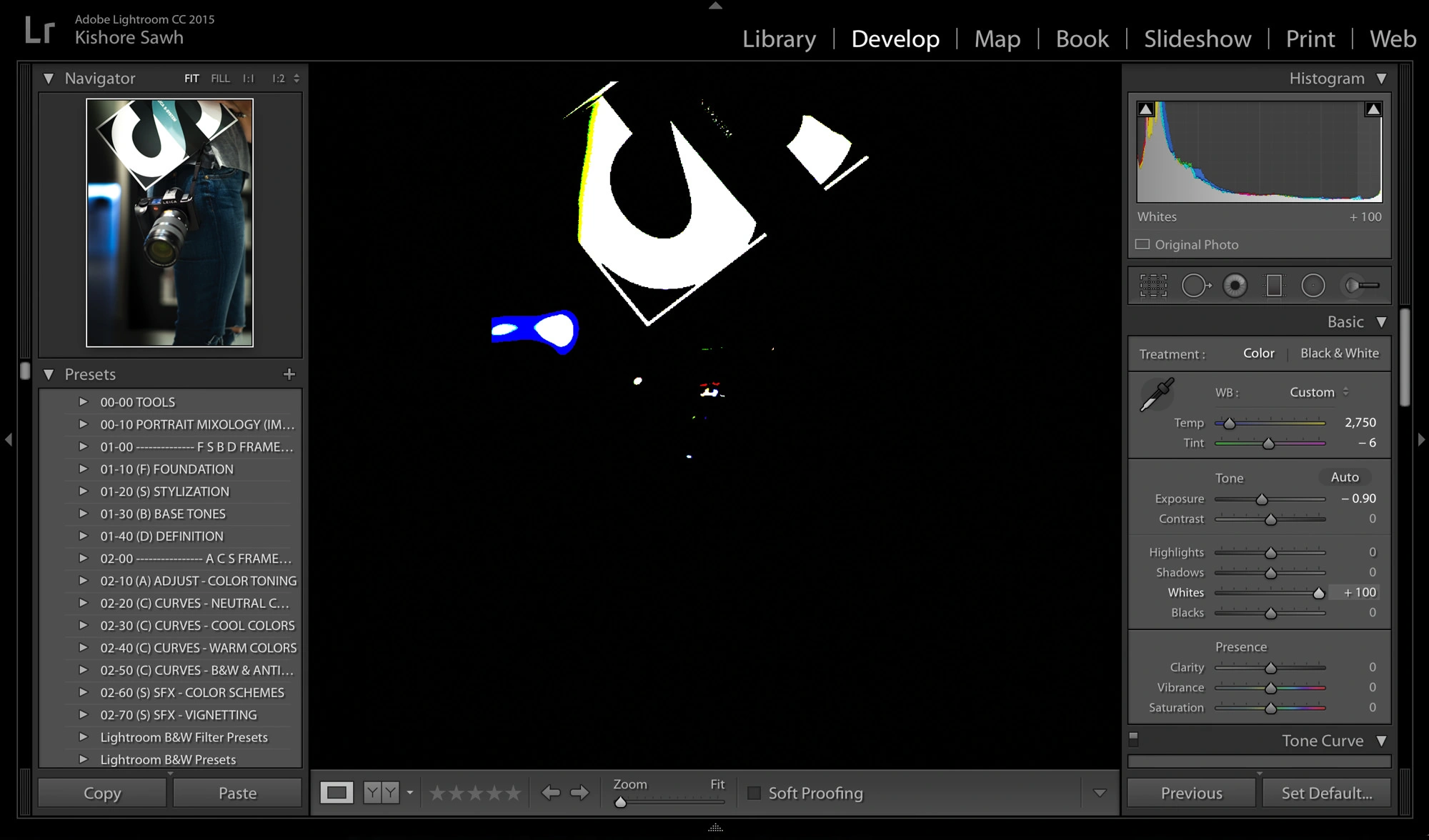
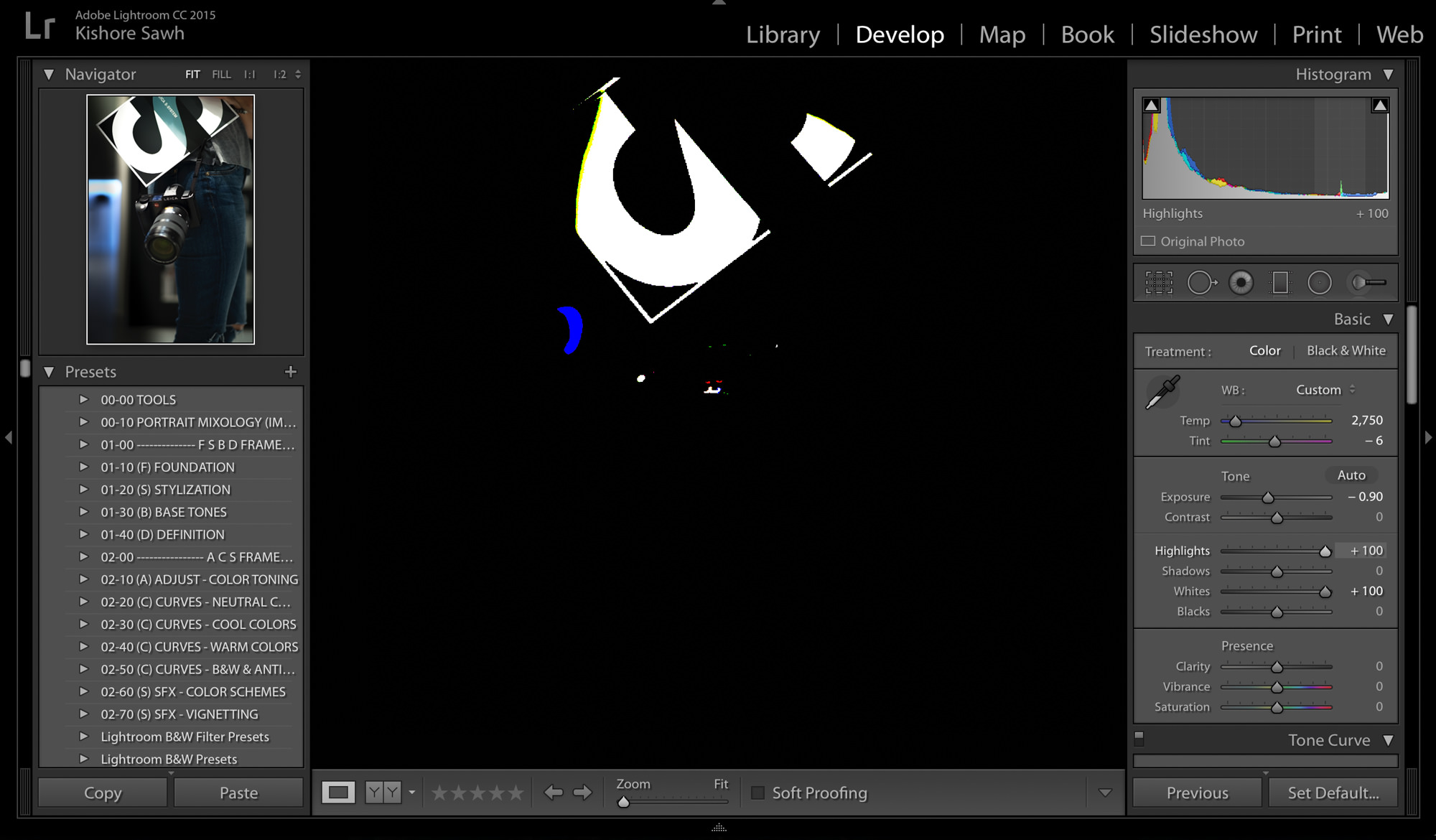
Highlights điều chỉnh một dải sắc độ sáng hẹp hơn Whites, chủ yếu ở những vùng sáng vẫn còn chi tiết. Thanh này không đặt điểm trắng. Whites ảnh hưởng đến điểm trắng và độ sáng tổng thể rộng hơn; thay đổi quá mạnh có thể làm sắc độ và màu trên nhiều vùng ảnh lệch đi. Nói gọn, Highlights giúp xử lý vùng sáng có kết cấu, còn Whites giúp kiểm soát đầu sáng nhất của ảnh.
Để quan sát điểm trắng, giữ phím Alt trên Windows hoặc Option trên máy Mac khi kéo Whites để hiện mặt nạ clipping. Tăng thanh đến khi chỉ xuất hiện một lượng nhỏ vùng clipping, rồi kiểm tra ảnh ở chế độ bình thường. Đây là cách nhận biết vùng sáng nào đã chạm ngưỡng, nhưng đừng xem clipping là mục tiêu bắt buộc: ảnh vẫn cần giữ chi tiết ở nơi bạn muốn.
Một lỗi dễ mắc là dùng Whites để cứu mọi vùng sáng bị gắt, trong khi thanh này có thể làm thay đổi tông màu rộng hơn Highlights. Nếu cần giữ kết cấu ở mây, da hoặc vật thể sáng, hãy thử Highlights trước; chỉ chỉnh Whites khi muốn đặt lại điểm trắng và theo dõi kỹ các vùng bị mất chi tiết.
Quy trình chỉnh có kiểm soát
Hãy bắt đầu bằng việc xác định vấn đề nằm ở vùng tối còn chi tiết, vùng đen sâu, vùng sáng còn kết cấu hay điểm trắng. Sau đó dùng thanh tương ứng và so sánh trạng thái trước–sau. Với ảnh thiếu sáng, một thay đổi ở Whites có thể tăng cảm giác sáng và độ nổi bật, nhưng cũng cần quan sát màu và vùng sáng để tránh đẩy chúng quá xa.
Đừng mặc định rằng phải kéo cả bốn thanh theo cùng một hướng hoặc cùng mức. Dừng lại khi chủ thể có độ sáng hợp lý, vùng tối vẫn có ý đồ và vùng sáng quan trọng còn chi tiết. Hiểu cách Highlights và Whites, Shadows và Blacks phân chia dải sắc độ giúp bạn đọc biểu đồ sáng tối tốt hơn và chỉnh ảnh có kiểm soát.
Kết luận
Bốn thanh trượt đáng để học vì mỗi thanh giải quyết một phần khác nhau của ảnh: Shadows và Highlights xử lý vùng còn chi tiết, còn Blacks và Whites giúp kiểm soát hai đầu tối sáng. Hãy chú ý nhất đến việc kéo Blacks hoặc Whites quá mạnh, vì chúng có thể làm ảnh đổi tông rộng hơn mong muốn. So sánh từng thay đổi sẽ giúp bạn giữ chi tiết và chỉnh sáng tự tin hơn.