
Vì sao Galaxy bỗng chạy chậm và bạn nên quan tâm
Tối ưu Galaxy để hết tình trạng Galaxy chạy chậm là việc kết hợp tắt RAM Plus nếu không cần thiết và xóa bớt ứng dụng Google trùng lặp, nhằm giảm gánh RAM, tiết kiệm pin và giúp One UI phản hồi nhanh hơn trong các tác vụ hàng ngày.
Nếu gần đây bạn thấy điện thoại Galaxy mở ứng dụng chậm hơn, chuyển đổi giữa các app bị khựng nhẹ, hoặc pin tụt nhanh dù dùng bình thường, thủ phạm rất có thể là RAM Plus cấu hình quá cao và bộ ứng dụng Google cài song song với giải pháp của Samsung. Các bản One UI mới bật RAM Plus mặc định, kể cả trên những máy đã có dung lượng RAM lớn, trong khi nhiều dịch vụ Google lại trùng chức năng với ứng dụng Samsung nhưng vẫn chạy nền và tiêu tốn tài nguyên. Người dùng Galaxy tầm trung và cao cấp sẽ thấy sự khác biệt rõ rệt khi tinh giản hai thứ này: máy mượt hơn, đa nhiệm ổn định hơn và thời lượng pin dễ thở hơn.
Hiểu đúng về RAM Plus: khi nào giúp, khi nào làm máy chậm
RAM Plus là cơ chế mở rộng bộ nhớ tạm trên các thiết bị Galaxy bằng cách dùng bộ nhớ lưu trữ làm vùng RAM ảo, cho phép bạn "thêm" vài GB để giữ nhiều ứng dụng chạy nền hơn thay vì bị đóng sớm. Nghe có vẻ hấp dẫn, nhưng điểm quan trọng là RAM ảo luôn chậm hơn RAM vật lý vì phụ thuộc tốc độ đọc ghi của bộ nhớ flash, nên khi hệ thống phải dùng đến vùng này, thao tác vuốt chạm, chuyển app, cuộn màn hình có thể bị trễ hoặc giật nhẹ.
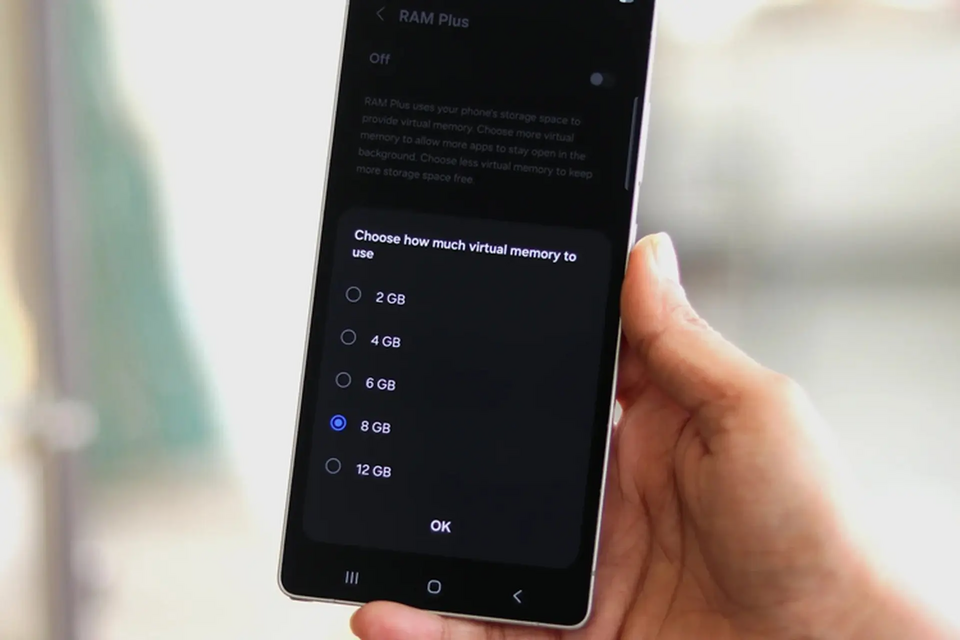
Theo mô tả, RAM Plus trên một máy Galaxy Flip có thể đặt từ 2GB tới 12GB, trong đó bản thân máy vẫn có vùng ZRAM 4GB tách biệt với RAM Plus. Nghĩa là nếu bạn chọn 2GB RAM Plus, tổng vùng RAM mở rộng sẽ khoảng 6GB gồm 4GB ZRAM và 2GB do RAM Plus cung cấp. Cơ chế này hữu ích hơn trên máy giá thấp hoặc tầm trung có RAM ít, vì giúp giữ thêm vài app nền. Với flagship vốn đã có nhiều RAM, việc bật RAM Plus thường không mang lại khác biệt đáng kể nhưng lại có nguy cơ làm máy kém mượt do phải hoán đổi giữa RAM thật và RAM ảo.
Các bước tắt RAM Plus và kiểm tra hiệu quả trên Galaxy
Nếu máy bạn có dung lượng RAM "khỏe", việc tắt RAM Plus là cách hợp lý để cải thiện tốc độ Android mà không hi sinh khả năng đa nhiệm. Người dùng đã thử và ghi nhận: "Even with RAM Plus disabled, I was surprised to find my Flip 7 maintained the same number of apps as when the RAM Plus toggle was active", đồng thời máy hoạt động mượt hơn và pin được tối ưu rõ rệt.
- Mở Cài đặt trên Galaxy, vào mục liên quan đến Tính năng nâng cao hoặc phần quản lý bộ nhớ, nơi hiển thị tùy chọn RAM Plus.
- Xem dung lượng RAM Plus đang đặt mặc định (ví dụ 8GB), cùng các mức có thể chọn như 2GB, 4GB, 6GB, 8GB, 10GB, 12GB tùy từng máy.
- Nếu thiết bị có sẵn nhiều RAM vật lý, chọn mức thấp nhất như 2GB để giảm phụ thuộc vào RAM ảo, hoặc tắt hẳn RAM Plus nếu có tùy chọn.
- Khởi động lại máy để hệ thống phân bổ lại bộ nhớ, sau đó sử dụng các ứng dụng thường ngày như mạng xã hội, game nhẹ, chụp ảnh trong vài ngày để cảm nhận độ mượt.
- Theo dõi khả năng giữ app nền: thử mở 4–5 ứng dụng, chuyển qua lại xem có bị tải lại liên tục hay không; nếu không giảm, bạn có thể yên tâm giữ trạng thái tắt RAM Plus.
Điều đáng mừng là ngay cả khi tắt RAM Plus, nhiều người dùng không thấy giảm số lượng ứng dụng có thể giữ nền, không gặp vấn đề đa nhiệm hay bị đóng app bất thường. Họ còn nhận ra máy trơn tru hơn, thao tác vuốt qua các ứng dụng gần đây ít bị micro‑stutter và pin tối ưu hơn. Điểm cần lưu ý là trên những máy RAM thấp, bạn nên thử giảm dần dung lượng RAM Plus thay vì tắt ngay, để tìm ngưỡng cân bằng giữa giữ ứng dụng nền và độ mượt.
Loại bỏ ứng dụng Google trùng lặp để tối ưu Galaxy
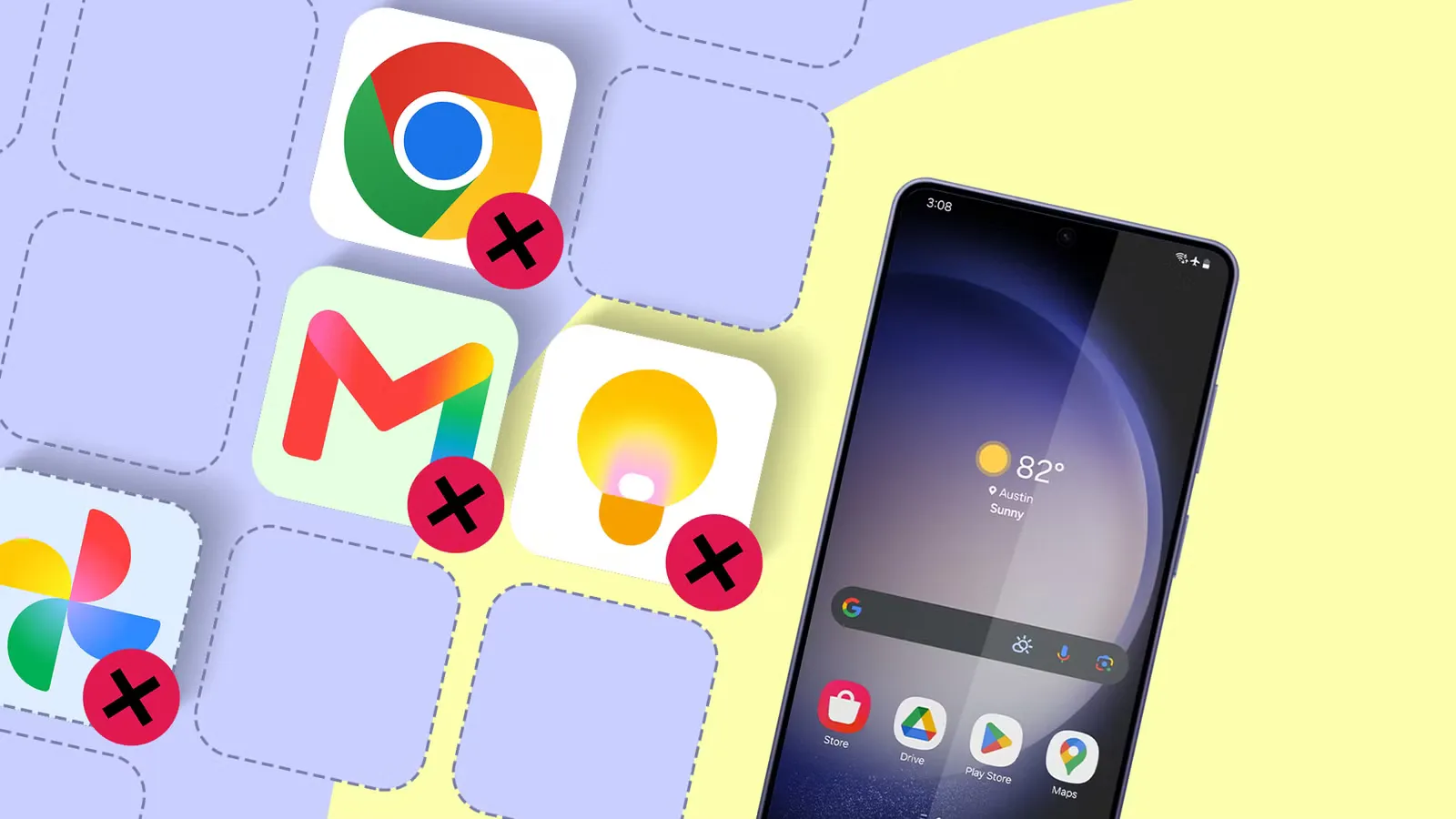
Ngoài RAM Plus, một lý do khác khiến Galaxy chạy chậm là bộ ứng dụng Google trùng chức năng với hệ sinh thái Samsung, vừa chiếm dung lượng vừa có thể chạy nền và tiêu tốn pin. Khi trên một máy có Chrome, Gmail, Keep, Gboard… đồng thời tồn tại trình duyệt Samsung, Samsung Email, Samsung Notes và Samsung Keyboard, bạn đang để hai hệ sinh thái cùng xử lý những việc giống nhau, làm hệ thống nặng nề hơn mức cần thiết.
Người dùng lâu năm Galaxy chia sẻ rằng sau khi xóa hoặc vô hiệu hóa một loạt tiện ích Google trùng lặp và chuyển sang dùng ứng dụng Samsung sẵn có, thiết bị trở nên mượt hơn thấy rõ và hiệu suất làm việc tăng lên. Samsung Browser tận dụng tốt phần cứng Galaxy và có chặn theo dõi, giúp giảm hoạt động nền so với một số trình duyệt khác. Samsung Email, Samsung Notes và Samsung Keyboard cũng hoạt động nhẹ, nhất quán với One UI, nên khi ưu tiên chúng, bạn đang gián tiếp tối ưu Galaxy khỏi các quy trình nền dư thừa và cải thiện tốc độ Android trong các tác vụ thường ngày.

Thu gọn hệ thống: dùng app Samsung, giữ Google ở mức cần thiết
Việc xóa ứng dụng trùng lặp không có nghĩa là bạn phải bỏ toàn bộ dịch vụ Google. Cách hợp lý là ưu tiên dùng app Samsung cho những chức năng đã có giải pháp tốt, và giữ lại một số ứng dụng Google cho nhiệm vụ riêng như sao lưu ảnh hoặc đồng bộ dữ liệu. Nhờ đó, bạn vừa giảm bớt quy trình nền, vừa tránh phụ thuộc quá sâu vào một hệ sinh thái duy nhất.
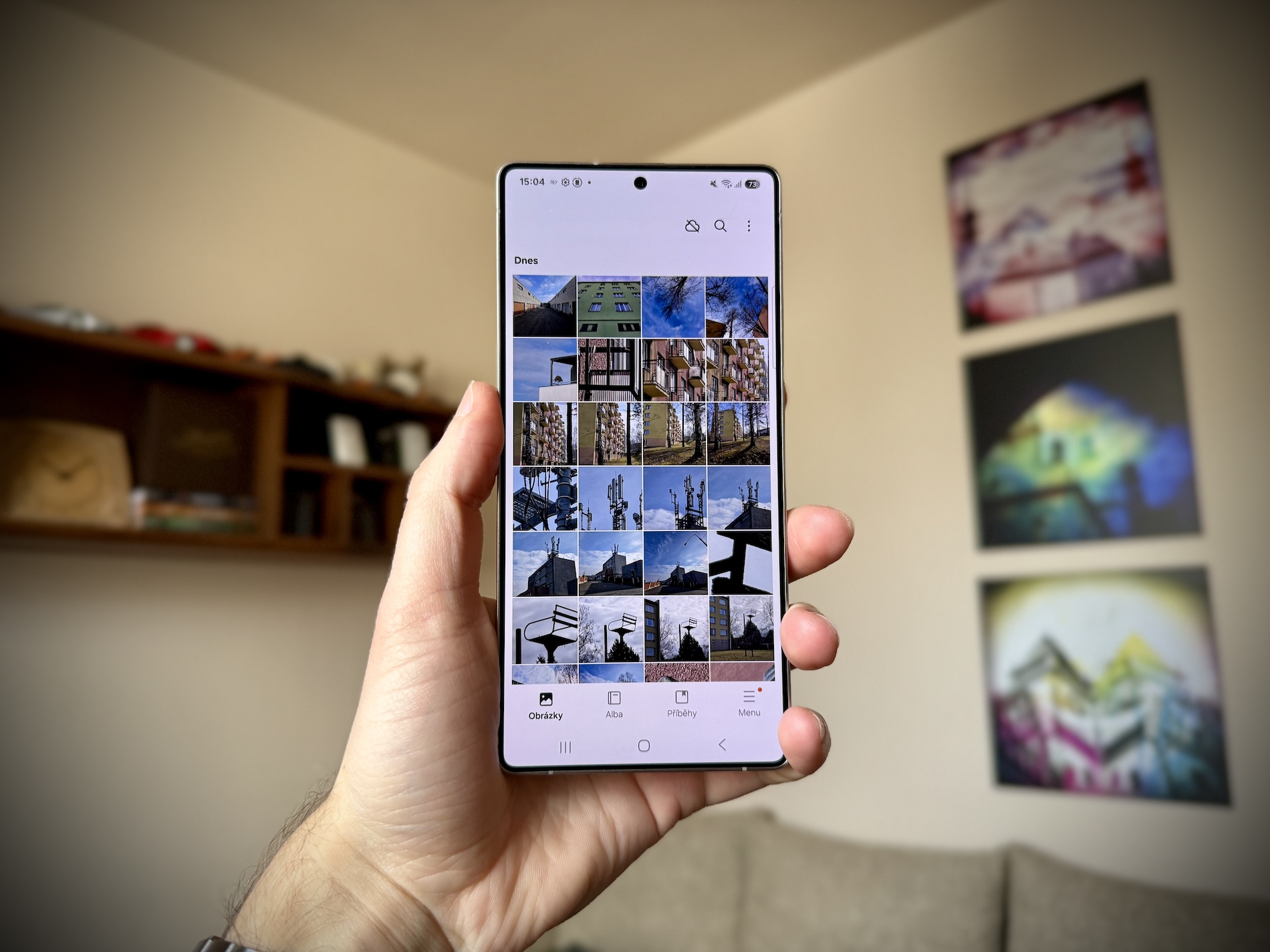
Người dùng đã tìm được điểm cân bằng bằng cách dùng Samsung Gallery để xem ảnh hàng ngày, còn Google Photos chỉ đảm nhận vai trò sao lưu đám mây, tạo thành một cấu hình hài hòa giữa khả năng truy cập nhanh và lưu trữ an toàn. Khi kết hợp tối ưu kiểu này với việc tắt hoặc giảm RAM Plus trên máy có nhiều RAM, đa số đều ghi nhận One UI mượt hơn, các hiệu ứng chuyển cảnh và chuyển app trôi chảy, còn pin thì bớt bị các ứng dụng chạy nền "ăn" mất. Nhìn chung, đây là những thay đổi nhỏ nhưng đáng làm nếu bạn muốn thiết bị Galaxy hoạt động nhẹ nhàng, ổn định lâu dài.