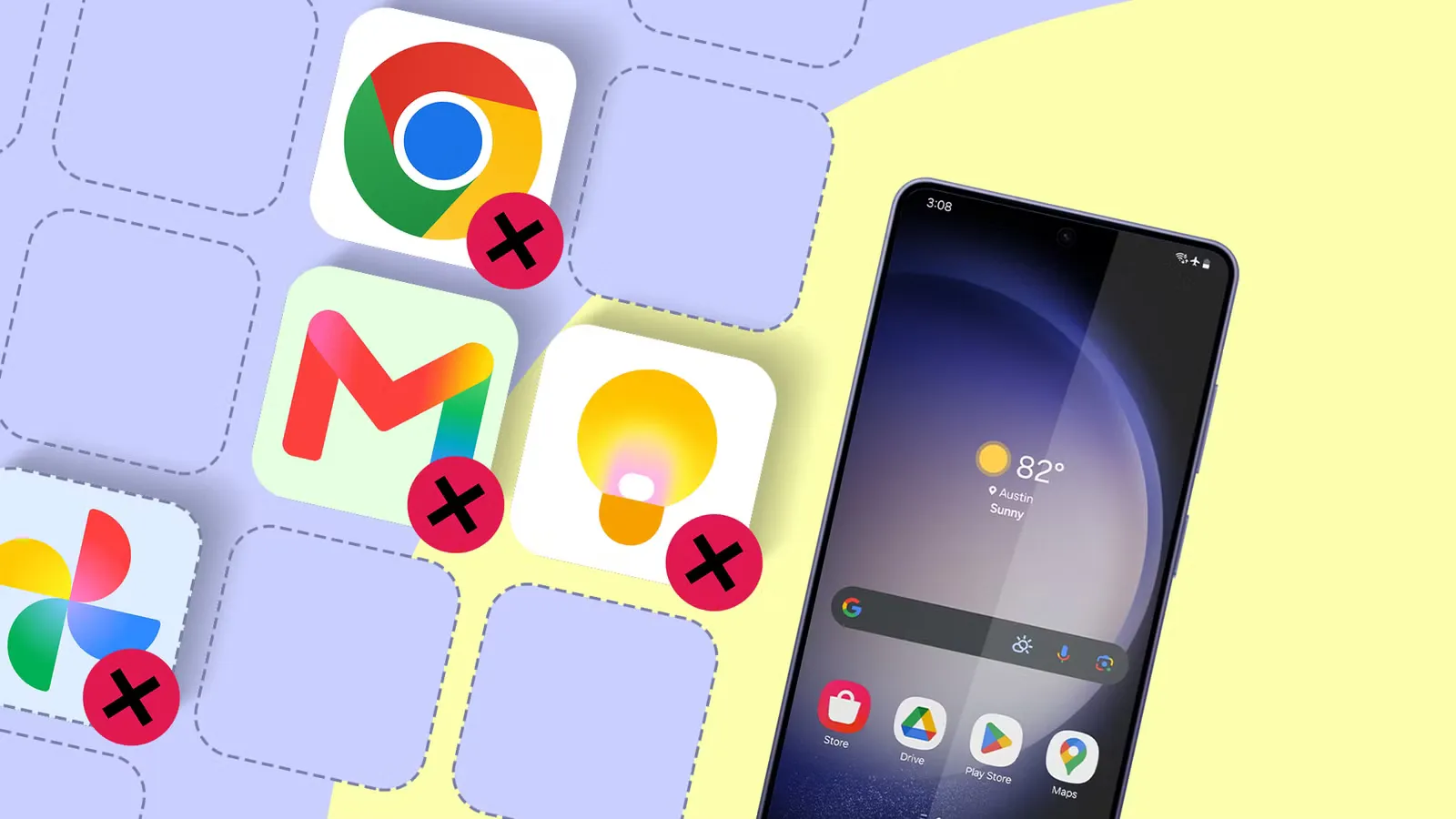

Vì sao nên xóa ứng dụng Google trùng lặp trên Galaxy?
Xóa ứng dụng Google trùng lặp trên Samsung Galaxy là việc loại bỏ các ứng dụng Google có chức năng trùng với ứng dụng gốc của Samsung, nhằm tối ưu tốc độ Galaxy, giảm tiêu hao tài nguyên và giúp người dùng tập trung vào một hệ sinh thái duy nhất để thiết bị vận hành mượt hơn về lâu dài.
Nếu bạn dùng Galaxy mỗi ngày nhưng thấy máy phản hồi chậm, cuộn giật, bộ nhớ luôn báo đầy, rất có thể bạn đang giữ cả ứng dụng Google và bản Samsung làm cùng một việc. Người dùng đã chia sẻ rằng sau khi gỡ cài đặt một loạt tiện ích Google, thiết bị Galaxy “phản hồi nhanh hơn và giúp họ làm việc hiệu quả hơn”. Điểm quan trọng: chúng ta không động vào ứng dụng hệ thống sống còn, mà tập trung vào những bản trùng lặp bạn tự cài hoặc có thể vô hiệu hóa an toàn. Bài này dành cho người muốn tối ưu tốc độ Galaxy mà vẫn giữ được trải nghiệm ổn định, không phiêu lưu root máy hay vọc vạch quá sâu.
5 cặp ứng dụng Google – Samsung thường trùng lặp
Trên nhiều máy Galaxy, bạn sẽ thấy một loạt cặp ứng dụng song song: một bên là Google, một bên là Samsung, làm gần như cùng một việc. Khi cả hai cùng chạy nền, đồng bộ dữ liệu, nhận thông báo, máy sẽ tiêu hao RAM và pin nhiều hơn cần thiết, khiến cảm giác sử dụng nặng nề dù cấu hình không tệ.
| Nhóm chức năng | Ứng dụng Google | Ứng dụng Samsung |
|---|---|---|
| Trình duyệt web | Chrome | Samsung Internet Browser |
| Gmail | Samsung Email | |
| Ghi chú | Google Keep | Samsung Notes |
| Lịch & lịch làm việc | Google Calendar | Samsung Calendar |
| Danh bạ & gọi điện | Google Phone/Contacts | Samsung Phone/Contacts |
Người dùng lâu năm cho biết khi chuyển từ Chrome sang Samsung Internet và loại bỏ một số tiện ích Google, “thiết bị và giao diện One UI trở nên mượt mà hơn”. Samsung Internet được tối ưu cho phần cứng Galaxy, có tùy biến sâu, chặn quảng cáo và chống theo dõi, giúp duyệt web nhẹ nhàng hơn Chrome trên máy tầm trung hoặc giá rẻ. Tương tự, Samsung Email và Samsung Notes được thiết kế gọn, ổn định, không bị các tính năng AI nặng nề chen vào giao diện nên phù hợp để thay thế Gmail hay Google Keep.
Các bước xóa an toàn để tối ưu tốc độ Galaxy
Khi gỡ cài đặt Google Apps trùng lặp, điều quan trọng nhất là làm theo trình tự: xác định rõ ứng dụng dùng hằng ngày, chọn bên Samsung làm bản chính, rồi mới xóa hoặc vô hiệu hóa bên Google. Cách này giúp bạn tránh mất dữ liệu, hạn chế rối tài khoản và giữ hệ thống hoạt động ổn định.
- Kiểm tra từng nhóm chức năng (duyệt web, email, ghi chú, lịch, liên lạc) và ghi lại ứng dụng Google đang dùng thường xuyên.
- Mở ứng dụng Samsung tương ứng (Samsung Internet, Email, Notes, Calendar, Contacts) và đăng nhập tài khoản, thiết lập đồng bộ như trên ứng dụng Google.
- Dùng thử mỗi ứng dụng Samsung ít nhất vài ngày để đảm bảo mọi nhu cầu được đáp ứng (duyệt web, gửi nhận email, ghi chú, lịch hẹn, danh bạ).
- Vào Cài đặt > Ứng dụng, tìm đúng tên ứng dụng Google tương ứng, kiểm tra xem có nút "Gỡ cài đặt" hay chỉ "Tắt".
- Nếu có nút "Gỡ cài đặt", thực hiện gỡ; nếu chỉ có "Tắt", chọn Tắt để ngăn ứng dụng chạy nền và chiếm tài nguyên.
- Khởi động lại máy Galaxy để hệ thống giải phóng bộ nhớ và ổn định lại, rồi kiểm tra tốc độ mở app, cuộn, chuyển đa nhiệm.
Một “gotcha” thường gặp là bạn quên chuyển hết dữ liệu sang ứng dụng Samsung, ví dụ chưa nhập tài khoản email vào Samsung Email mà đã gỡ Gmail, khiến lỡ thông báo hoặc mất thói quen làm việc. Hãy coi giai đoạn dùng thử là thời gian chuyển tiếp: khi mọi thứ trên app Samsung đã chạy ổn, lúc đó mới xóa ứng dụng Google. Đặc biệt với người hay ghi chú, Samsung Notes có khả năng xuất PDF, khóa mật khẩu và hỗ trợ bút S Pen mạnh hơn đáng kể so với Google Keep, nên sau khi làm quen, bạn khó quay lại Keep.
Khi nào nên giữ lại Google Apps và những cảnh báo nhỏ
Không phải ai cũng nên xóa sạch Google Apps. Nếu bạn phụ thuộc sâu vào dịch vụ của Google như Gemini, Google Translate tích hợp trong Chrome hoặc tính năng AI trong Gmail, hãy cân nhắc giữ một số ứng dụng nhất định. Xóa để tối ưu tốc độ Galaxy không đồng nghĩa cắt đứt với Google, mà là giảm số app làm trùng một nhiệm vụ để máy đỡ nặng.
Các cảnh báo nhỏ: đừng xóa ứng dụng hệ thống bắt buộc, đặc biệt những app không có nút gỡ cài đặt mà chỉ cho phép vô hiệu hóa. Việc tắt chúng thường đủ để giảm chạy nền mà không ảnh hưởng đến bảo hành. Đồng thời, hãy để ý trải nghiệm hàng ngày: sau khi xóa, nếu thấy thiếu chức năng quan trọng, bạn luôn có thể cài lại từ kho ứng dụng. Người dùng báo cáo rằng khi giảm số tiện ích Google, thiết bị Galaxy trở nên “nhanh nhẹn hơn và giúp họ làm việc hiệu quả hơn”, nhưng cảm nhận này phụ thuộc vào thói quen từng người, nên hãy điều chỉnh theo cách dùng của chính bạn.
Tổng kết: xóa trùng lặp để Galaxy nhẹ, mượt và tập trung
Sau khi dọn dẹp các ứng dụng Google trùng lặp và chuyển sang dùng hệ sinh thái của Samsung, nhiều người nhận thấy Galaxy chạy mượt hơn, giao diện One UI bớt nặng và cảm giác sử dụng dễ chịu hơn. Về thực tế, mỗi nhóm chức năng chỉ cần một ứng dụng làm “trung tâm”, còn lại là gánh nặng thêm trên RAM, bộ nhớ và pin.
Đáng làm nhất là các cặp Chrome – Samsung Internet, Gmail – Samsung Email, Google Keep – Samsung Notes, và những app liên quan tới lịch, danh bạ. Điều cần quan sát kỹ là khâu chuyển dữ liệu, đồng bộ và thói quen sử dụng; hãy cho ứng dụng Samsung một thời gian thử trước khi xóa ứng dụng Google. Nếu làm cẩn thận, bạn sẽ có một chiếc Galaxy gọn hơn, ít phân tâm hơn, và tối ưu tốc độ Galaxy đúng theo cách bạn mong muốn, mà không cần can thiệp sâu vào hệ thống hay mạo hiểm với các thủ thuật phức tạp.