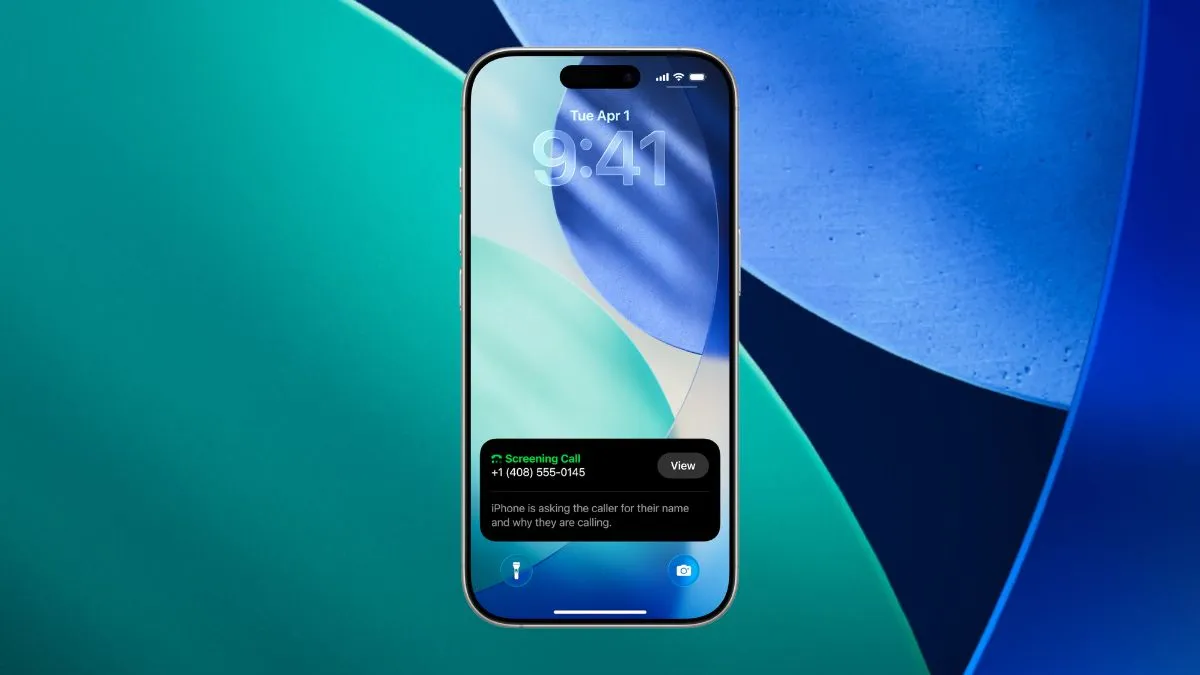

Tổng quan: Tại sao nên tùy chỉnh màn hình khóa iPhone?
Tùy chỉnh màn hình khóa iPhone là quá trình thay đổi hình nền, kiểu đồng hồ, widget và các phím tắt để màn hình hiển thị phù hợp với thói quen, gu thẩm mỹ và nhu cầu xem nhanh thông tin của từng người dùng, đồng thời tối ưu cách bạn tương tác với điện thoại mỗi khi bật máy lên.
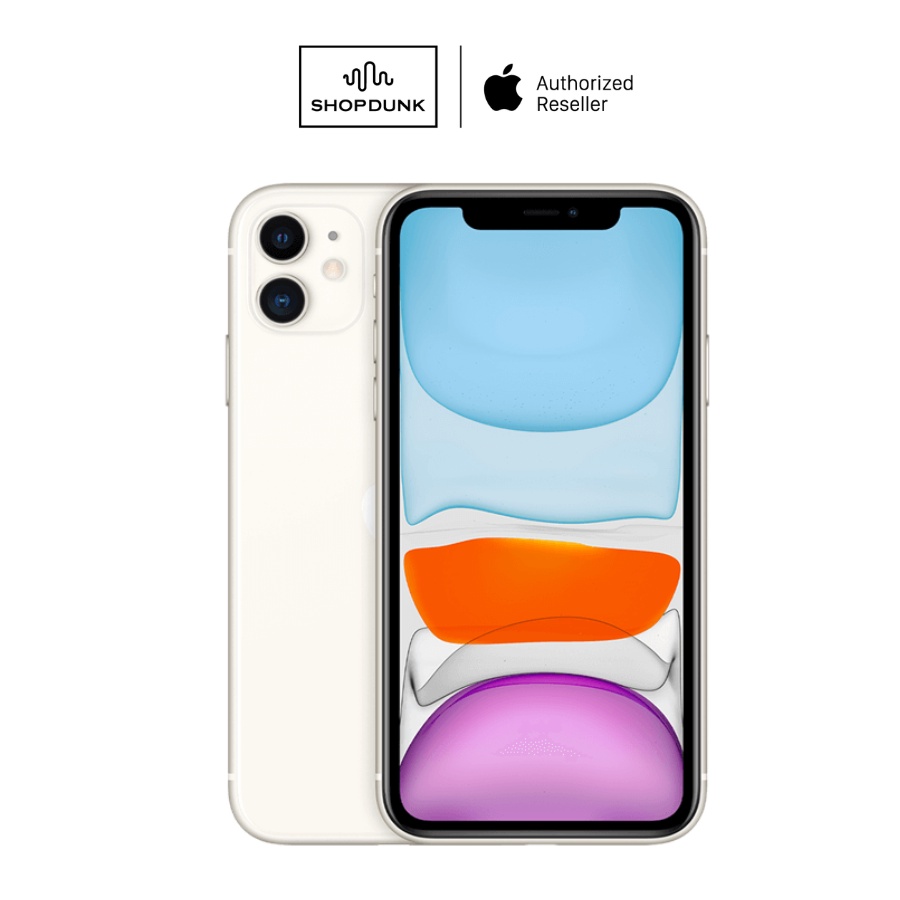
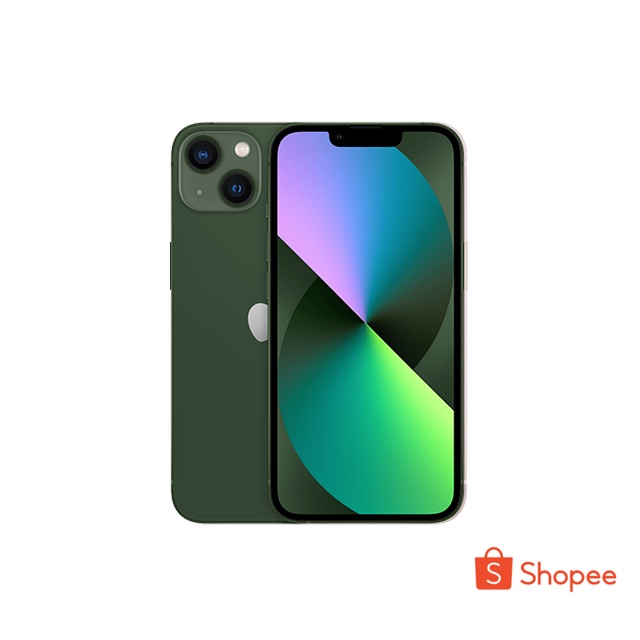
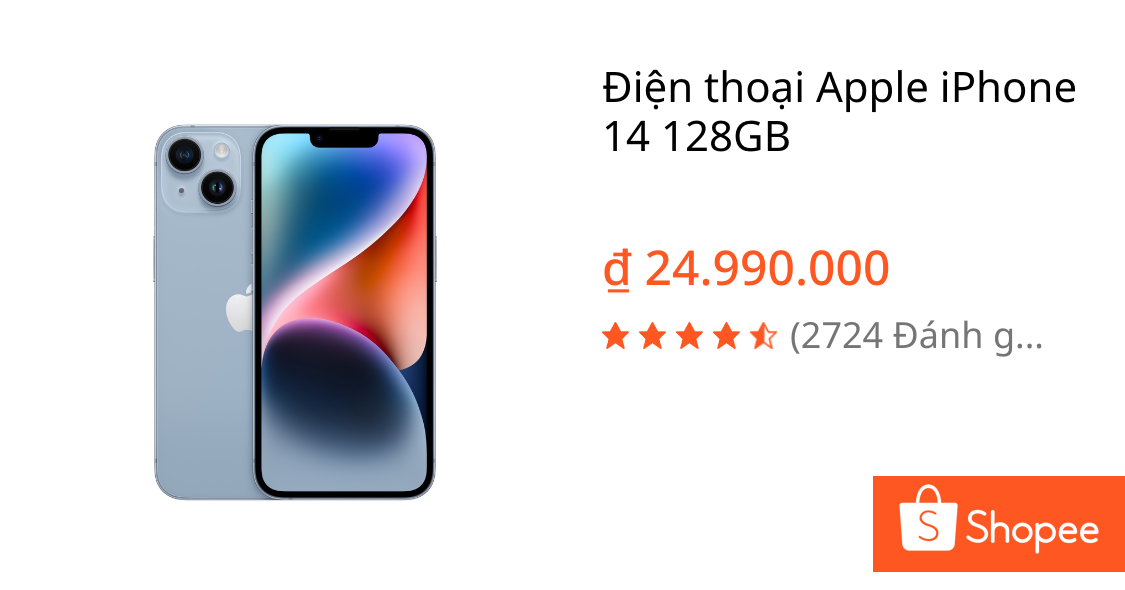
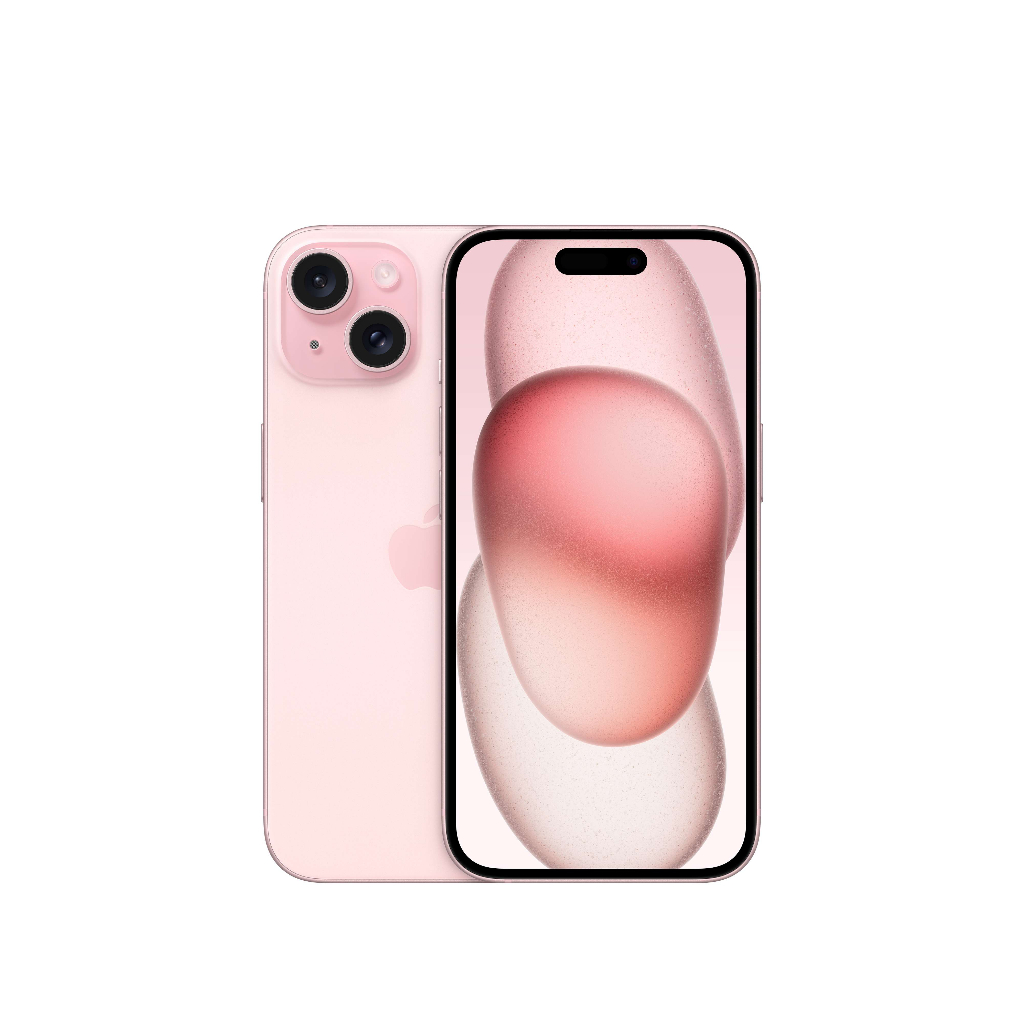
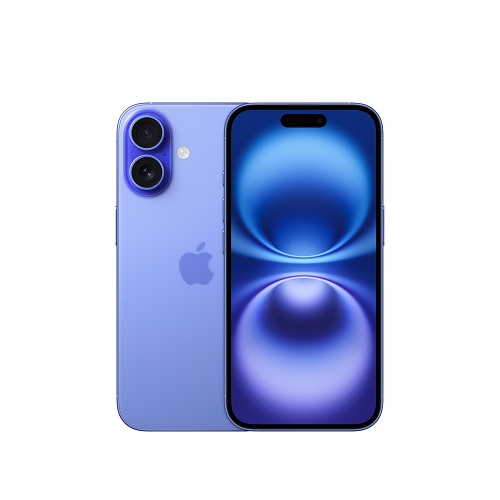
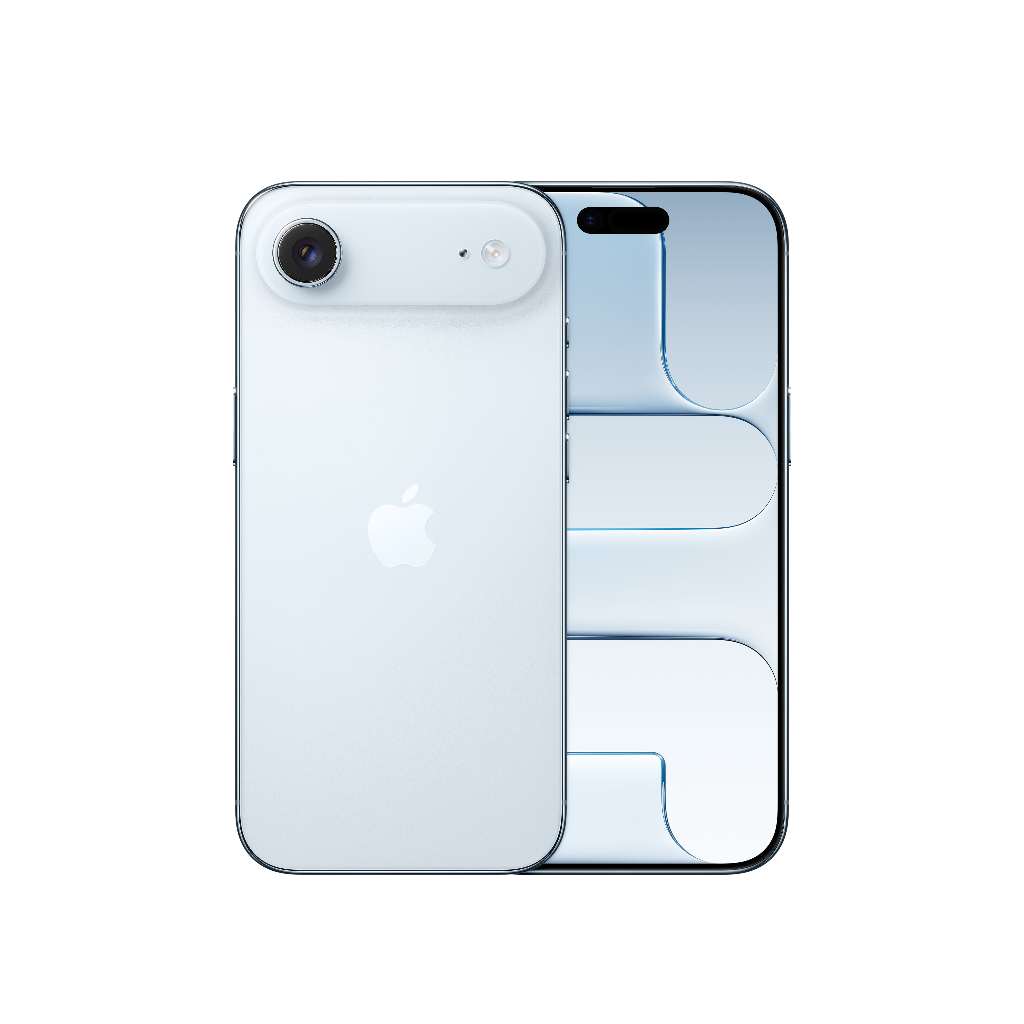
Nếu bạn muốn vừa có màn hình khóa đẹp, vừa xem nhanh lịch, thời tiết, nhắc việc mà không cần mở máy, thì đây là phần nên đầu tư vài phút. iOS 26 hỗ trợ tùy chỉnh màn hình khóa cho nhiều dòng iPhone từ iPhone 11, iPhone SE thế hệ 2 đến các series 13, 14, 15, 16, 17 và iPhone Air. Lưu ý là thiết bị có tên trong danh sách hỗ trợ không đồng nghĩa mọi tính năng đều hoạt động, vì một số hiệu ứng yêu cầu phần cứng mới hơn.
Trước khi bắt đầu tùy chỉnh màn hình khóa iPhone, bạn cần mở sáng màn hình, xác thực Face ID hoặc nhập mật mã, rồi nhấn giữ vào một vùng trống cho đến khi giao diện thu nhỏ lại. Đây là điều kiện bắt buộc, vì iOS chỉ cho phép chỉnh sửa sau khi nhận đúng chủ máy, tránh người lạ tự ý sửa cài đặt cá nhân. Ngoài ra, các tính năng như hiệu ứng chiều sâu và màn hình luôn sáng (Always-On Display) còn phụ thuộc bộ vi xử lý và thế hệ máy theo tiêu chuẩn của Apple, nên nếu không thấy tùy chọn, rất có thể máy bạn không hỗ trợ.
Chọn hình nền iPhone đẹp và chủ đề phù hợp
Một màn hình khóa đẹp bắt đầu từ hình nền. Hình nền iOS 26 giúp bạn làm mới giao diện điện thoại với nhiều phong cách, từ tối giản đến thiên nhiên và nghệ thuật. Bạn có thể dùng ảnh cá nhân, phong cảnh hoặc hình nghệ thuật để cá nhân hóa giao diện iPhone theo đúng phong cách của mình. Mẹo nhỏ là nên chọn ảnh đủ sáng, chủ thể rõ, phần phía trên không quá rối để đồng hồ dễ đọc và hiệu ứng chiều sâu hoạt động ổn định về sau.
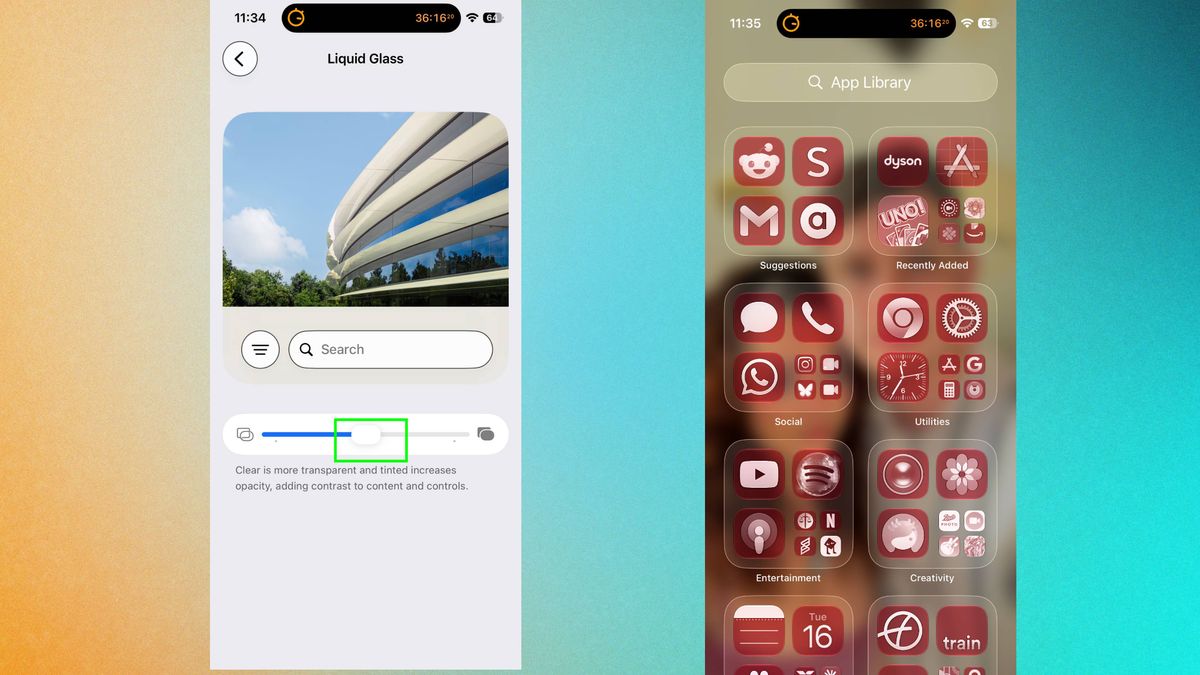
Các loại hình nền phổ biến gồm ảnh tĩnh tự chọn và hình nền hệ thống có sẵn, mỗi loại mang lại cảm giác khác nhau cho màn hình khóa. Trong iOS 26, bạn có thể chọn các chủ đề như thiên nhiên và phong cảnh với rừng thông, núi, biển; chủ đề vũ trụ với dải ngân hà, hành tinh, bầu trời sao…. Bộ sưu tập hình nền iOS 26 mang đến nhiều lựa chọn để bạn làm mới giao diện iPhone, từ thiên nhiên, vũ trụ đến tối giản và động vật. Đây là nền tảng quan trọng để cá nhân hóa giao diện iPhone sao cho vừa đẹp mắt vừa dễ xem.
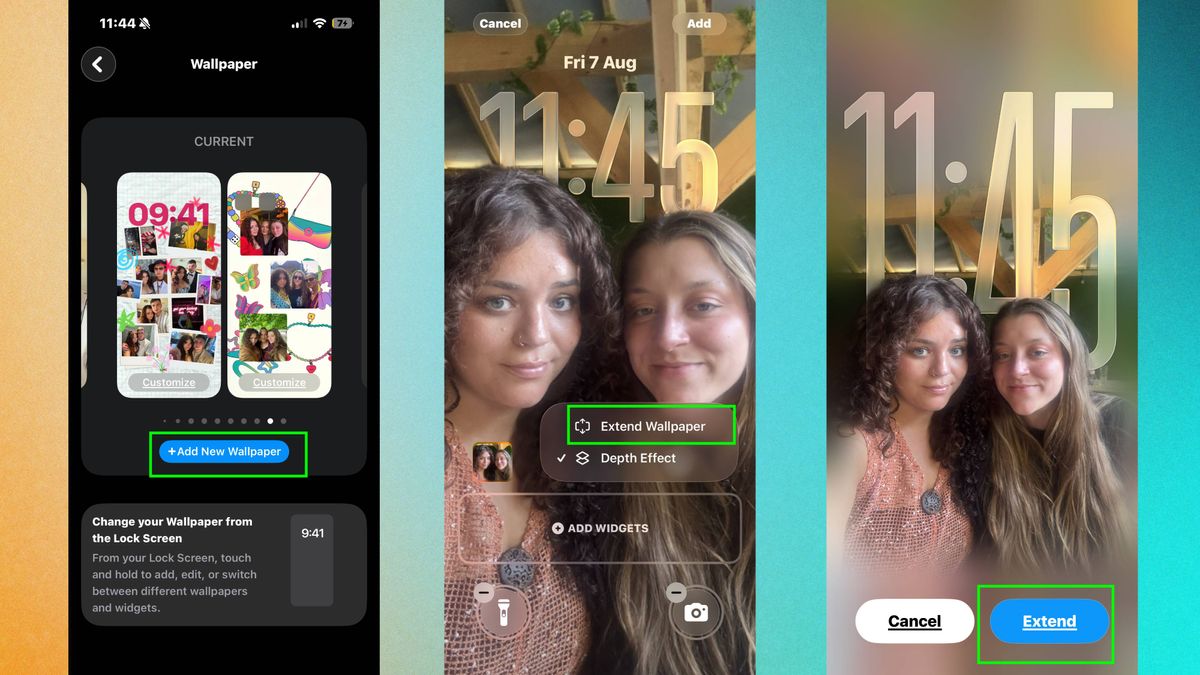
Khi chọn hình nền iPhone đẹp, hãy nhớ rằng iOS hiển thị đồng hồ và widget ngay trên ảnh. Nếu bạn thích hiệu ứng chiều sâu, ưu tiên ảnh chân dung, ảnh có chủ thể rõ nằm giữa hoặc phía dưới, tránh để phần đầu chủ thể che khuất quá nhiều vùng đồng hồ, vì khi đó iOS có thể tắt Depth Effect để giữ khả năng đọc giờ rõ ràng. Ngoài ra, các định dạng ảnh JPEG/JPG và HEIC được thuật toán xử lý tốt nhất, hạn chế lỗi không tách lớp được.
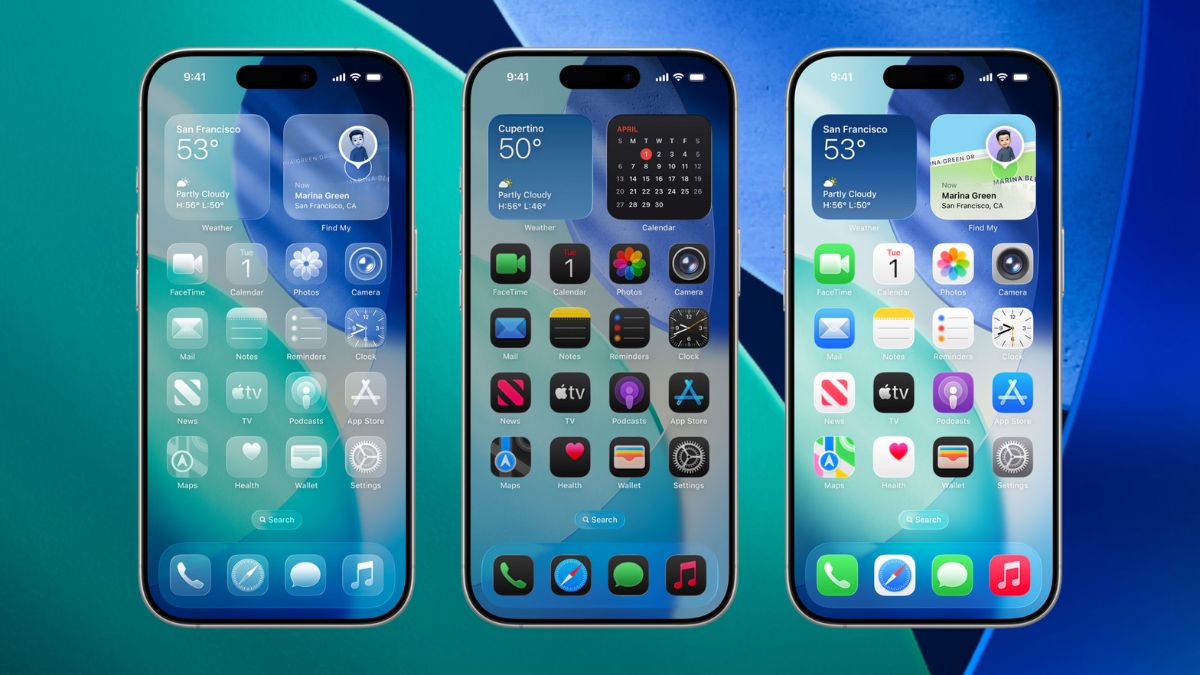
Quy trình từng bước để tùy chỉnh màn hình khóa iPhone
Đây là phần quan trọng nhất: từng bước tạo và tùy chỉnh màn hình khóa iPhone từ cơ bản đến chi tiết. Làm một lần cho quen, về sau muốn đổi layout hay thử chủ đề khác bạn chỉ mất vài giây. Lưu ý: Always-On Display và Depth Effect yêu cầu phần cứng nhất định; nếu máy bạn không hỗ trợ, đừng cố tìm cho bằng được trong cài đặt, sẽ chỉ mất thời gian.
- Đánh thức thiết bị, xác thực bằng Face ID hoặc mật mã để mở khóa màn hình.
- Nhấn giữ vào vùng trống trên màn hình khóa cho đến khi giao diện thu nhỏ lại, mở Thư viện cấu hình (Lock Screen Gallery).
- Nhấn biểu tượng dấu cộng (+) để tạo màn hình khóa mới, hoặc chọn Tùy chỉnh (Customize) để chỉnh sửa mẫu đang dùng.
- Xác thực sinh trắc học lần nữa nếu hệ thống yêu cầu, nhằm ngăn người lạ truy cập cài đặt cá nhân.
- Vuốt ngang trái – phải để chuyển giữa các mẫu đã lưu, chọn chủ đề nền (Ảnh, Thời tiết, Thiên văn, Màu trơn) rồi điều chỉnh bố cục theo ý.
- Chạm trực tiếp vào khu vực đồng hồ để đổi kiểu font và màu sắc hiển thị thời gian, xem trước thay đổi theo thời gian thực trên màn hình.
- Nhấn vào khung hình chữ nhật dưới đồng hồ để thêm widget màn hình khóa iOS, chọn kích thước tròn nhỏ hoặc hình chữ nhật, sắp xếp thứ tự theo nhu cầu.
- Nhấn nút Focus (Tập trung) phía dưới để liên kết màn hình khóa với chế độ tập trung phù hợp (làm việc, ngủ, cá nhân) nhằm đồng bộ widget hiển thị.
Mọi thay đổi được áp dụng trực tiếp và hiển thị theo thời gian thực ngay trên màn hình, nên bạn có thể chỉnh tới khi thấy cân bằng giữa đẹp và dễ nhìn. Một lưu ý quan trọng: khi thêm widget dưới đồng hồ, hiệu ứng Depth Effect sẽ tự động tắt vì tài nguyên hiển thị được ưu tiên cho lớp widget. Nếu bạn ưu tiên chiều sâu hơn widget, hãy bỏ bớt tiện ích. Always-On Display duy trì hiển thị thời gian và widget khi máy khóa, còn StandBy biến iPhone thành đồng hồ để bàn khi đặt sạc ngang, rất hợp để theo dõi thông tin nhanh mà không cần chạm máy.
Tùy chỉnh widget, đồng hồ và xử lý lỗi thường gặp
Phần thú vị nhất của việc tùy chỉnh màn hình khóa iPhone là bạn biến nó thành một bảng thông tin cá nhân. Bạn có thể chèn widget màn hình khóa iOS để xem nhanh thời tiết, lịch, nhắc việc, mức pin hoặc app yêu thích. Always-On Display giúp giữ giờ và widget luôn trên màn hình khi máy khóa, còn chế độ StandBy biến iPhone thành đồng hồ thông minh đặt bàn khi sạc ngang. Nhờ vậy, tùy biến màn hình khóa iPhone tạo ra sự cân bằng giữa trải nghiệm thị giác và khả năng quản lý dữ liệu thực dụng.
Để đồng hồ thật “đã mắt”, bạn chạm vào khu vực giờ khi đang ở chế độ Tùy chỉnh, sau đó chọn kiểu phông chữ và màu sắc phù hợp. Hiệu ứng chiều sâu sử dụng AI để tách lớp ảnh, cho một phần số đồng hồ nằm sau chủ thể. Tuy nhiên, nếu phần trên của chủ thể che quá 50% vùng đồng hồ, iOS sẽ tự tắt Depth Effect để bạn vẫn đọc giờ dễ. Một lưu ý khác: nếu ứng dụng bật tính năng Require Face ID, iOS có thể tự xóa widget của ứng dụng đó khỏi màn hình khóa để đảm bảo bảo mật.
Có vài lỗi phổ biến bạn nên tránh. Khi thêm nhiều widget, Depth Effect bị tắt là hành vi bình thường chứ không phải lỗi. Nếu bạn hay vô tình bật Đèn pin hoặc Camera trong túi quần, hãy vào chế độ Tùy chỉnh và xóa hoặc thay phím tắt bằng biểu tượng dấu trừ (-) để tránh bấm nhầm. Trường hợp hiếm gặp hơn là thiết bị treo cứng ở giao diện khôi phục hệ thống; khi đó bạn phải dùng phím vật lý để Force Restart (buộc khởi động lại) mới thoát được lỗi.
Hoàn thiện phong cách cá nhân và kết luận
Khi kết hợp hình nền iPhone đẹp, phông chữ đồng hồ phù hợp và hệ thống widget hợp lý, bạn sẽ có một màn hình khóa vừa chất vừa hữu ích. Cá nhân hóa giao diện iPhone không còn là chuyện chỉ để “cho vui”, mà giúp bạn kiểm soát tốt hơn lịch làm việc, thông báo và các thông tin quan trọng ngay khi bật máy.
Cá nhân hóa giao diện thẩm mỹ và tối ưu hiệu suất công việc trên thiết bị Apple giờ đây được thực hiện chỉ với vài thao tác vuốt chạm. Theo các chuyên gia iOS, tùy biến màn hình khóa iPhone thiết lập sự cân bằng hoàn chỉnh giữa trải nghiệm thị giác cá nhân và công năng quản lý dữ liệu thực dụng. Điều cần nhớ là kiểm tra xem iPhone của bạn có nằm trong danh sách hỗ trợ iOS 26 hay không, và chấp nhận rằng một số hiệu ứng nâng cao phụ thuộc phần cứng. Khi đã quen tay, bạn có thể tạo nhiều cấu hình màn hình khóa khác nhau cho từng chế độ Focus, đổi linh hoạt theo hoàn cảnh để giao diện luôn mới mà vẫn tiện dụng.