
Bắt đầu với tốc độ con trỏ
Tốc độ chuột trên Windows là thiết lập quyết định con trỏ đi xa đến đâu khi bạn di chuyển chuột, giúp cân bằng giữa thao tác nhanh và khả năng kiểm soát chính xác. Nếu con trỏ ì ạch, bạn làm việc trên nhiều màn hình hoặc thường chọn chi tiết nhỏ, vài thay đổi trong cài đặt chuột Windows có thể tạo khác biệt rõ rệt. Bạn không cần cài phần mềm để chỉnh tốc độ cơ bản; chỉ cần chuột kết nối với máy và ứng dụng Cài đặt. Cách dưới đây ưu tiên thanh tốc độ trong Windows 11, sau đó chỉ cách tương tự trên Windows 10 và cửa sổ Thuộc tính Chuột. Tên mục có thể hiển thị bằng tiếng Việt hoặc tiếng Anh tùy ngôn ngữ máy.
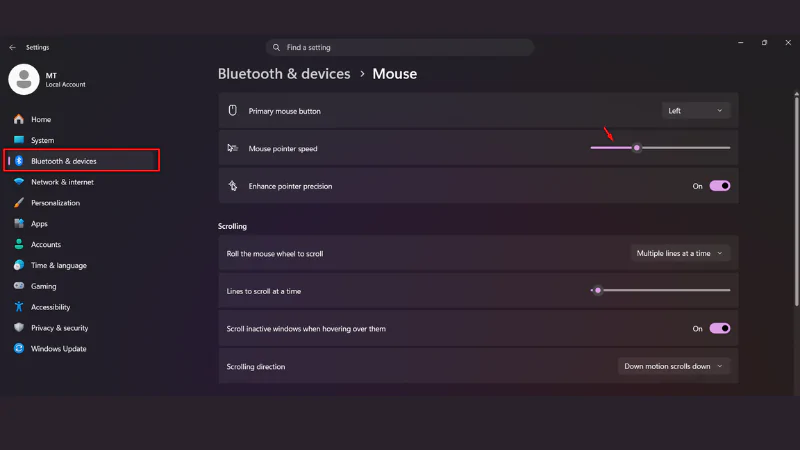
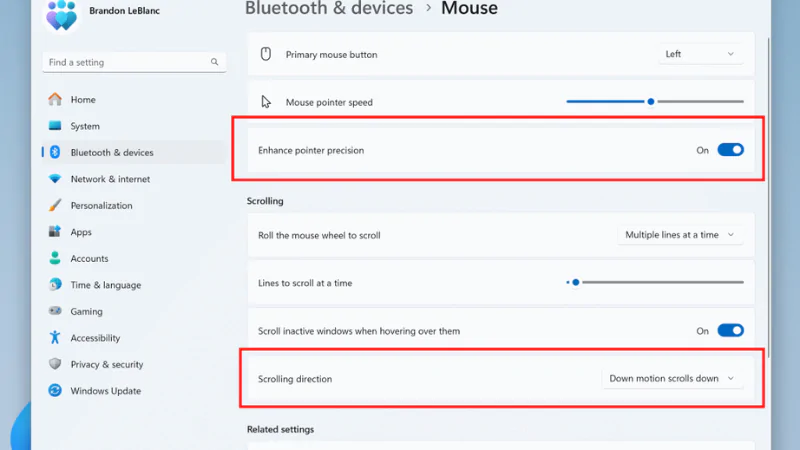
- Trên Windows 11, nhấn Windows + I để mở Cài đặt, chọn Bluetooth & thiết bị rồi chọn Chuột.
- Tìm thanh Tốc độ con trỏ chuột và kéo sang phải để tăng tốc hoặc sang trái để giảm tốc.
- Di chuyển chuột để thử; điều chỉnh từng nấc cho đến khi con trỏ vừa tay, thay vì kéo thanh hết cỡ ngay.
- Trên Windows 10, mở Cài đặt bằng Windows + I, vào Thiết bị > Chuột rồi chỉnh thanh Tốc độ con trỏ.
- Nếu muốn dùng Thuộc tính Chuột, mở Cài đặt chuột bổ sung trên Windows 11 hoặc Tùy chọn chuột bổ sung trên Windows 10. Trong tab Tùy chọn Con trỏ, chỉnh thanh Chuyển động về Chậm hoặc Nhanh, rồi chọn Áp dụng và OK.
Trong Control Panel, có thể tìm mục Chuột sau khi đổi Xem theo thành Biểu tượng lớn; nếu đang để chế độ danh mục, mục này sẽ không hiện ngay. Một lưu ý khác là Nâng cao độ chính xác của con trỏ có thể làm cảm giác rê chuột thay đổi giữa các ứng dụng. Hãy thử bật và tắt riêng tùy chọn đó, rồi giữ trạng thái dễ kiểm soát hơn.
Tinh chỉnh con lăn, DPI và bàn di chuột
Nếu trang web cuộn quá nhanh hoặc quá chậm, vào Cài đặt > Bluetooth & thiết bị > Chuột trên Windows 11 để đổi số dòng mỗi nấc lăn, chọn cuộn nhiều dòng hay một màn hình, và thay đổi hướng cuộn. Bạn cũng có thể bật cuộn cửa sổ không hoạt động khi rê chuột lên đó. Trên Windows 10, các tùy chọn cuộn nằm trong trang Chuột; chuột có con lăn nghiêng có thể có thêm thiết lập cuộn ngang trong tab Vòng xoay của Thuộc tính Chuột.
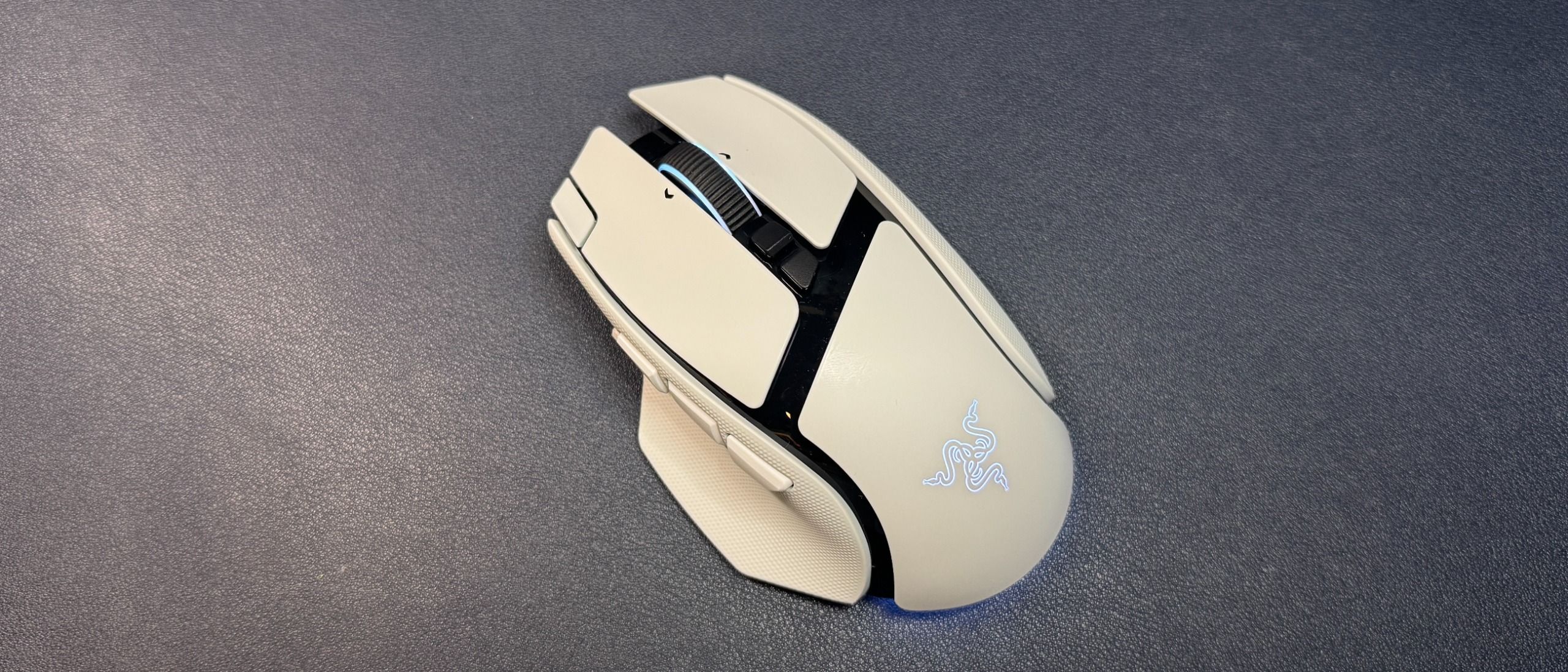
Tốc độ con trỏ và DPI không phải một. Tốc độ con trỏ là thiết lập của Windows; DPI là độ nhạy cảm biến riêng của chuột, thường đổi bằng nút DPI hoặc phần mềm của hãng. DPI cao khiến con trỏ đi xa hơn với cùng quãng đường rê tay. Đừng thay đổi cả hai cùng lúc: chỉnh một thông số, thử vài thao tác rồi mới quyết định có cần đụng đến thông số còn lại hay không. Với bàn di chuột laptop, tìm trang Bàn di chuột trong Cài đặt để điều chỉnh độ nhạy phù hợp; các mục cụ thể có thể khác theo thiết bị.
Nếu thường vẽ hoặc chọn chi tiết nhỏ, giảm độ nhạy để kiểm soát tốt hơn; khi dùng hai màn hình, tăng tốc độ có thể giúp con trỏ băng qua khoảng rộng nhanh hơn. Không có một mức tốc độ phù hợp cho mọi người, nên hãy chọn theo công việc và cảm giác tay.
Làm menu chuột phải gọn và hữu ích
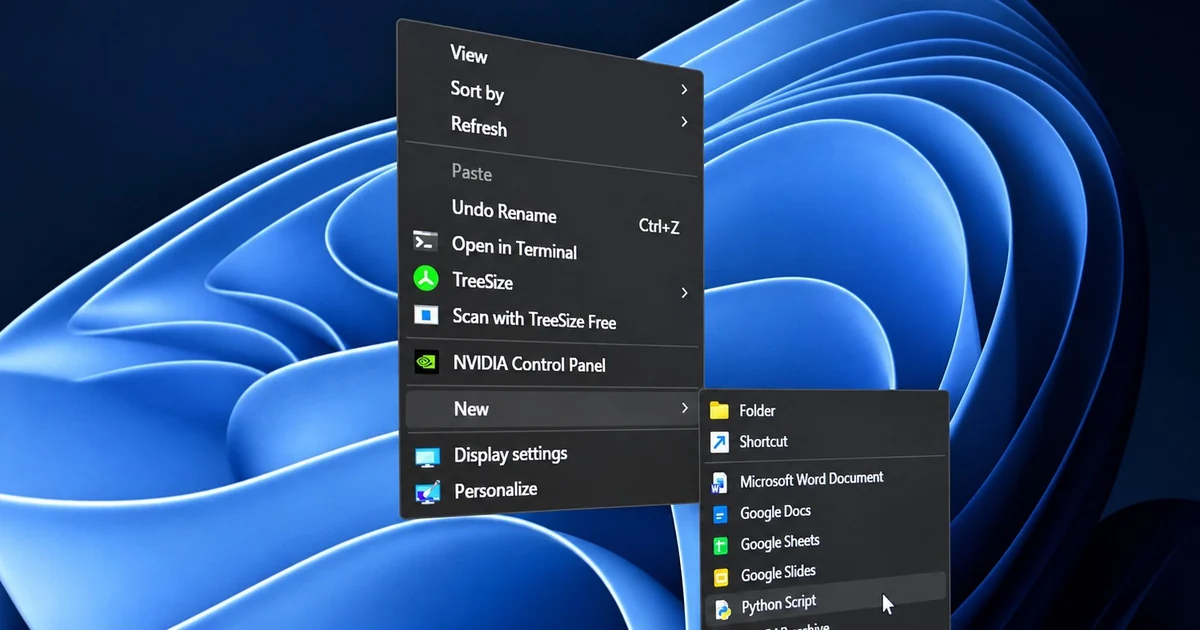
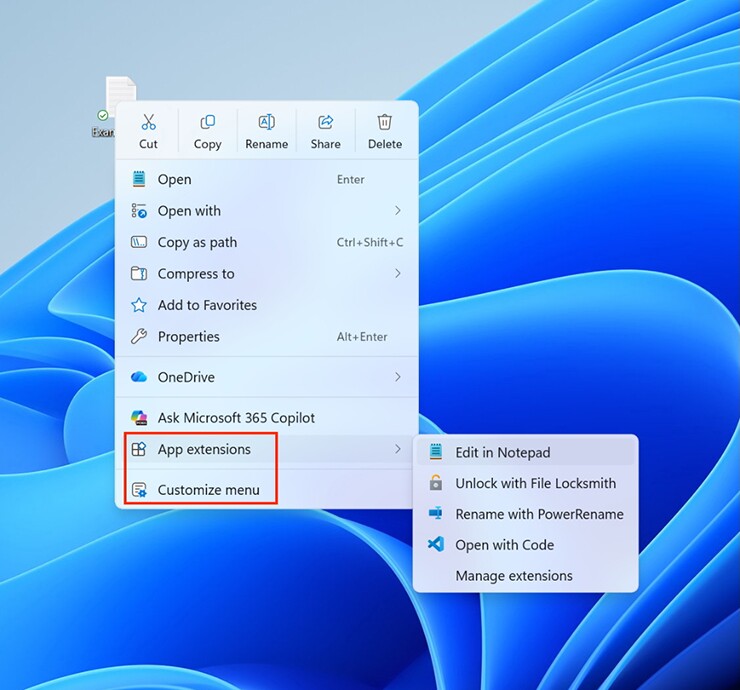
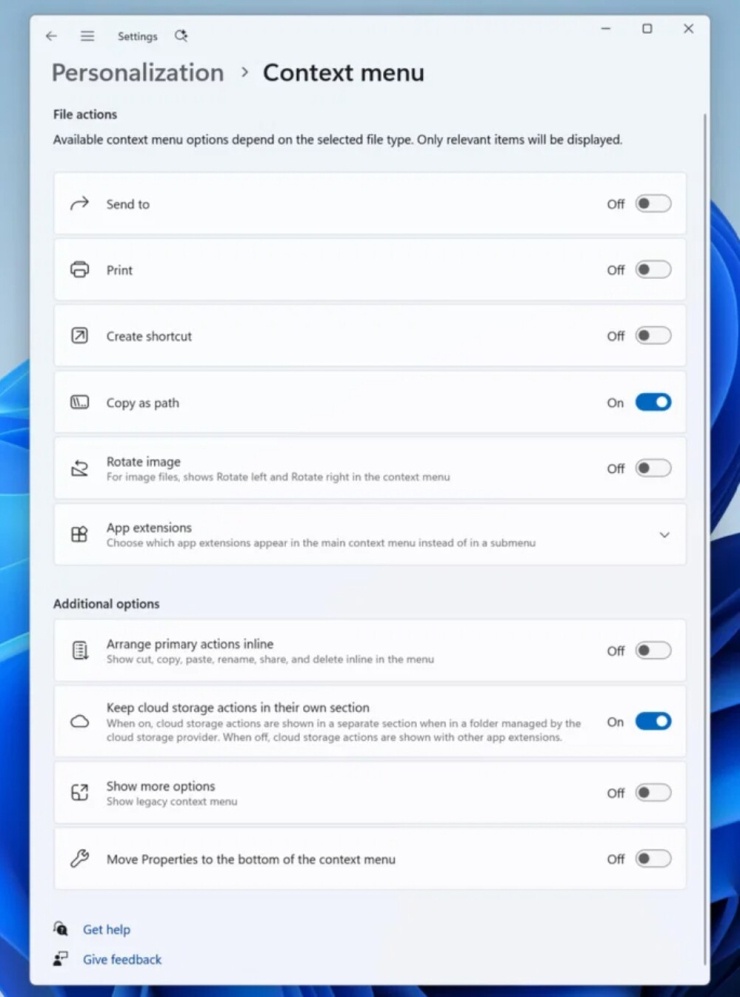
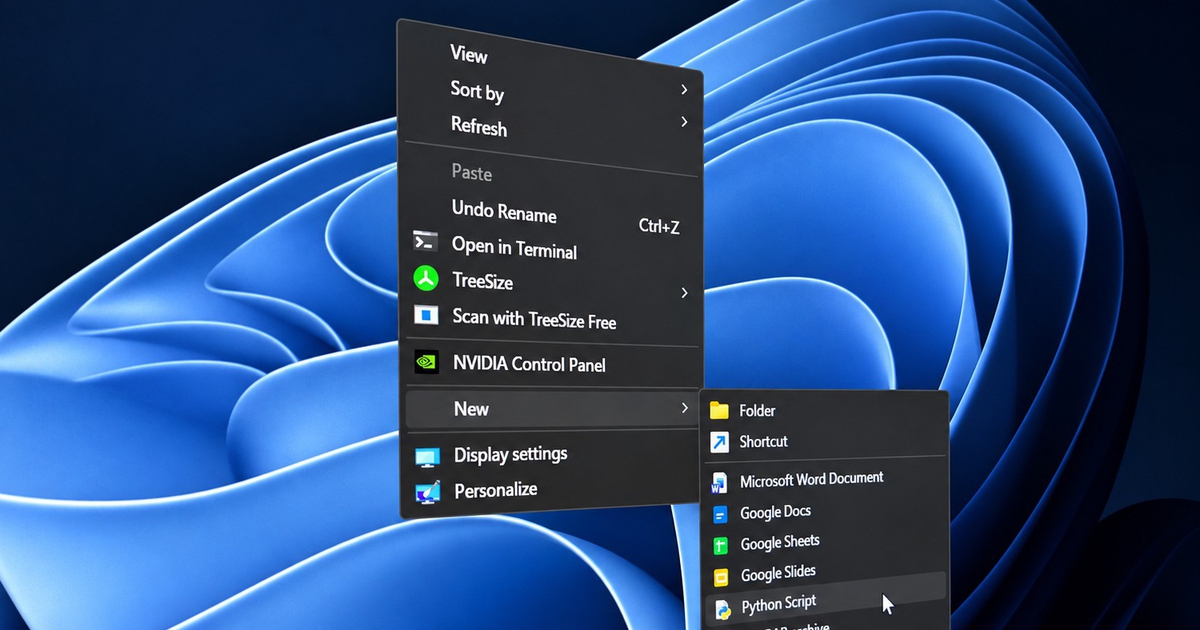
Menu chuột phải Windows 11 đang được nâng cấp theo hướng mở nhanh hơn, bớt rối và cho người dùng kiểm soát các lệnh cùng phần mở rộng ứng dụng tốt hơn. Các tùy chọn mới được công bố cho phép gỡ lệnh mặc định không cần như Send to, thêm chức năng cần dùng và chọn ứng dụng xuất hiện trong menu. Người dùng cũng có thể đưa các lệnh như Cut, Paste hay Rename từ thanh công cụ phía trên vào danh sách, rồi sắp xếp lại vị trí các mục.
Việc triển khai có thể diễn ra theo từng đợt, nên máy đã cài bản xem trước chưa chắc đã thấy giao diện mới ngay. Nếu chưa có, hãy chờ bản cập nhật được phân phối rộng rãi thay vì vội dùng công cụ bên thứ ba để ép kích hoạt: tính năng còn thử nghiệm có thể gây lỗi hệ thống. Khi tùy biến được, hãy giữ các lệnh dùng thường xuyên và loại bỏ mục hiếm khi cần; một menu gọn chỉ hữu ích khi các thao tác quen thuộc vẫn dễ tìm.