
Menu chuột phải nay linh hoạt hơn
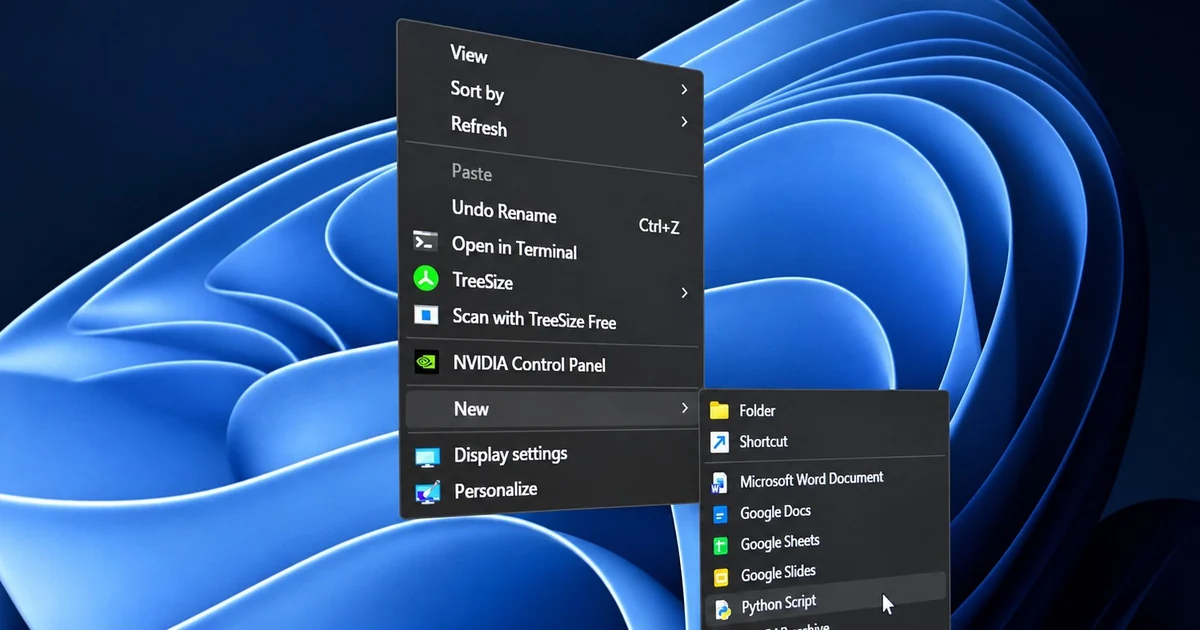
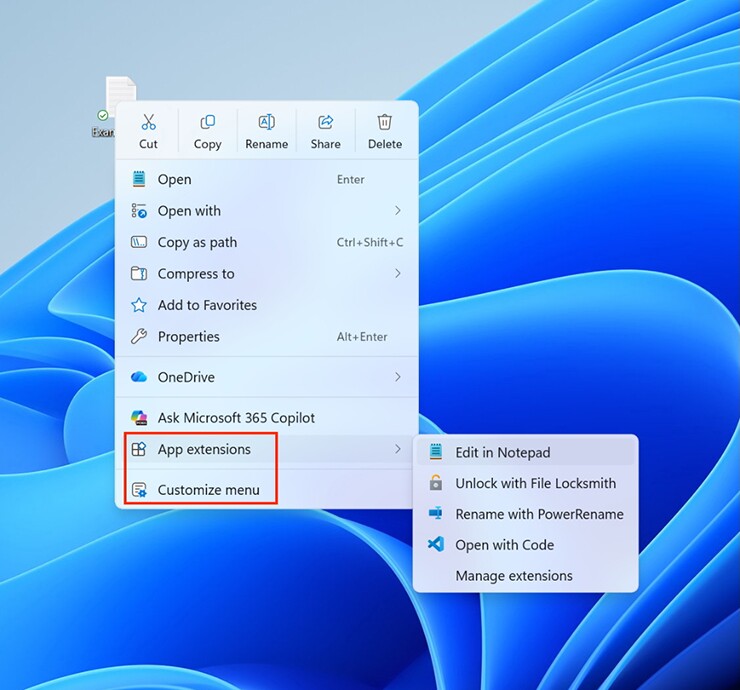
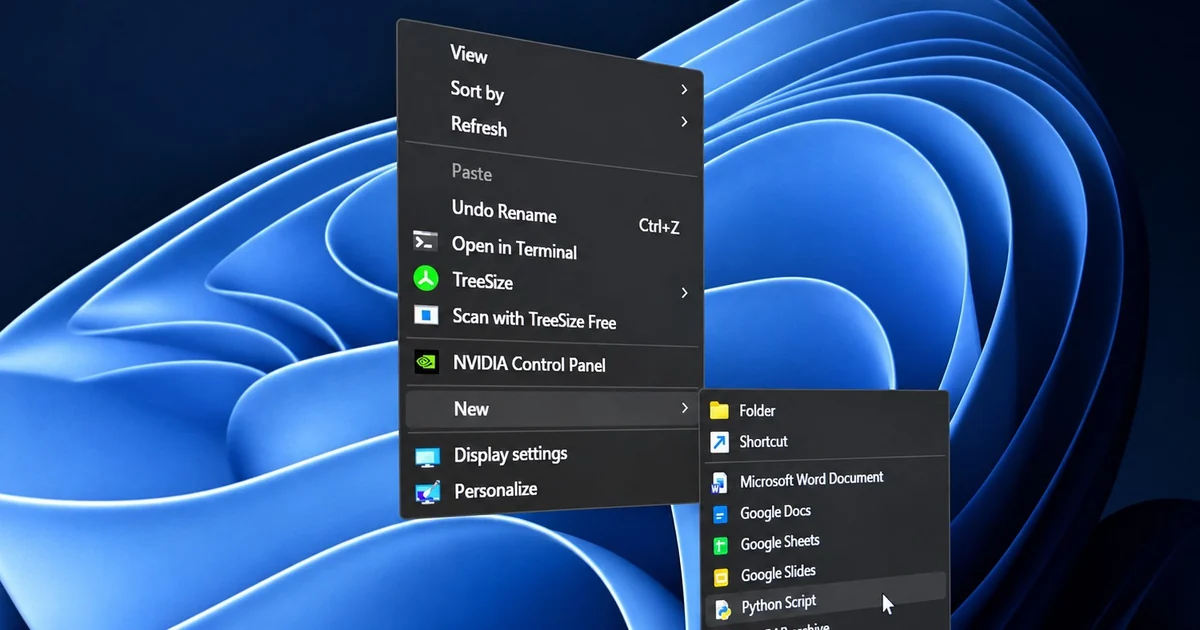
Menu chuột phải trong Windows 11 là bảng lệnh xuất hiện khi người dùng nhấp phải vào tệp hoặc thư mục, giúp truy cập nhanh các thao tác và tùy chọn liên quan ngay tại chỗ. Microsoft đang bổ sung khả năng tùy chỉnh menu này sau nhiều năm người dùng phàn nàn rằng danh sách lệnh mặc định rườm rà và khó dùng. Bản nâng cấp được phát hành dần qua bản xem trước tùy chọn cho Windows 11 phiên bản 25H2 và 26H2. Đây là thay đổi đáng hoan nghênh: menu ngữ cảnh là một trong những điểm giao tiếp thường xuyên nhất giữa người dùng và hệ điều hành, nhưng trước đây lại buộc nhiều người chấp nhận bố cục không hợp thói quen. Tùy chọn mới đưa quyền sắp xếp trở lại tay người dùng thay vì bắt họ thích nghi với một danh sách cố định.
Bớt lệnh thừa, giữ lại thao tác cần thiết
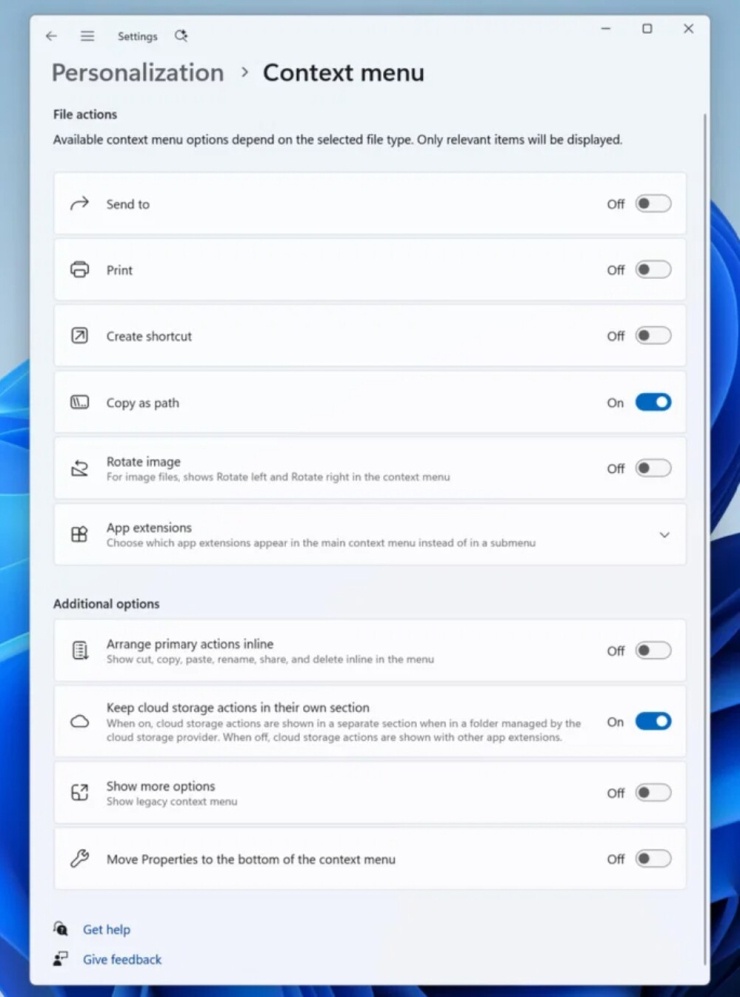
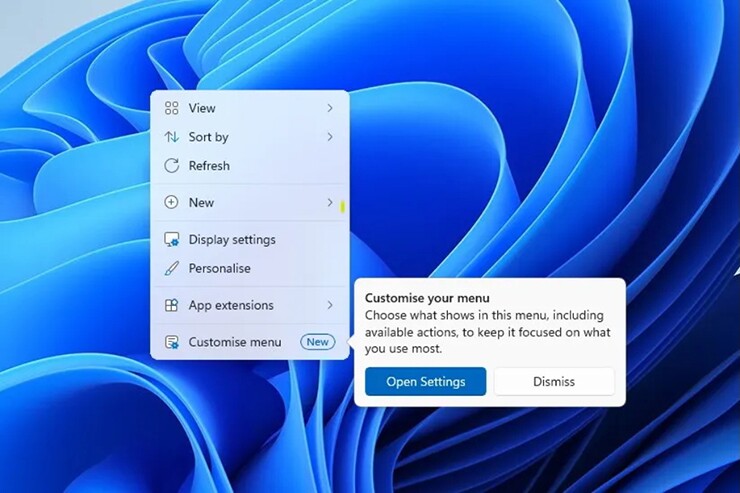
Khi tính năng được bật, mục Customize menu ở gần cuối menu chuột phải sẽ mở trang cài đặt để chọn lệnh nào được hiển thị. Người dùng có thể bật hoặc tắt Send To, Print, Create Shortcut, Copy As Path và Rotate Image theo nhu cầu thực tế. Các lệnh Cut, Copy, Paste, Rename, Delete và Share cũng có thể hiện bằng chữ thay vì biểu tượng, tạo bố cục quen thuộc hơn với người từng dùng Windows 10. Người dùng còn có thể chuyển Properties xuống cuối danh sách và giới hạn tiện ích mở rộng của ứng dụng bên thứ ba. Điều đó có ý nghĩa thiết thực: người thường xuyên sao chép đường dẫn hoặc in tài liệu có thể giữ lệnh liên quan trong tầm tay, còn những công cụ lưu trữ đám mây, nén tệp hay chống virus ít dùng sẽ không còn chen kín menu. Tùy chỉnh menu vì thế không chỉ là đổi giao diện, mà giúp giảm thao tác tìm kiếm mỗi ngày.
Tốc độ tốt hơn, nhưng đợt triển khai còn theo giai đoạn
Microsoft mô tả menu được thiết kế lại là dễ dùng và mở nhanh hơn đáng kể. Tốc độ phản hồi quan trọng hơn vẻ ngoài: khi menu xuất hiện nhanh, những việc lặp lại như đổi tên, chia sẻ hay xóa tệp ít làm gián đoạn nhịp làm việc. Việc giảm bớt lệnh và phần mở rộng không cần thiết cũng khiến danh sách dễ quét mắt hơn, nhất là với người thường thao tác bằng chuột. Dẫu vậy, tính năng đang được phát hành theo từng đợt nên không phải máy nào đã cài bản xem trước cũng nhận giao diện mới ngay. Sự chậm trễ này dễ gây hụt hẫng, nhưng không nên vội dùng công cụ kích hoạt không chính thức trong giai đoạn thử nghiệm nếu ưu tiên sự ổn định của hệ thống.
Cách cài đặt và điều Microsoft cần làm tiếp
Theo hướng dẫn hiện có, người dùng có thể vào Settings > Windows Update > Advanced Options > Optional Updates, cài bản cập nhật KB5127936 rồi khởi động lại máy. Sau đó, mở File Explorer, nhấp phải vào tệp và chọn Customize menu; các tùy chọn cũng nằm trong Settings > Personalization > Context Menu. Tính năng được kỳ vọng phát hành chính thức rộng hơn trong bản cập nhật tháng 11, dù việc triển khai vẫn có thể diễn ra theo giai đoạn. Việc phải chờ nhiều năm cho một cải tiến ở thao tác cơ bản cho thấy Microsoft đã để một điểm bất tiện kéo dài quá lâu. Tuy nhiên, hướng đi lần này là đúng: menu nhanh hơn, gọn hơn và cho phép mỗi người giữ lại đúng công cụ mình cần. Nếu Microsoft duy trì khả năng tùy chỉnh ổn định trên các bản cập nhật tiếp theo, đây sẽ là cải thiện nhỏ nhưng có giá trị rõ rệt trong sử dụng Windows 11 hằng ngày.