

Pin laptop không sạc đầy 100%: vấn đề hay tính năng?
“Pin laptop không sạc đầy” là hiện tượng máy tính vẫn cắm nguồn nhiều giờ nhưng dung lượng pin chỉ dừng ở mức khoảng 80% hoặc một ngưỡng cố định, thường do các cơ chế giới hạn sạc laptop và bảo vệ pin thông minh được nhà sản xuất tích hợp để kéo dài tuổi thọ pin laptop, chứ không phải lúc nào cũng là dấu hiệu hư hỏng phần cứng hay lỗi kỹ thuật nghiêm trọng. Đây là điểm người dùng hay hiểu nhầm. Chúng ta thấy thanh pin không chạm mốc 100% là lập tức nghĩ tới chuyện “chai pin”, “hỏng sạc”, rồi vội vàng mang máy đi sửa lỗi sạc laptop. Thực tế, đa số laptop hiện đại được thiết kế để tránh cho pin lithium-ion phải sống mãi ở hai cực: luôn đầy 100% hoặc thường xuyên tụt dưới 10%, vì cả hai trạng thái này đều gây áp lực hóa học lớn lên tế bào pin và thúc đẩy quá trình lão hóa.

Cơ chế bảo vệ pin thông minh hoạt động như thế nào?
Nếu bạn thấy giới hạn sạc laptop dừng ở 80%, rất có thể máy đang kích hoạt chế độ bảo vệ pin thông minh để giữ pin khỏe lâu hơn. Cơ chế của pin lithium-ion hiện nay khá nhạy cảm với các mức dung lượng cực đoan: ép pin duy trì liên tục ở 100% khi cắm nguồn hoặc thường xuyên để cạn dưới 10% đều tạo áp lực hóa học lớn, khiến tế bào pin lão hóa nhanh và hiệu suất máy giảm thấy rõ. Vì vậy, các hãng chủ động đặt “trần nạp điện” để tuổi thọ pin laptop không bị bào mòn mỗi ngày. Trên Mac, tính năng Optimized Battery Charging theo dõi thói quen cắm sạc hằng ngày của bạn, trì hoãn việc nạp vượt quá 80% và chỉ đẩy lên 100% ngay trước thời điểm bạn thường rút sạc mang máy đi làm việc. Trên Windows, cơ chế tương tự nằm trong mục Nguồn & pin, ứng dụng hãng hoặc BIOS, với tên gọi khác nhau tùy từng dòng máy.
Phân biệt tính năng bảo vệ pin và lỗi kỹ thuật thực sự
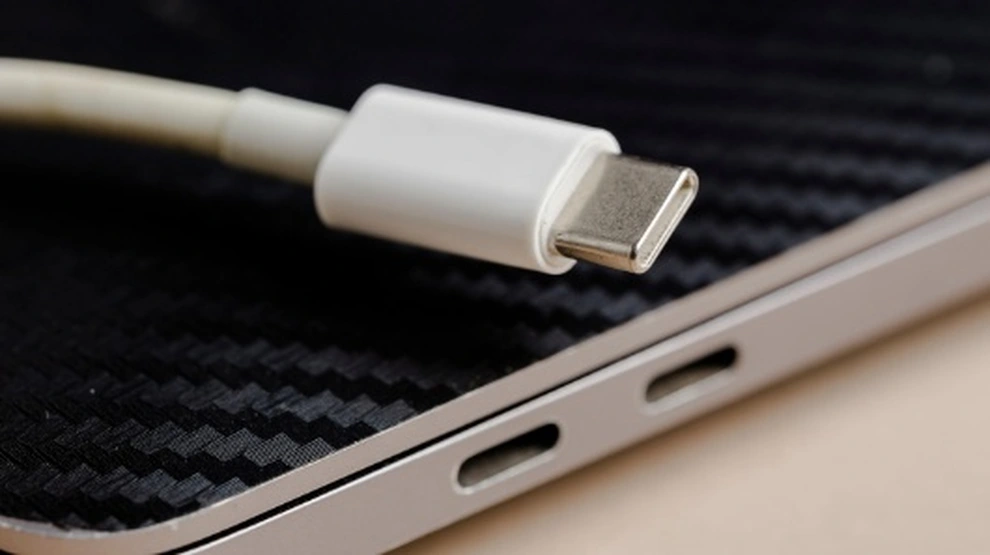
Điều quan trọng là phải phân biệt rõ: pin laptop không sạc đầy vì bảo vệ pin thông minh khác hoàn toàn với việc pin hoặc mạch sạc bị lỗi. Khi máy dừng ở 80% một cách ổn định, không tụt nhanh, không nóng bất thường, đó thường là thiết lập giới hạn sạc laptop do nhà sản xuất chủ động đặt ra để kéo dài tuổi thọ pin. Ngược lại, nếu bạn đã tắt mọi chế độ giới hạn mà máy vẫn không thể nạp đầy, hoặc phần trăm pin nhảy loạn, sụt nhanh, lúc này cần nghiêm túc nghĩ tới lỗi kỹ thuật. Theo các hướng dẫn kỹ thuật, “tình trạng cắm sạc nhiều giờ nhưng pin laptop chỉ dừng lại ở mức 80% thường bắt nguồn từ các cơ chế bảo vệ pin thông minh, thay vì là dấu hiệu hư hỏng phần cứng”. Chỉ khi đã kiểm tra cài đặt, phụ kiện sạc mà pin vẫn không lên, bạn mới nên nghi ngờ pin đã xuống cấp hoặc hệ thống sạc gặp trục trặc và tính chuyện sửa lỗi sạc laptop.
Các bước kiểm tra sạc, phần mềm và phần cứng
Nếu đã tắt giới hạn sạc mà pin laptop không sạc đầy, hãy xử lý theo từng bước thay vì hoảng hốt. Đầu tiên, khởi động lại máy, kiểm tra kỹ củ sạc, dây cáp và cổng sạc xem có biến dạng, đứt gãy, bám bụi làm lỏng tiếp xúc hay không. Nếu có thể, thử một bộ sạc tương thích khác hoặc dùng bộ sạc hiện tại với thiết bị khác để loại trừ lỗi nguồn. Trên Windows, mở Trình quản lý thiết bị để xem trạng thái trình điều khiển pin, đồng thời kiểm tra các bản cập nhật hệ điều hành, firmware hoặc BIOS mà nhà sản xuất xác nhận có liên quan tới sự cố sạc. Tuyệt đối không tự ý gỡ driver pin hay cập nhật BIOS theo cảm tính, vì có thể khiến hệ thống mất ổn định. Một khả năng khác là máy báo pin ảo: hệ điều hành đọc sai dung lượng thực tế. Khi đó, bạn nên hiệu chuẩn pin theo đúng hướng dẫn của hãng để chỉ báo dung lượng hiển thị chính xác hơn, dù thao tác này không làm tăng dung lượng vật lý của khối pin.
Khi nào nên tắt bảo vệ pin và cách tối ưu tuổi thọ
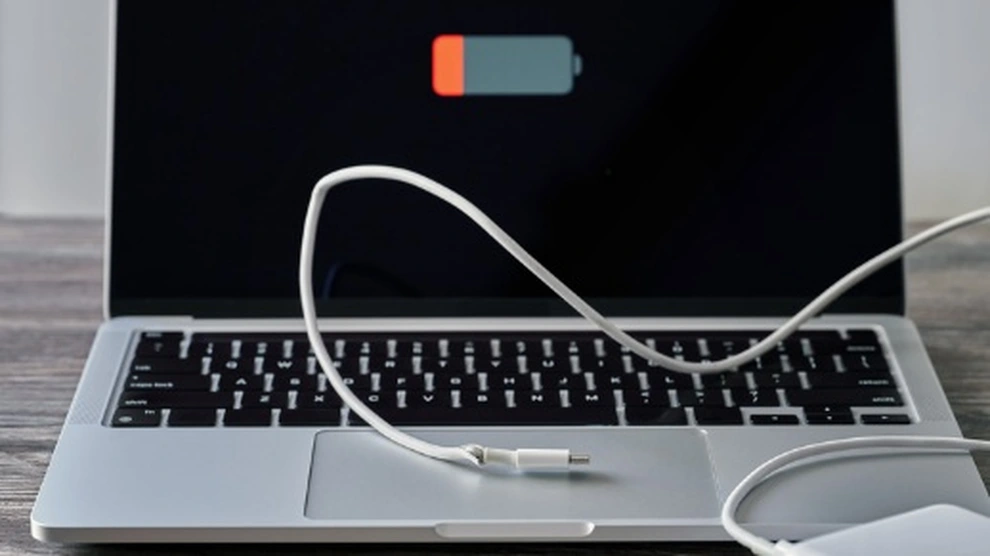
Không phải lúc nào chúng ta cũng cần ép laptop sạc đầy 100%. Đối với người dùng làm việc cố định tại bàn và cắm điện liên tục, mức sạc lý tưởng là cắm nguồn khi máy còn khoảng 20–30% và ngắt sạc hoặc duy trì giới hạn ở 80% để pin đạt độ bền cao nhất. Để kéo dài tuổi thọ pin laptop, hãy hạn chế để máy thường xuyên duy trì ở 100% hoặc cạn dưới 10% trong thời gian dài. Tuy nhiên, trong những tình huống cụ thể như đi công tác, làm việc ngoài trời cả ngày, bạn có thể tạm thời tắt bảo vệ pin để sạc đầy. Trên Mac, vào Cài đặt hệ thống > Pin > Tình trạng pin, kiểm tra trạng thái Optimized Battery Charging và tùy chọn giới hạn mức sạc, rồi điều chỉnh theo nhu cầu. Trên Windows, tìm trong mục Nguồn & pin, ứng dụng quản lý của hãng hoặc BIOS để tắt giới hạn sạc laptop nếu cần. Quan điểm hợp lý là: dùng bảo vệ pin thông minh như mặc định, chỉ sạc đầy 100% khi thực sự có lý do, thay vì biến “pin đầy” thành ám ảnh mỗi ngày.