
Phân biệt hao pin với lỗi cảm ứng trước khi xử lý
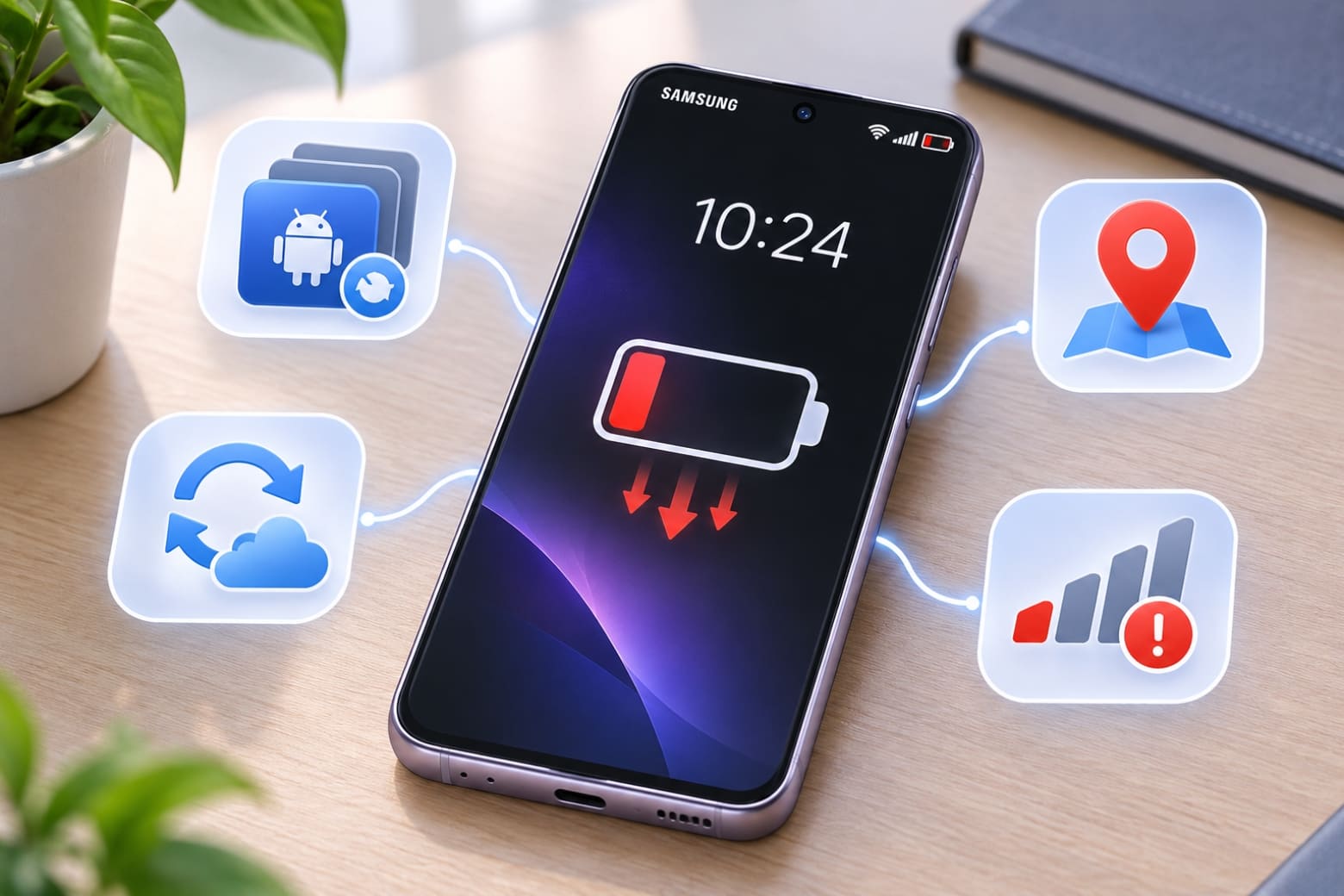
Sự cố Samsung hao pin hoặc liệt cảm ứng là tình trạng điện thoại mất thời lượng sử dụng bất thường hay không nhận thao tác chạm, có thể bắt nguồn từ ứng dụng, cài đặt, phần mềm hoặc hư hỏng phần cứng.
Hai lỗi này gây phiền toái theo cách khác nhau, nhưng cùng cần một nguyên tắc: xác định nguyên nhân trước khi reset máy, thay linh kiện hoặc giao thiết bị cho nơi sửa chữa chưa được kiểm chứng. Samsung tụt pin nhanh không đồng nghĩa với pin bị chai. Ứng dụng chạy nền, màn hình sáng, sóng yếu, lỗi phần mềm và pin xuống cấp đều có thể góp phần gây hao pin. Ngược lại, cảm ứng không phản hồi có thể liên quan đến phụ kiện, phần mềm hoặc va đập, ẩm ướt làm hỏng phần cứng. Nếu máy còn điều khiển được, hãy ưu tiên kiểm tra và sao lưu. Tên menu có thể khác nhau tùy phiên bản One UI, nên đừng lo nếu đường dẫn trên máy hơi khác.
Kiểm tra mức tiêu thụ để tìm nguyên nhân tụt pin
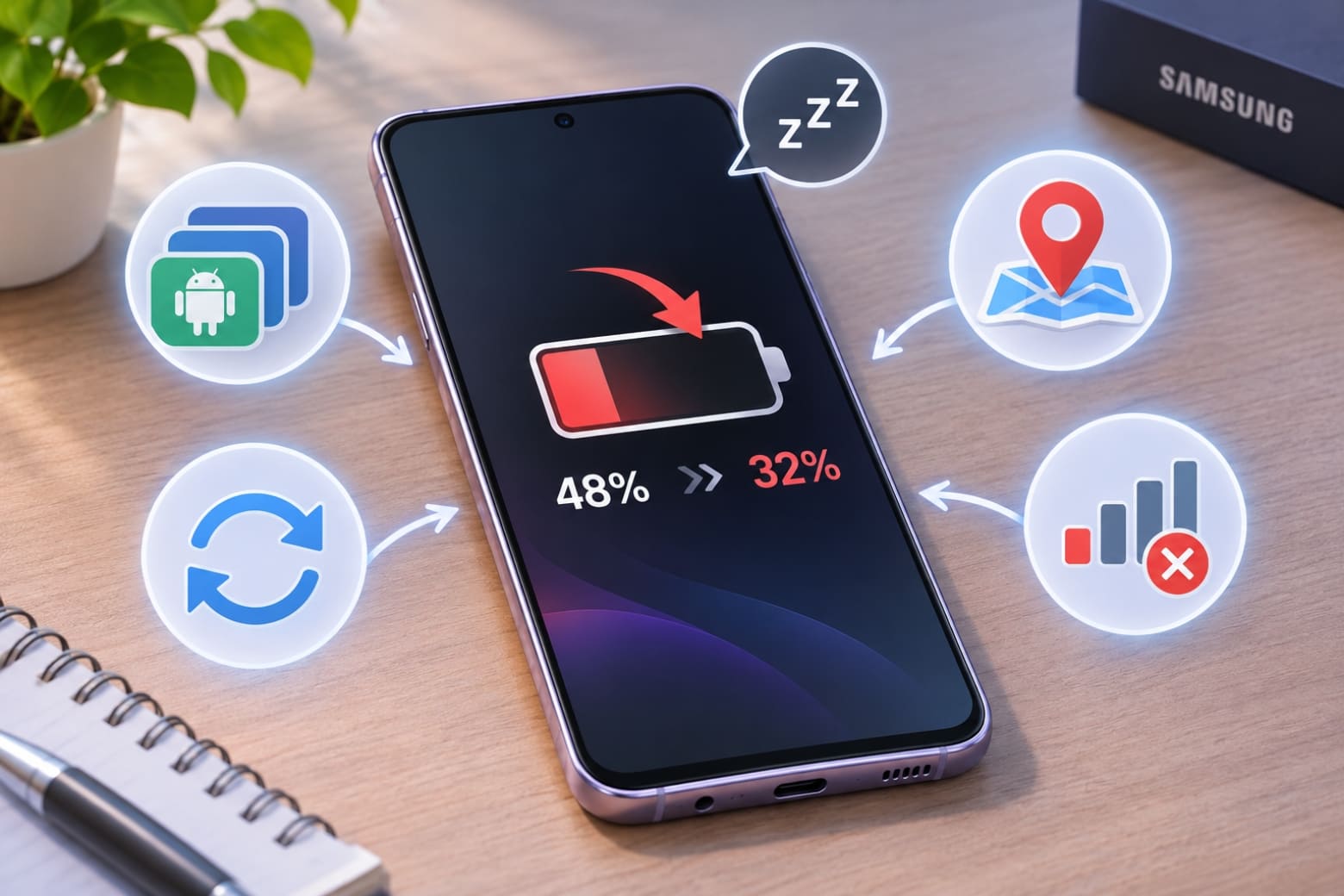
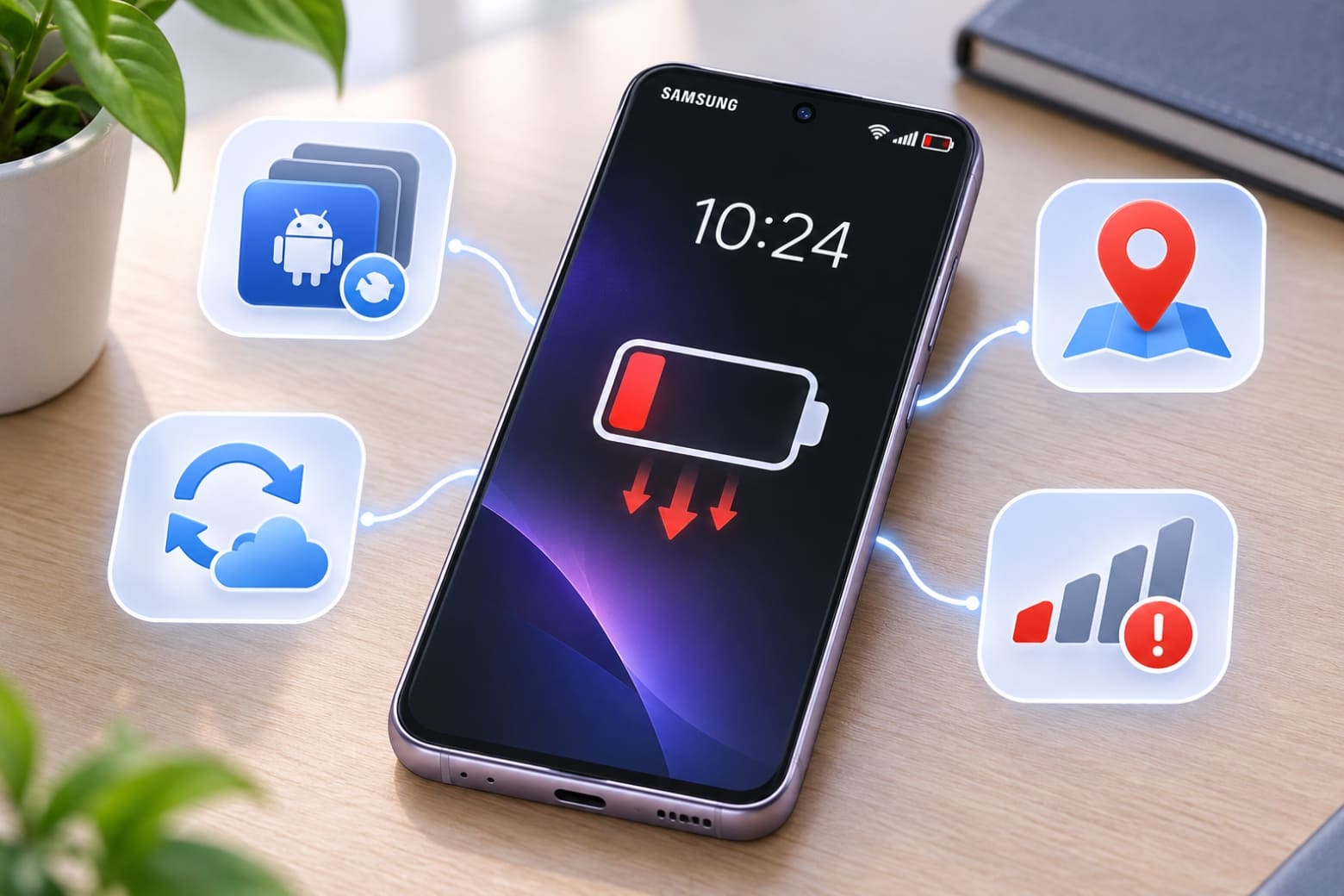
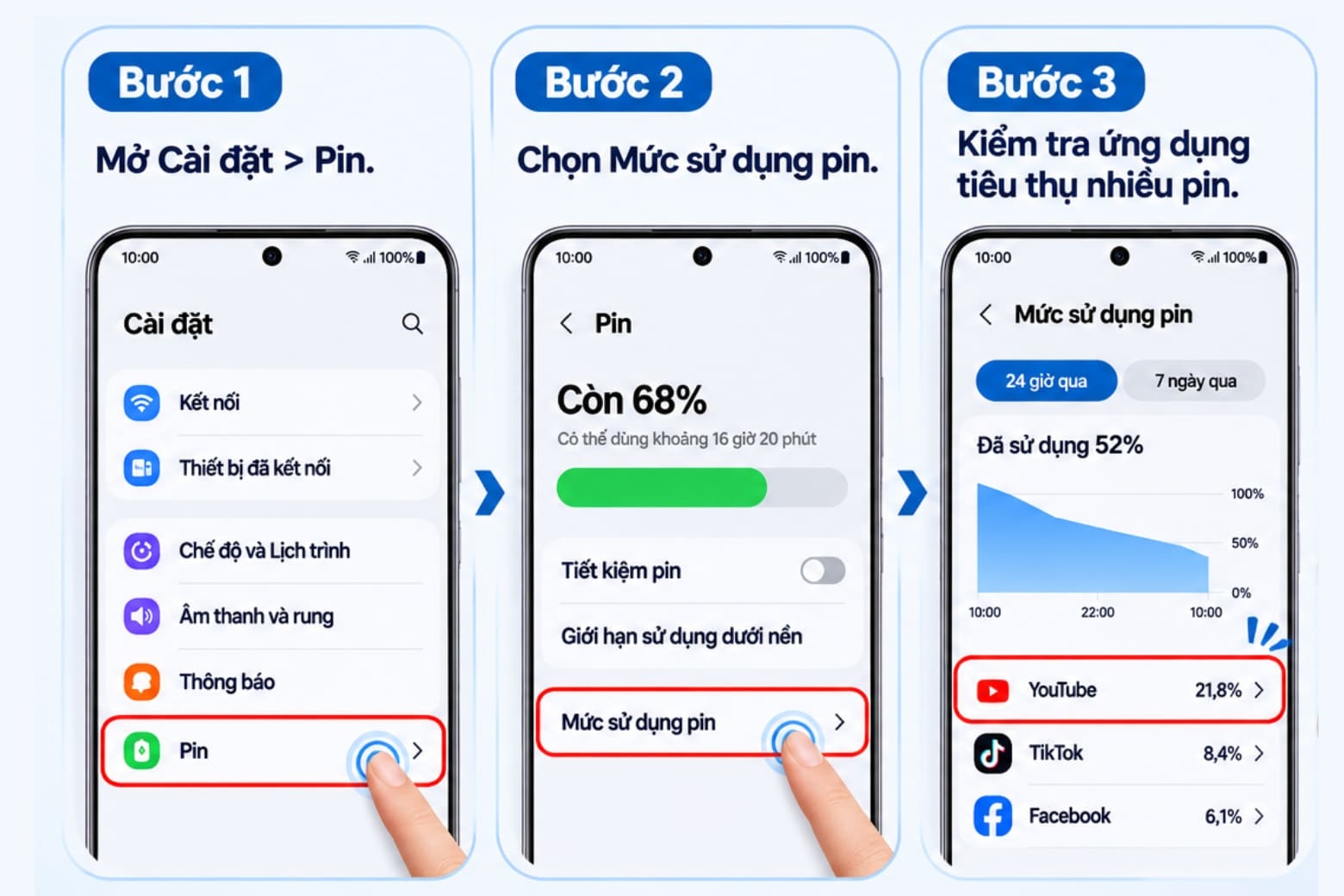
Khi Samsung nhanh hết pin, đừng vội kết luận pin đã hỏng. Bước đầu tiên nên là xem ứng dụng nào tiêu thụ năng lượng bất thường, bởi thống kê giúp phân biệt tác vụ nặng với hoạt động nền kéo dài. Mở Cài đặt > Pin, chọn biểu đồ hoặc Mức sử dụng pin, rồi đối chiếu lượng pin ứng dụng dùng với thời gian hoạt động. Nếu máy hao pin cả khi không sử dụng, chú ý ứng dụng đồng bộ, thông báo, vị trí và tình trạng sóng di động yếu. Khi pin giảm chủ yếu lúc bật màn hình, hãy xem lại độ sáng, thời gian chờ, tần số quét và Always On Display. Kiểm tra theo thứ tự này giúp tránh thay pin khi nguyên nhân thực ra nằm ở cách ứng dụng hoặc màn hình hoạt động.
Theo dõi lại mức sử dụng sau mỗi thay đổi, thay vì tắt hàng loạt tính năng cùng lúc; làm từng bước sẽ giúp xác định điều gì có tác dụng. Nếu tình trạng bắt đầu sau cập nhật, máy có thể đang tối ưu hệ thống hoặc gặp ứng dụng chưa tương thích. Khởi động lại và kiểm tra bản cập nhật phần mềm là những bước hợp lý trước khi nghĩ đến sửa chữa. Nếu pin tụt đột ngột, máy tự tắt hoặc nóng bất thường, nên đánh giá tình trạng pin qua Samsung Members và cân nhắc kiểm tra kỹ thuật.
Khắc phục tụt pin bằng thay đổi có chọn lọc
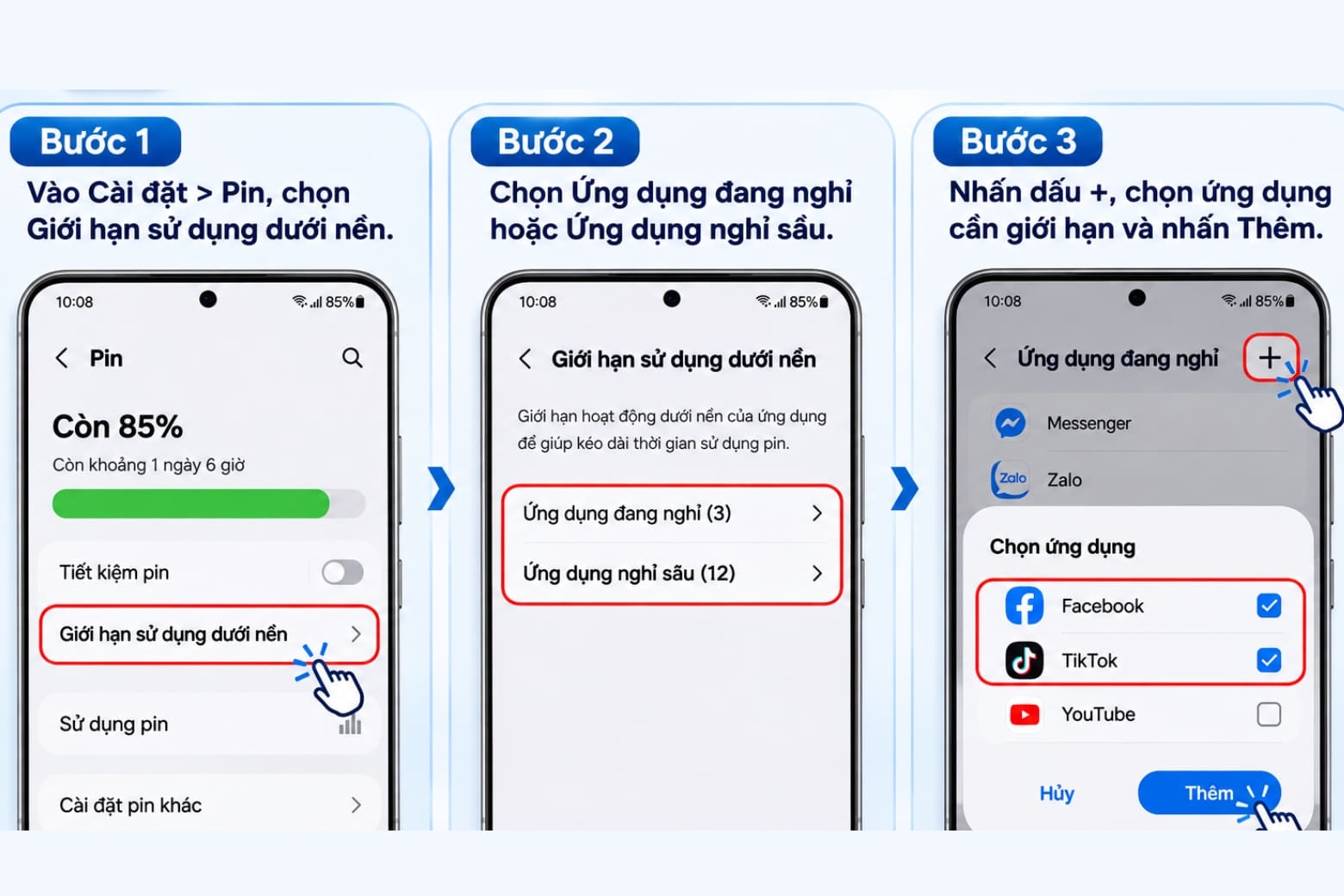
Để khắc phục tụt pin, hãy bắt đầu từ ứng dụng đã xuất hiện nổi bật trong thống kê. Đưa ứng dụng ít dùng vào chế độ nghỉ hoặc hạn chế hoạt động nền để giảm đồng bộ và tác vụ khi không mở. Không áp dụng tùy tiện với ứng dụng liên lạc hay dịch vụ cần cập nhật liên tục, vì có thể bỏ lỡ thông báo. Tiếp đó, giảm độ sáng, rút ngắn thời gian chờ màn hình, dùng chế độ Tối và tắt Always On Display nếu không cần. Những thay đổi này nhắm đúng các nguồn tiêu hao phổ biến mà không buộc phải làm máy mất tiện ích cần thiết.
Khi cần kéo dài thời gian dùng ngay, bật chế độ tiết kiệm pin để hạn chế hoạt động nền và một số tính năng tiêu hao năng lượng. Nếu thường xuyên ở nơi sóng yếu, chú ý xem pin có tụt nhanh hơn khi dùng dữ liệu di động hay không; việc máy phải duy trì kết nối trong điều kiện tín hiệu kém cũng có thể làm hao pin. Các bước trên phù hợp với nhiều dòng Galaxy, nhưng tên và vị trí cài đặt thay đổi theo phiên bản One UI. Nếu đã tối ưu mà pin vẫn giảm bất thường, máy nóng hoặc tự tắt, đừng tiếp tục vô hiệu hóa ứng dụng một cách mò mẫm: hãy kiểm tra tình trạng pin và nhờ kỹ thuật viên đáng tin cậy đánh giá.
Khi Samsung liệt cảm ứng, ưu tiên cứu dữ liệu
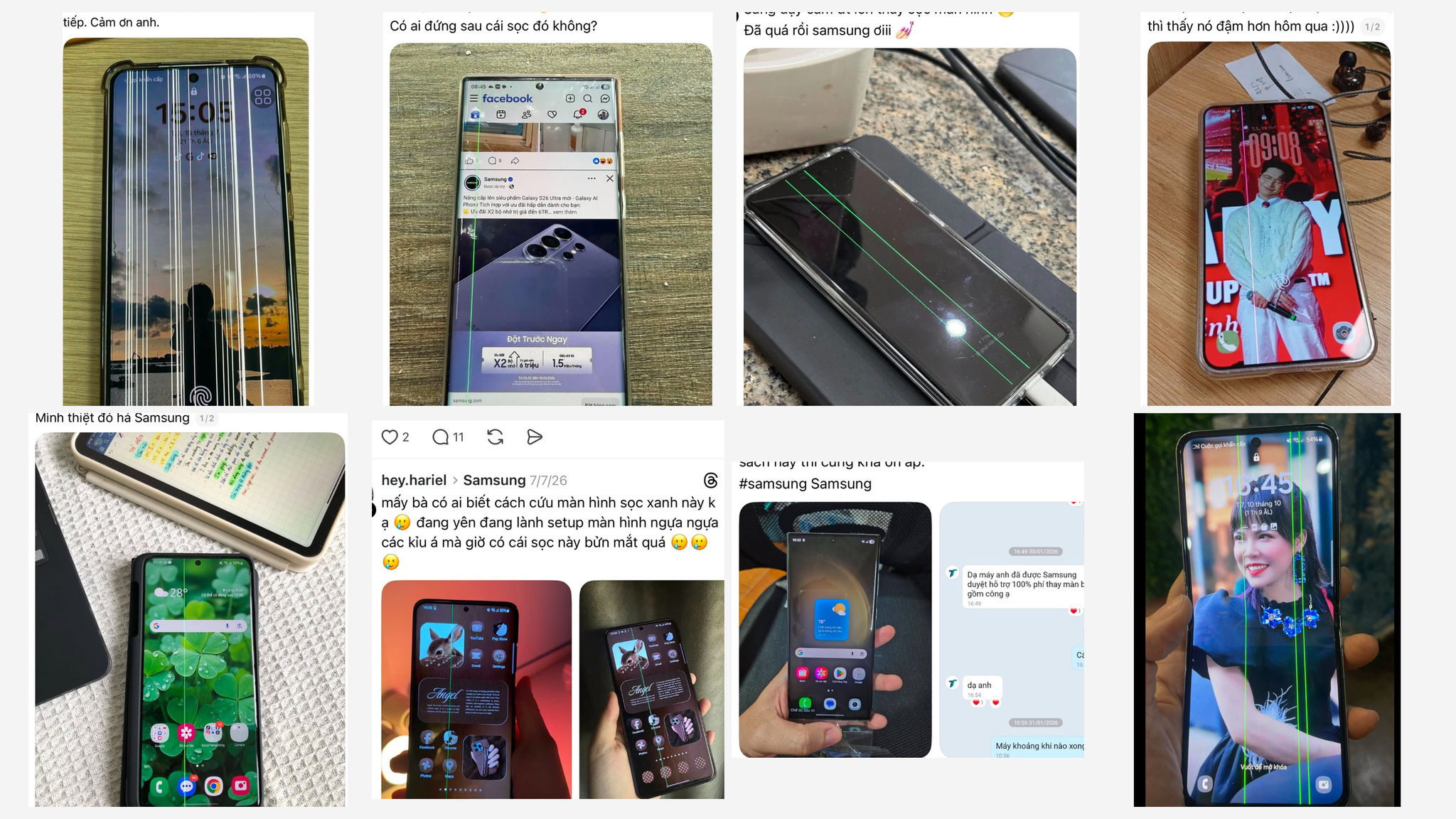
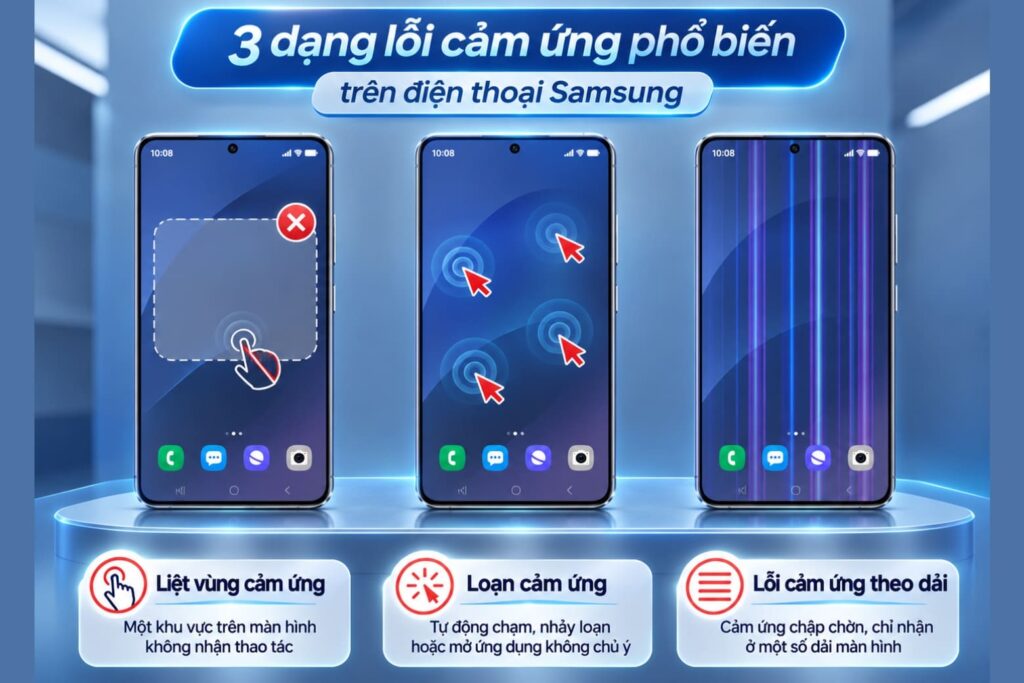
Samsung liệt cảm ứng có thể là lỗi toàn màn hình, một vùng chết hoặc loạn cảm ứng. Nếu màn hình sáng nhưng không nhận thao tác, thử tháo kính cường lực dày và rút bộ sạc để loại trừ phụ kiện gây cản trở hoặc nhiễu. Khi máy đơ hoàn toàn, bảng điều khiển trên màn hình không dùng được: nhấn giữ đồng thời phím Nguồn (Side Key) và Giảm âm lượng trong khoảng 7–10 giây để buộc máy khởi động lại. Đây là bước xử lý phần mềm ban đầu, không sửa được màn hình hỏng do va đập hay ẩm nước.
Nếu vẫn thấy hình nhưng không thể chạm, chuột OTG Samsung có thể giúp điều khiển máy. Cắm đầu chuyển USB OTG vào cổng sạc, rồi nối đầu thu USB của chuột; con trỏ sẽ xuất hiện để bạn nhập mật khẩu và thao tác trên màn hình. Sau khi mở khóa, hãy sao lưu dữ liệu ngay, chẳng hạn bằng Smart Switch trên máy tính. Đây là việc nên làm trước khi thử biện pháp có nguy cơ xóa dữ liệu hoặc giao máy đi sửa. Nếu cảm ứng vẫn liệt, xuất hiện vùng chết cố định, máy từng va đập hoặc ngấm nước, dừng thử nghiệm tại nhà và tìm nơi sửa chữa đáng tin cậy.
Kết luận: xử lý theo thứ tự, đừng đánh đổi dữ liệu
Với lỗi hao pin, hãy xem thống kê, giới hạn ứng dụng nền và tối ưu màn hình trước khi nghi pin xuống cấp. Với lỗi cảm ứng, loại trừ phụ kiện, thử khởi động lại bằng phím cứng rồi dùng chuột OTG nếu cần mở khóa để sao lưu. Không nên đặt lại máy trước khi bảo toàn dữ liệu, nhất là khi cảm ứng vẫn còn dùng được một phần. Nếu các bước kiểm tra không cải thiện tình trạng hoặc có dấu hiệu hỏng phần cứng, chẩn đoán chuyên môn an toàn hơn việc tiếp tục thử ngẫu nhiên. Làm đúng thứ tự vừa tăng cơ hội khắc phục vừa giảm nguy cơ mất ảnh, tài khoản và thông tin cá nhân.