
Bắt đầu bằng việc tìm đúng nguyên nhân
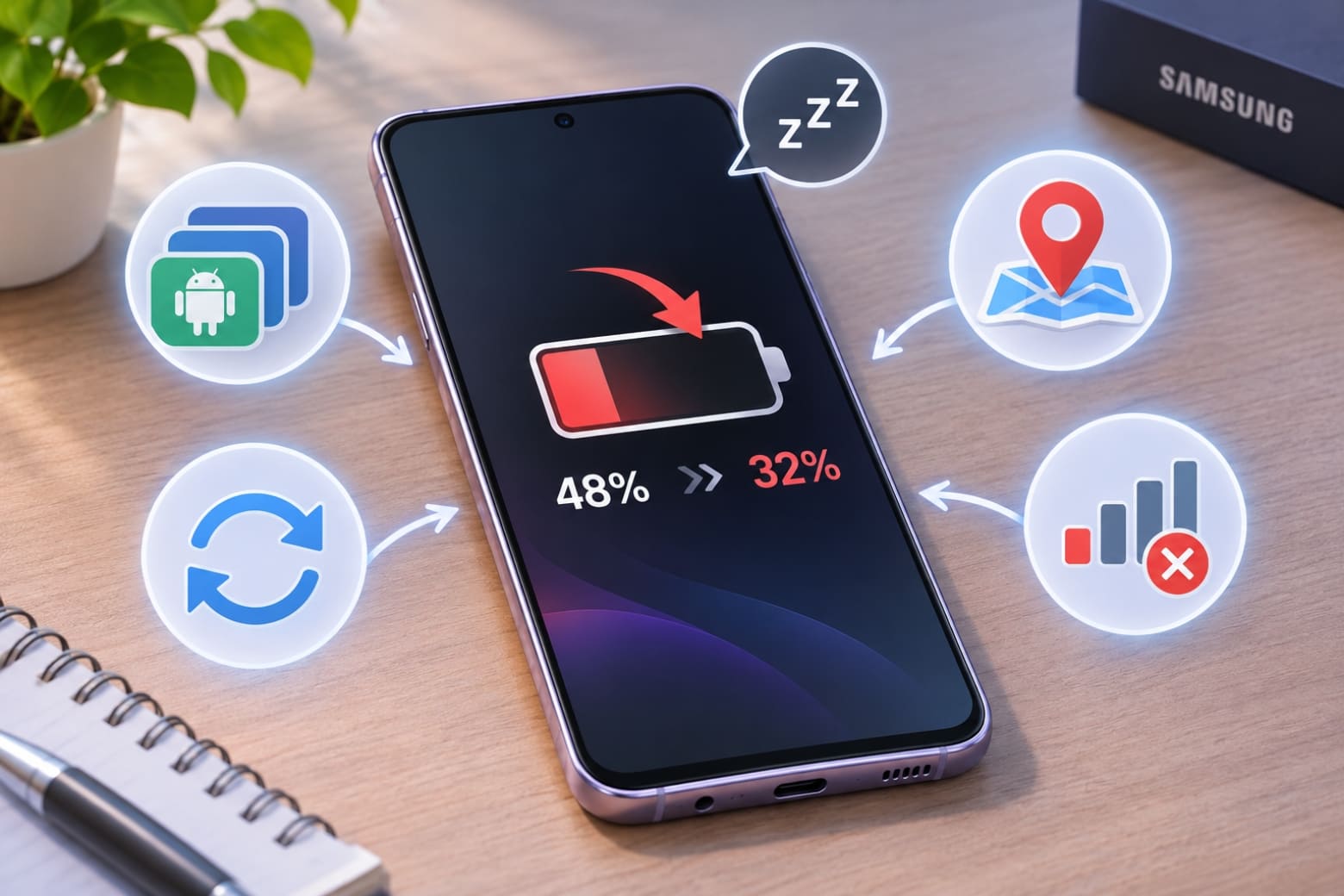
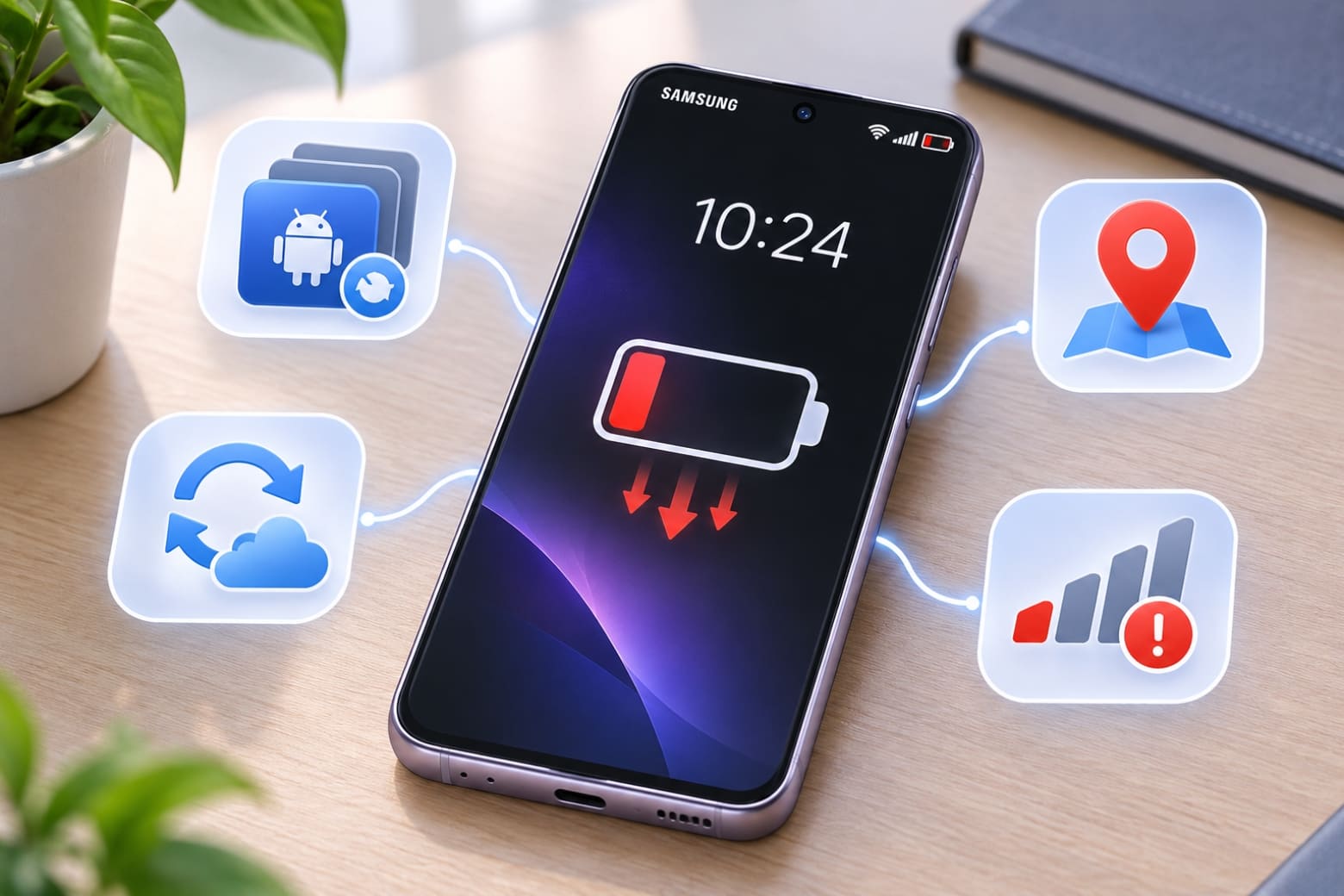
Samsung hao pin là tình trạng điện thoại Galaxy giảm dung lượng pin nhanh hơn dự kiến do ứng dụng chạy nền, màn hình, kết nối mạng, phần mềm hoặc pin xuống cấp. Cách xử lý hiệu quả là kiểm tra mức sử dụng pin trước, rồi mới thay đổi cài đặt.
Hướng dẫn này phù hợp nếu máy tụt pin dù ít dùng, nóng bất thường hoặc thời lượng sử dụng giảm sau cập nhật. Các bước có thể áp dụng trên nhiều dòng Galaxy, nhưng tên mục có thể khác tùy phiên bản One UI. Trước khi xử lý, hãy mở Cài đặt và tìm mục Pin; nếu chưa thấy đúng tên, dùng ô tìm kiếm trong Cài đặt.
Lưu ý quan trọng: tụt pin nhanh không đồng nghĩa với pin đã chai. Đừng vội thay pin trước khi kiểm tra ứng dụng và hoạt động nền; một ứng dụng đồng bộ liên tục hoặc tín hiệu mạng yếu cũng có thể khiến máy hao năng lượng khi bạn không chạm vào.
Kiểm tra ứng dụng ngốn pin và xử lý
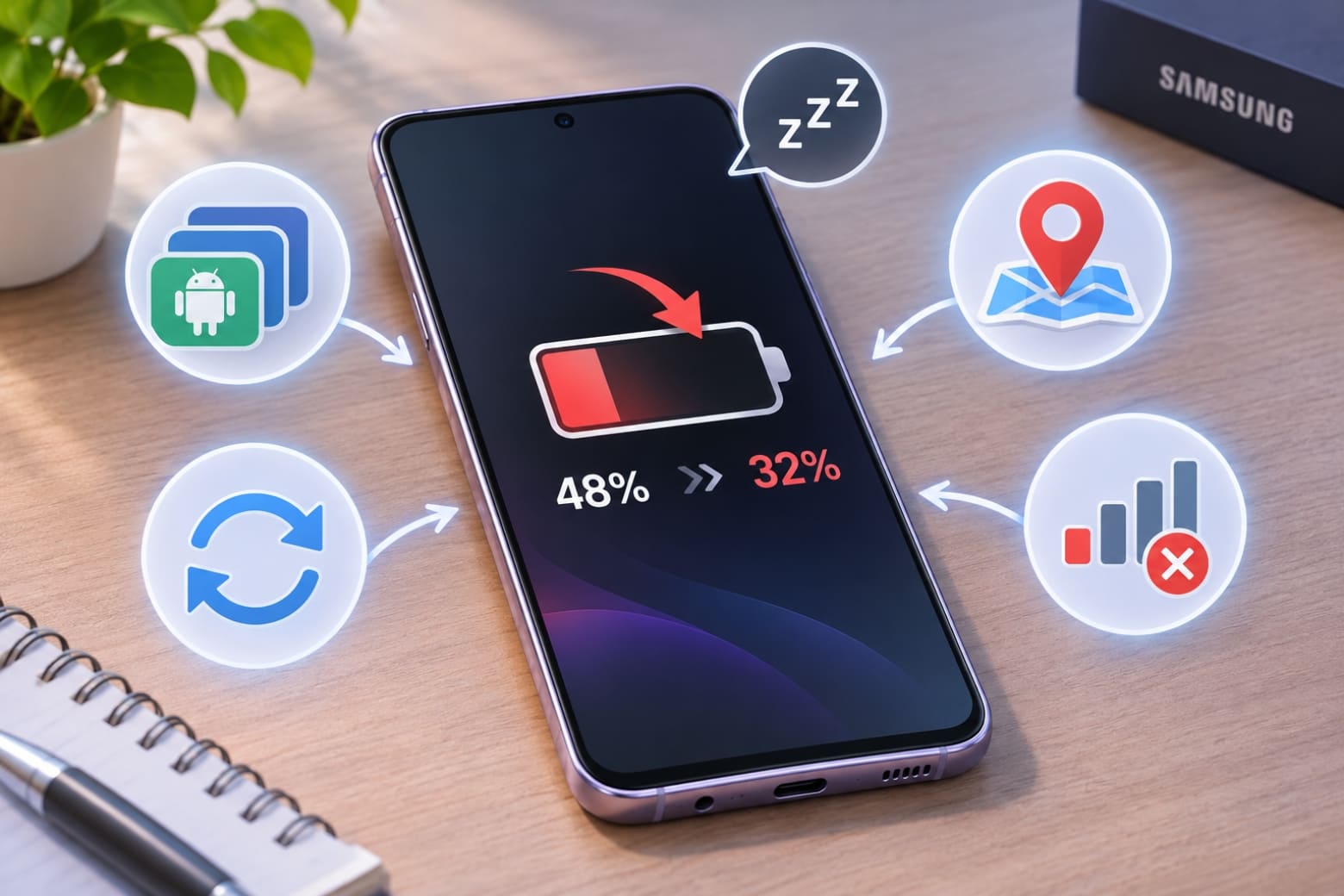
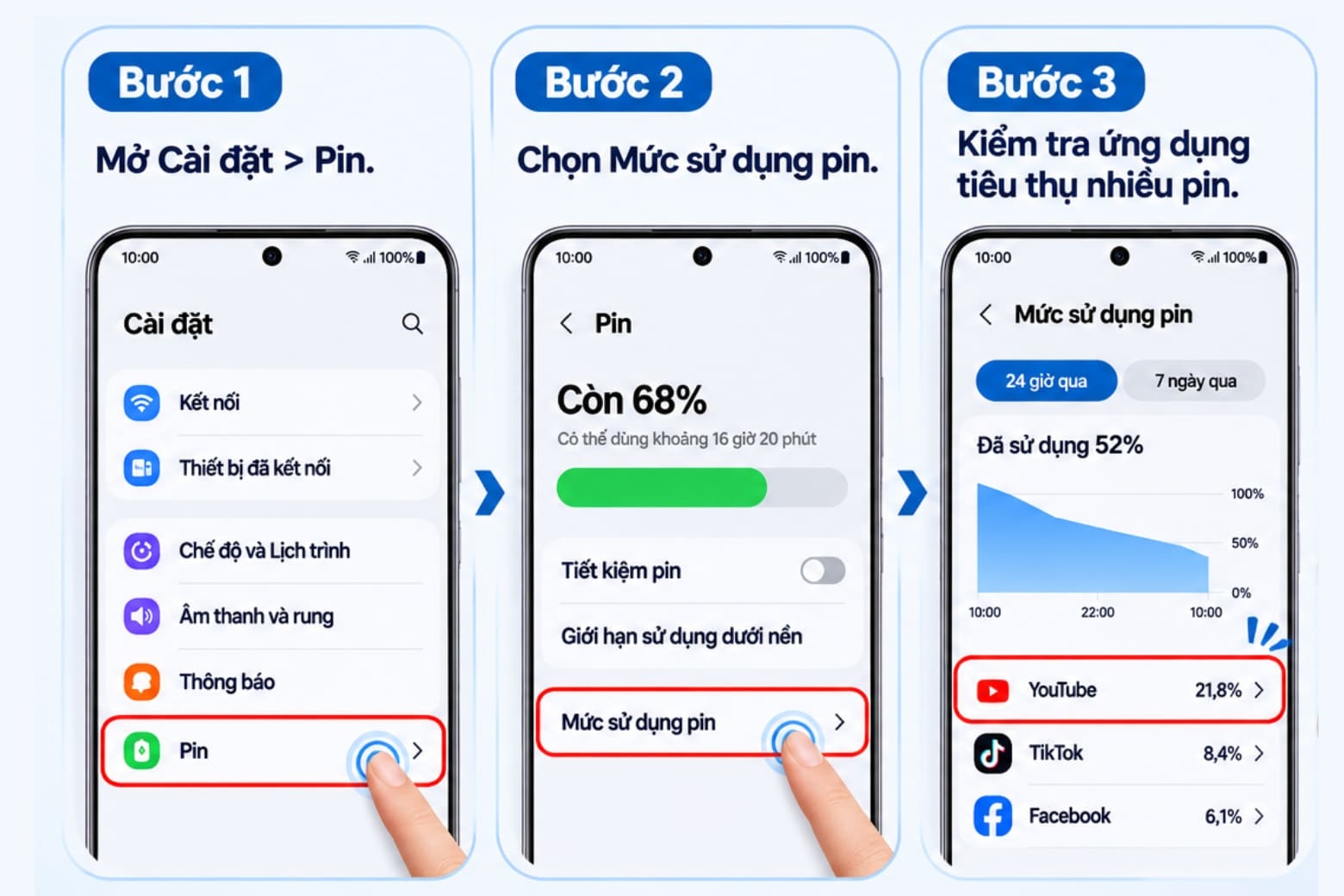
Hãy làm theo thứ tự dưới đây để xác định ứng dụng ngốn pin trước khi thay đổi nhiều cài đặt cùng lúc. Nhìn cả phần trăm pin lẫn thời gian hoạt động: một ứng dụng đứng cao trong danh sách có thể hợp lý nếu bạn vừa xem video lâu, nhưng đáng chú ý nếu gần như không dùng mà vẫn tiêu hao nhiều.
- Mở Cài đặt > Pin, rồi chọn biểu đồ hoặc mục Mức sử dụng pin. Tên mục có thể hơi khác tùy phiên bản One UI.
- Xem ứng dụng và tính năng tiêu thụ pin, đối chiếu mức dùng với thời gian bạn thực sự mở chúng.
- Nếu ứng dụng ít dùng nhưng tiêu hao nhiều, kiểm tra hoạt động nền và cập nhật ứng dụng; nếu không cần, cân nhắc gỡ cài đặt.
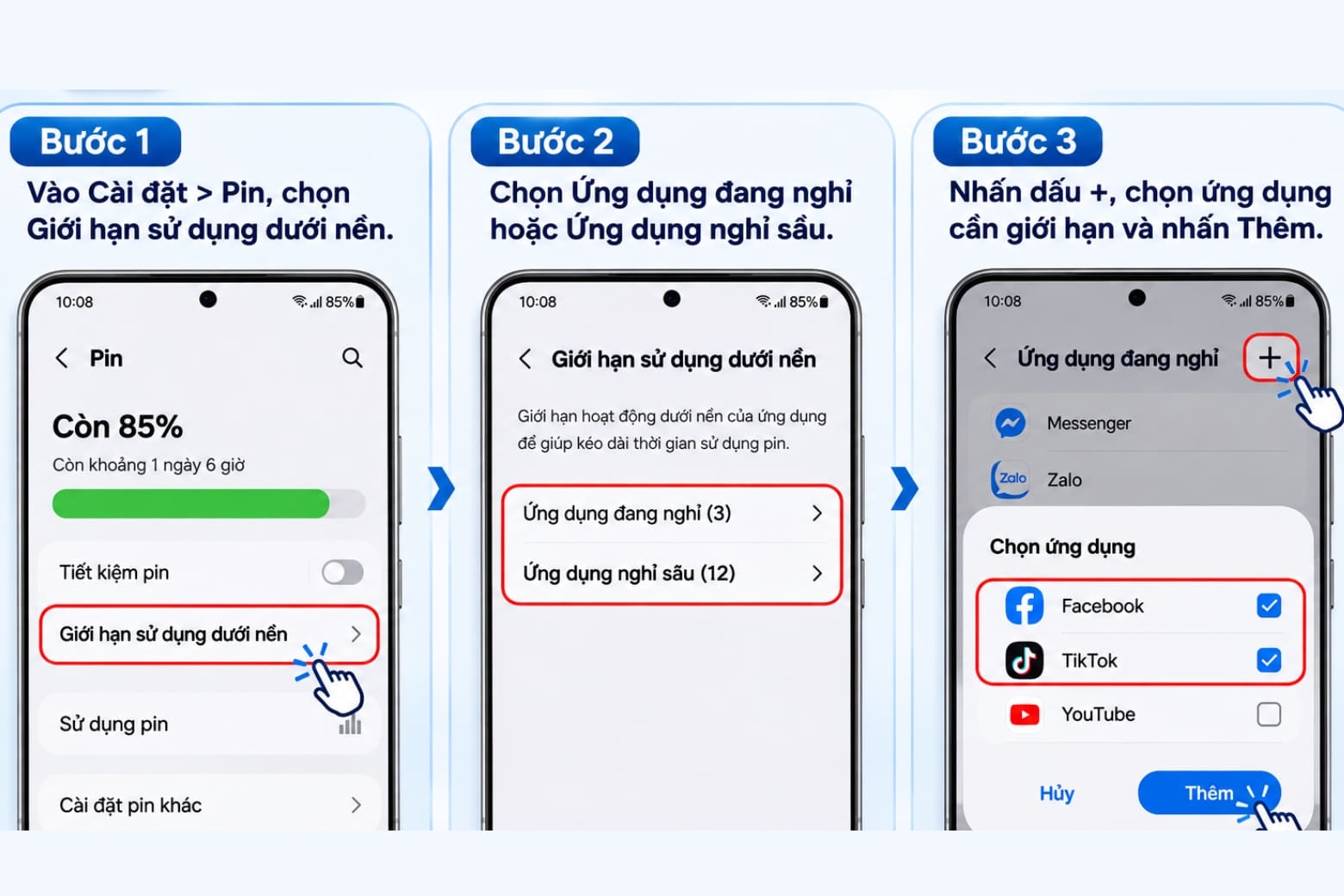
- Với ứng dụng ít cần cập nhật, vào Cài đặt > Pin > Giới hạn sử dụng dưới nền, thêm ứng dụng vào Ứng dụng đang nghỉ hoặc Ứng dụng nghỉ sâu.
- Sau khi điều chỉnh, theo dõi mức sử dụng pin trong thời gian dùng máy bình thường để xem thay đổi có cải thiện hay không.
Chế độ nghỉ sâu có thể ngăn ứng dụng gửi thông báo hoặc đồng bộ cho đến khi bạn mở lại. Đừng áp dụng bừa cho ứng dụng liên lạc hay ứng dụng cần cập nhật liên tục. Mục tiêu là giảm hoạt động nền không cần thiết mà vẫn giữ những thông báo bạn cần.
Giảm hao pin từ màn hình, kết nối và phần mềm
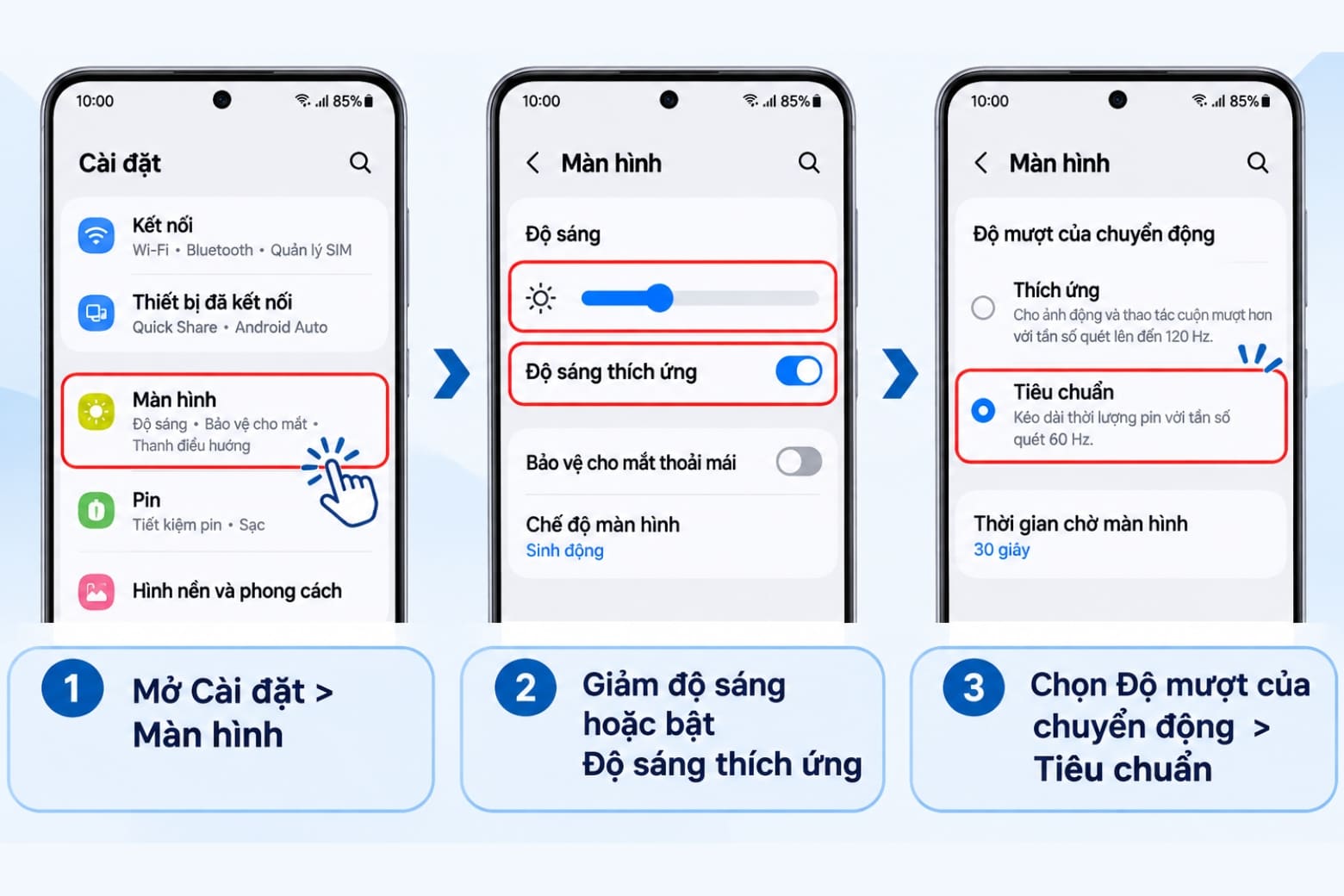
Nếu thống kê không chỉ ra ứng dụng bất thường, hãy xem xét cách dùng màn hình và chất lượng kết nối. Độ sáng cao, tần số quét lớn và Always On Display có thể làm pin giảm nhanh khi màn hình thường xuyên bật. Hãy vào Cài đặt > Màn hình để giảm độ sáng, bật Độ sáng thích ứng, rút ngắn thời gian chờ hoặc chuyển Độ mượt của chuyển động về Tiêu chuẩn nếu máy hỗ trợ.
Sóng di động yếu cũng có thể khiến điện thoại hao pin khi cố duy trì kết nối. Khi phù hợp, ưu tiên Wi-Fi ổn định; tắt Bluetooth, Điểm truy cập di động hoặc Vị trí nếu không cần. Trên một số máy Galaxy, mục Intelligent Wi-Fi có tùy chọn Chuyển sang dữ liệu di động; nếu muốn tránh máy tự dùng dữ liệu khi Wi-Fi chập chờn, kiểm tra tùy chọn này tại Cài đặt > Kết nối > Wi-Fi > menu ba chấm.
Nếu máy nóng và bắt đầu hao pin sau cập nhật, phần mềm hoặc ứng dụng chưa tương thích có thể là nguyên nhân. Khởi động lại điện thoại và kiểm tra cập nhật hệ thống, rồi quan sát xem tình trạng có kéo dài không. Bạn cũng có thể bật Cài đặt > Pin > Tiết kiệm pin để hạn chế một số hoạt động nền, nhưng đồng bộ, thông báo hoặc hiệu năng có thể bị giới hạn.
Khi nào cần kiểm tra tình trạng pin
Nếu đã tối ưu ứng dụng, màn hình và kết nối mà Samsung vẫn tụt pin nhanh, hãy kiểm tra pin Samsung bằng Samsung Members. Mở ứng dụng Samsung Members và dùng phần kiểm tra chẩn đoán pin để đánh giá tình trạng, thay vì kết luận pin đã hỏng chỉ dựa trên một ngày sử dụng.
Hãy để ý các dấu hiệu như phần trăm pin giảm đột ngột hoặc máy tự tắt; đây có thể là biểu hiện pin xuống cấp hoặc thiết bị cần được kiểm tra kỹ thuật. Nếu máy nóng, cũng nên phân biệt việc nóng lên trong lúc chơi game hay dùng tác vụ nặng với tình trạng nóng kéo dài khi gần như không sử dụng.
Kết quả mong đợi sau khi xử lý là tìm được yếu tố gây hao pin và giảm hoạt động không cần thiết, chứ không nhất thiết làm pin trở lại như máy mới. Nếu danh sách ứng dụng đã ổn nhưng pin vẫn tụt bất thường, kết quả chẩn đoán trong Samsung Members sẽ giúp bạn quyết định có cần nhờ kỹ thuật viên kiểm tra thêm hay không.
Kết luận
Cách khắc phục tụt pin hợp lý là bắt đầu từ thống kê mức sử dụng, xử lý ứng dụng nền đáng ngờ rồi mới tối ưu màn hình, kết nối và phần mềm. Đừng đưa mọi ứng dụng vào chế độ nghỉ sâu, vì bạn có thể bỏ lỡ thông báo. Nếu đã thử các điều chỉnh mà pin vẫn giảm bất thường, hãy kiểm tra tình trạng pin qua Samsung Members và cân nhắc kiểm tra kỹ thuật.