
Cổng sạc công cộng cũng có thể là đường truyền dữ liệu
Juice jacking là kiểu tấn công lợi dụng cổng sạc USB công cộng để đánh cắp dữ liệu hoặc đưa mã độc vào điện thoại thông qua kết nối cáp. Vì vậy, sạc công cộng an toàn không chỉ là tìm ổ điện hoạt động tốt: cáp USB có thể truyền dữ liệu hai chiều, chứ không riêng năng lượng để nạp pin. Một cổng sạc không đáng tin cậy có thể khiến điện thoại tiếp xúc với rủi ro mà người dùng khó nhận ra.
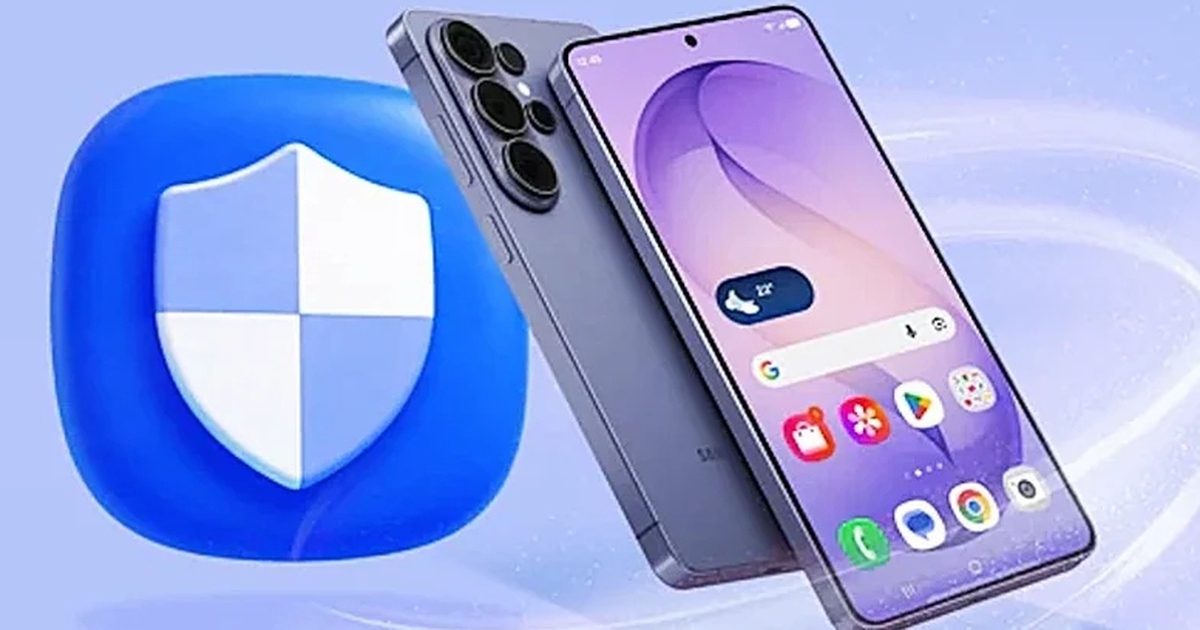
Auto Blocker là lớp bảo vệ tích hợp trên Samsung Galaxy, được thiết kế để ngăn các cuộc tấn công qua cổng kết nối và giảm nguy cơ nhiễm mã độc. Đây là thiết lập nên kiểm tra trước khi đi du lịch hoặc thường xuyên sạc ở sân bay, quán cà phê và những nơi công cộng khác. Dù nguy cơ này không phổ biến, chủ động bật tính năng vẫn là lựa chọn hợp lý hơn là mặc định tin mọi cổng USB.
Auto Blocker có sẵn, nhưng không phải máy nào cũng bật
Samsung giới thiệu Auto Blocker cùng One UI 6 vào tháng 10.2023 dưới dạng tính năng tùy chọn; từ One UI 6.1.1, phát hành tháng 7.2024, tính năng được bật mặc định trên các dòng máy xuất xưởng mới. Điều đó không có nghĩa mọi điện thoại Galaxy hiện nay đều đã được bảo vệ: thiết bị đời cũ sau khi cập nhật phần mềm vẫn có thể cần người dùng tự bật công tắc.
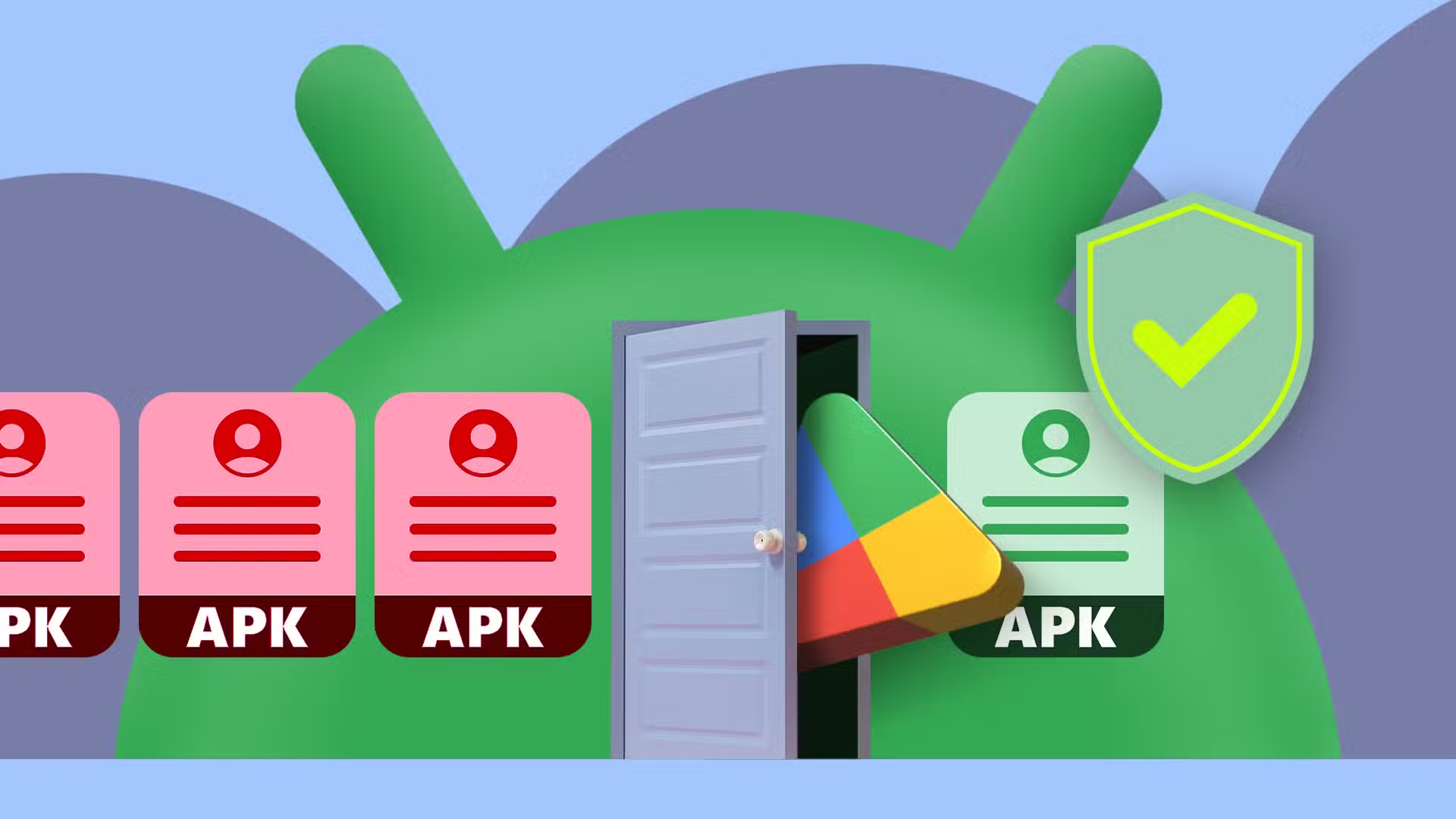
Đừng dựa vào tuổi máy hay phiên bản cập nhật để đoán trạng thái bảo mật. Hãy kiểm tra trực tiếp trong Cài đặt, vì vài thao tác có thể giúp chặn đánh cắp dữ liệu qua kết nối USB. Auto Blocker còn ngăn cài ứng dụng chưa được xác minh từ bên ngoài Galaxy Store và Google Play Store. Đây là biện pháp hữu ích, nhưng có một sự đánh đổi cần biết trước: ứng dụng APK từ kho bên thứ ba sẽ không cài được khi tính năng đang bật.
Cách tìm và bật tính năng trên Galaxy
Trên điện thoại tương thích, hãy làm theo đường dẫn sau để kiểm tra Auto Blocker:
- Mở Cài đặt.
- Chọn Bảo mật và quyền riêng tư.
- Tìm Auto Blocker ở đầu trang và bật công tắc nếu tính năng đang tắt.
Sau khi bật, tính năng sẽ giúp bảo vệ kết nối cổng USB đồng thời hạn chế cài ứng dụng không được xác minh. Nếu bạn thường cài APK từ nguồn bên ngoài, hãy cân nhắc nhu cầu đó trước khi bật; vẫn có thể tải tệp xuống, nhưng hệ thống sẽ chặn cài đặt. Với đa số người dùng ưu tiên bảo mật Samsung Galaxy, sự bất tiện này là cái giá hợp lý để giảm các đường xâm nhập không cần thiết.
Tăng lớp phòng vệ nếu máy chạy One UI 6.1.1 trở lên
Thiết bị chạy One UI 6.1.1 trở lên có thể có thêm tùy chọn Hạn chế tối đa ở cuối trang Auto Blocker. Tùy chọn này bổ sung các biện pháp như quét ứng dụng tìm virus, chặn cấp quyền quản trị, ngăn xem trước liên kết trong Samsung Messages và khóa album chia sẻ trong Samsung Gallery. Máy cũng có thể xóa dữ liệu vị trí khi gửi ảnh, chặn mạng 2G và ngăn tự kết nối lại với Wi-Fi không an toàn.
Hạn chế tối đa không cần thiết với mọi người trong sinh hoạt hằng ngày, nhưng đáng cân nhắc nếu bạn muốn siết chặt bảo vệ. Juice jacking không phải mối đe dọa phổ biến trong thực tế, song điều đó không phải lý do để bỏ qua một thiết lập bảo mật có sẵn. Hãy bật Auto Blocker, xem xét mức hạn chế phù hợp với cách sử dụng và tránh cắm điện thoại vào cổng lạ khi có lựa chọn khác. Sạc công cộng an toàn bắt đầu từ vài bước kiểm tra đơn giản, không phải từ việc phó mặc dữ liệu cho chiếc cáp.