
Gemini trong Google Docs: không thêm công cụ, chỉ bớt rối
Gemini Google Docs là sự tích hợp trợ lý AI ngay bên trong tài liệu, giúp bạn tối ưu hóa viết lách AI, rút ngắn thời gian đọc hiểu và giảm nhảy qua lại giữa nhiều tab trình duyệt, mà không cần cài thêm ứng dụng hay mua thêm dịch vụ khác, phù hợp cho người làm việc trí óc và nhóm dùng Google Workspace năng suất hằng ngày.
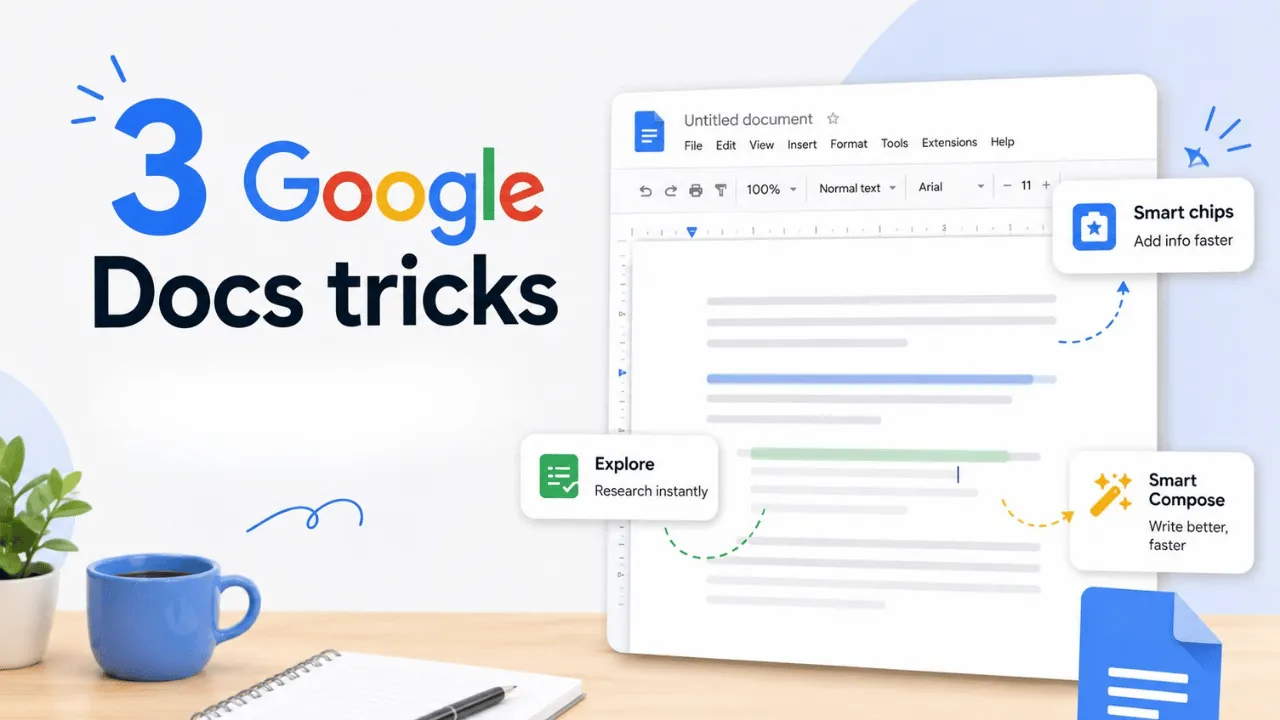
Điểm nhiều người hiểu sai là mở Gemini lên dùng “mặc định” là xong, trong khi đó mới chỉ chạm bề mặt chức năng. Nếu bạn để Gemini chạy với thiết lập tiêu chuẩn, câu trả lời thường chung chung, bỏ lỡ những cách tích hợp sâu với quy trình hiện tại của mình và không khai thác hết khả năng tự động hóa công việc văn phòng. Vấn đề không nằm ở việc Gemini yếu, mà ở cách bạn gọi nó vào đúng ngữ cảnh. Ba tính năng ngay trong Google Docs dưới đây là ví dụ rõ nhất: chúng cắt bớt thao tác vụn vặt, giảm context switching và biến tài liệu thành “trung tâm điều khiển” thay vì một file chữ tĩnh.

Mẹo 1: Dùng Gemini làm biên tập viên ngay trong đoạn văn bạn đang gõ
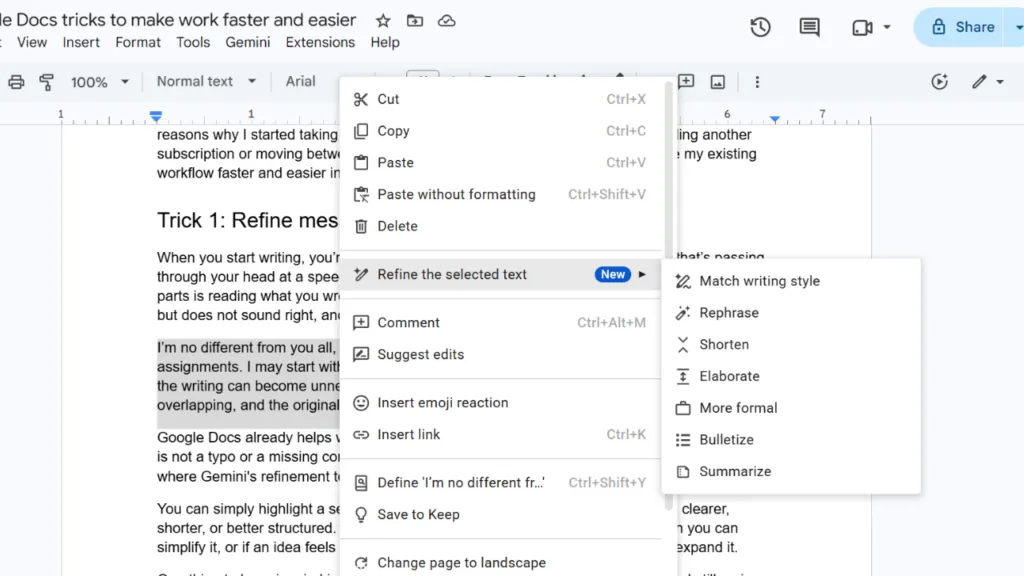
Khi viết, chúng ta thường đổ hết ý tưởng vào trang trắng rồi sau đó phát hiện đoạn văn đã đủ ý nhưng rối, dài dòng và khó đọc. Google Docs có thể sửa chính tả, ngữ pháp, nhưng thứ bạn cần hơn là một biên tập viên biết gọt nội dung chứ không chỉ sửa dấu phẩy. Gemini trong Google Docs làm đúng việc này: bạn bôi đen một đoạn rồi chọn các gợi ý để làm đoạn đó rõ ràng hơn, ngắn hơn hoặc có cấu trúc tốt hơn.
Nếu đoạn quá đặc, bạn có thể yêu cầu đơn giản hóa; nếu ý còn sơ sài, bạn có thể đề nghị mở rộng thêm luận điểm. Đây là cốt lõi của tối ưu hóa viết lách AI: không viết hộ bạn, mà đẩy nhanh vòng lặp nháp–chỉnh–hoàn thiện. Tuy nhiên, sai lầm phổ biến là chấp nhận mọi gợi ý như “chân lý”. Tác giả nguồn khẳng định: “Tôi không coi mọi gợi ý là câu trả lời cuối cùng. Tôi vẫn xem lại và quyết định cái gì hợp với giọng viết của mình.” Nói cách khác, Gemini là biên tập viên, còn quyền quyết định vẫn ở bạn.
Mẹo 2: Giữ tập trung bằng thanh bên Gemini, thay vì mở thêm 20 tab
Nghiên cứu thường bắt đầu với một câu hỏi, rồi bạn mở vài tab, mỗi nguồn lại dẫn đến một nguồn khác; sau một lúc, bạn không nhớ mình thấy thông tin ở đâu nữa. Mỗi lần rời Google Docs sang trình duyệt, email hay ghi chú, bạn mất một chút nhịp và phải tốn thời gian “lên lại sóng” cho ý tưởng đang viết. Thanh bên Gemini trong Google Docs tấn công thẳng vào điểm đau đó: bạn giữ nguyên bản nháp ở giữa, đồng thời đặt câu hỏi, tìm thông tin, mở rộng ý ngay trong sidebar.
Cảm giác giống như có một ô tìm kiếm thông minh dính liền với tài liệu, thay vì đẩy bạn sang một cửa sổ khác rồi kéo sự chú ý đi chỗ khác. Người viết nguồn chia sẻ rằng điều này đặc biệt quan trọng khi thời gian tập trung liên tục bị hạn chế bởi công việc và học tập, nên bất kỳ thứ gì giúp giảm thời gian nhảy qua lại giữa các nơi và tăng thời gian thực sự làm việc đều đáng giá. Đây là lợi ích rõ ràng của Google Workspace năng suất: Gemini trở thành một phần của không gian làm việc, chứ không phải thêm một công cụ bên ngoài.
Mẹo 3: Tóm tắt và hiểu tài liệu dài mà không “ăn gian” việc đọc
Một tài liệu dài 20–30 trang thường khiến bạn nản ngay từ tiêu đề, nhưng không phải lúc nào cũng cần đọc kỹ từ đầu đến cuối theo cùng một cách. Với Gemini Google Docs, bạn có thể dùng khả năng tổng hợp để yêu cầu tóm tắt các đoạn hoặc cả tài liệu trước khi quyết định mình phải đầu tư bao nhiêu thời gian, vào phần nào. Đây là một dạng tự động hóa công việc văn phòng: để AI lo phần “điểm danh ý chính”, còn bạn tập trung vào chỗ cần suy nghĩ sâu.
Tuy nhiên, rất nhiều người lạm dụng tóm tắt như cái cớ để né đọc, rồi kết thúc bằng việc hiểu hời hợt. Nguồn gốc nhấn mạnh: sử dụng bản tóm tắt không phải để tránh công việc thực sự hay thay thế việc đọc đúng nghĩa; có rất nhiều chủ đề bạn vẫn cần đọc kỹ tài liệu gốc và tự hiểu chi tiết. Cách dùng khôn ngoan là coi tóm tắt như bản đồ trước khi đọc, giúp bạn ưu tiên và đặt câu hỏi tốt hơn, chứ không phải bản sao rút gọn của tri thức. Như vậy, bạn tăng tốc hiểu tài liệu mà vẫn giữ chất lượng quyết định.
Khi nào nên bật “sức mạnh” Gemini và khi nào nên để yên?
Ở ngoài Google Docs, Gemini còn có chế độ Extended Thinking cho những nhiệm vụ logic phức tạp: nó buộc mô hình phải tạm dừng, lập kế hoạch suy luận thầm và tự kiểm tra logic trước khi trả lời. Điều này rất hữu ích khi bạn xử lý bài toán nhiều ràng buộc, như lên lịch hành trình nhiều thành phố với giới hạn ngân sách và thời gian nối chuyến, hay gỡ lỗi công thức phức tạp trong bảng tính liên kết nhiều sheet. Trong các trường hợp đó, Gemini mặc định có xu hướng trả lời vội và bỏ sót điều kiện biên.
Ngược lại, với các yêu cầu ngắn như phác thảo nhanh hay tóm tắt đơn giản, việc bật các chế độ “suy nghĩ dài” là lãng phí. Quan trọng hơn, bạn không cần thêm công cụ mới: chỉ cần kết nối Gemini với Google Workspace qua phần Connected apps, nó lập tức chuyển từ chatbot chữ nghĩa thành “trung tâm hành động” cho email, lịch, tài liệu, và hơn thế nữa. Kết luận hợp lý là: “Nếu bạn chỉ dùng Gemini trong một ô nhập văn bản trống, bạn đang tự làm hết phần việc nặng nhọc.” Hãy để Gemini gánh bớt việc lặt vặt, còn bạn giữ năng lượng cho suy nghĩ và quyết định.