
Gemini Notebook Google Docs là gì và vì sao nên dùng?
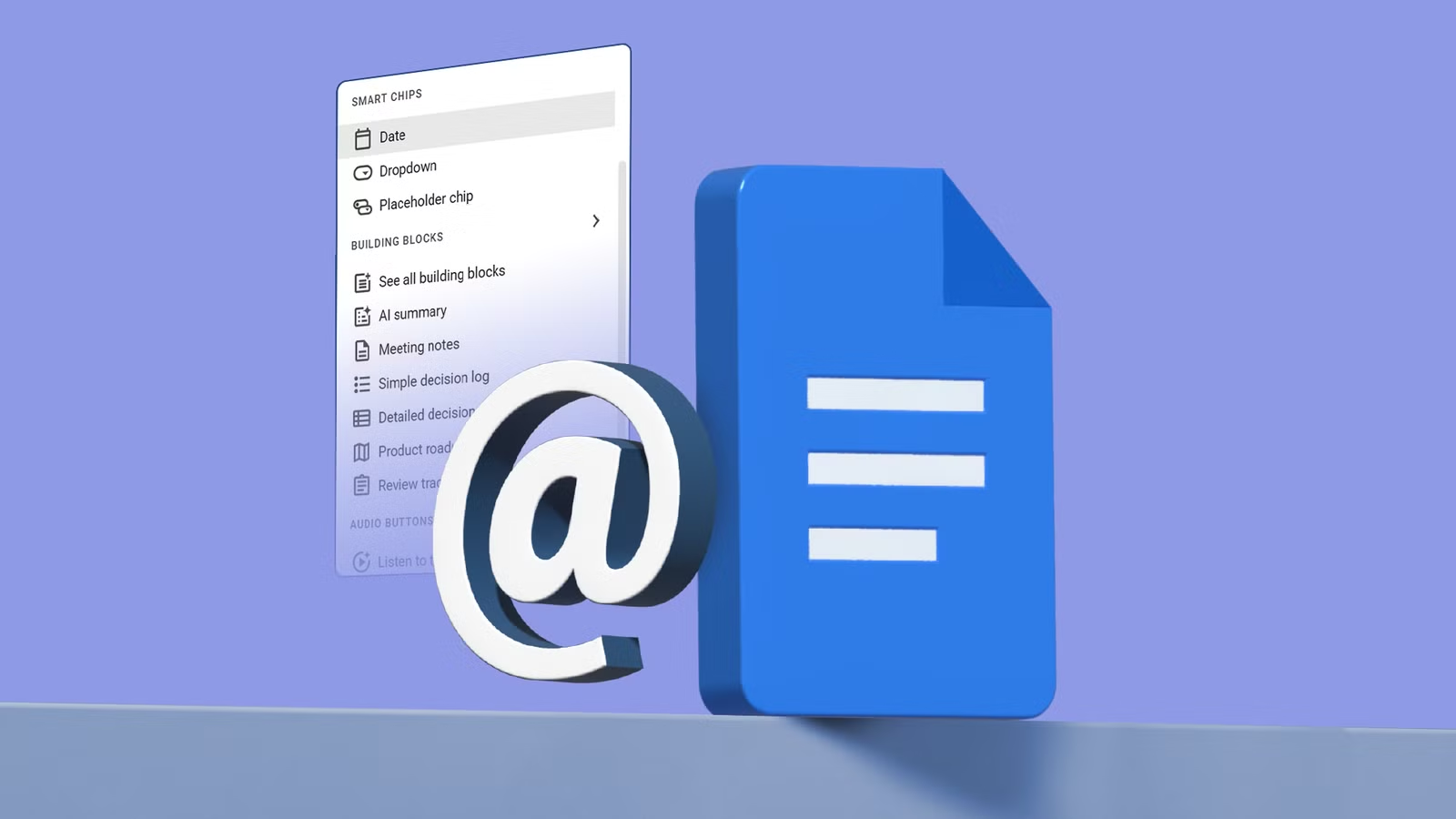
Gemini Notebook Google Docs là cách dùng ký tự @ trong thanh Gemini của Google Docs để kết nối sổ tay nghiên cứu trong Gemini Notebook với bản thảo, giúp bạn gọi lại trọn bộ tài liệu, đường link và đoạn chat nghiên cứu ngay trong tài liệu đang viết, thay vì phải copy–paste hay mở hàng loạt tab trình duyệt rời rạc.
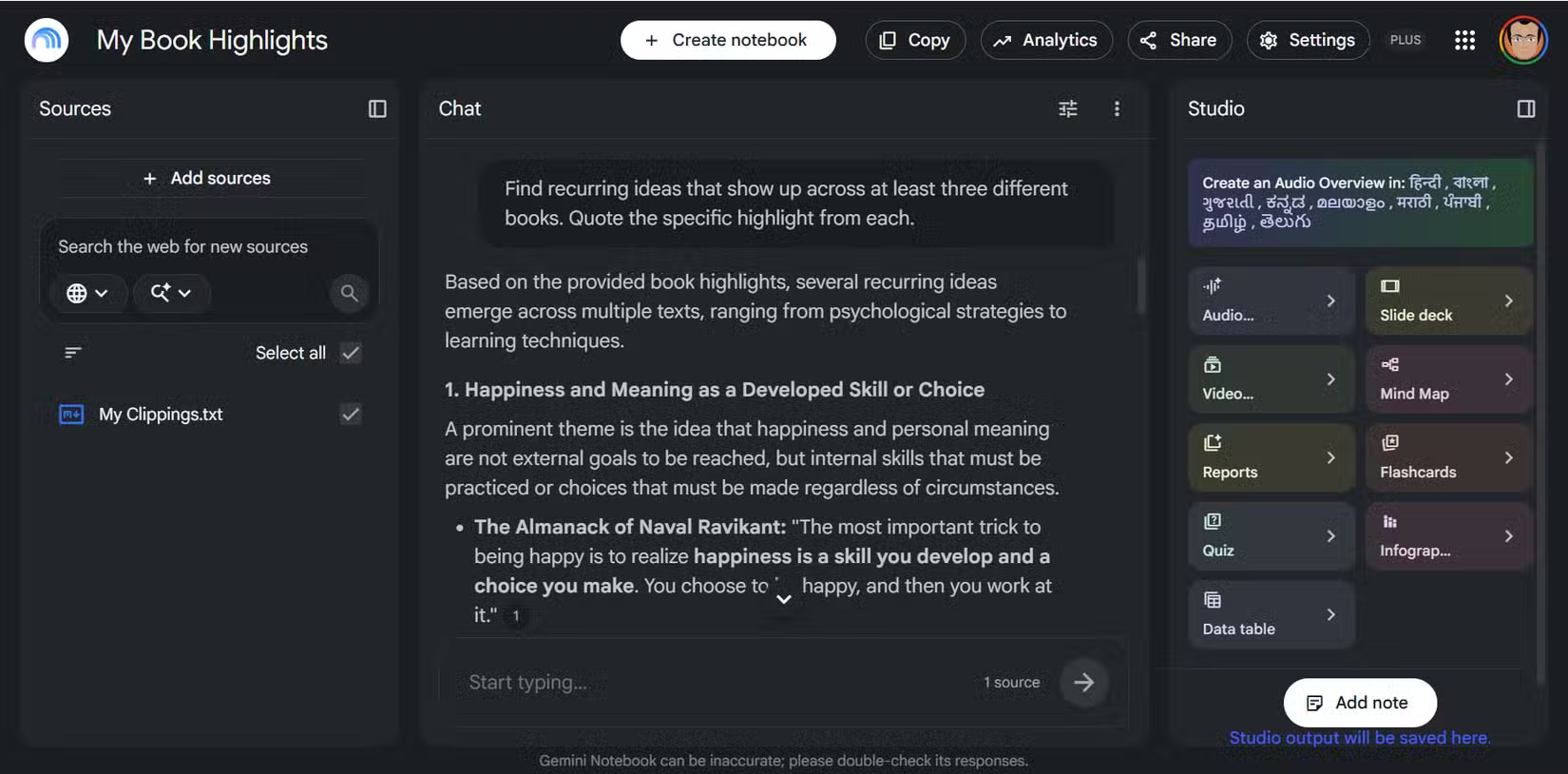
Điểm hay là Gemini Notebook vốn được thiết kế như một kho kiến thức theo chủ đề: bạn có thể gom link, file, và các đoạn chat liên quan thành từng Notebook, biến đống ghi chú rời thành thư viện tài liệu có tổ chức. Khi viết trong Google Docs, bạn chỉ cần gọi đúng Notebook là đã có ngay nguồn tham khảo cá nhân bên cạnh bài viết. Đây là kiểu tích hợp AI viết bài thiên về “trợ lý nghiên cứu” hơn là để AI viết hộ, nên rất phù hợp với nhà báo, marketer, sinh viên, hay bất kỳ ai muốn quản lý tài liệu nghiên cứu bài bản mà vẫn giữ quyền kiểm soát nội dung.
Chuẩn bị: tài khoản, gói Gemini và Notebook đầu tiên
Trước khi lao vào thử ký tự @, bạn cần đảm bảo mình có đúng “hạ tầng” tối thiểu. Tích hợp Gemini Notebook trong Google Docs hiện đã có cho hầu hết gói Gemini trả phí: Standard và Plus của Google Workspace Business và Enterprise, Plus của Workspace Education, cùng với người dùng cá nhân dùng Google AI Pro và Ultra, nhưng không có trên gói AI Plus cơ bản. Nói gọn lại: nếu đã trả tiền cho các gói này, khả năng cao bạn đã có tính năng.
Điều kiện thứ hai là bạn phải có ít nhất một Gemini Notebook trong tài khoản; khi đó Notebook sẽ tự xuất hiện ở đầu cửa sổ gợi ý autofill trong thanh Gemini. Đây cũng là chỗ nhiều người vướng: họ mở Docs, bật Gemini nhưng không thấy Notebook nào, đơn giản vì chưa tạo. Lời khuyên thực tế: hãy bắt đầu với 2–3 Notebook theo chủ đề lớn (ví dụ “Luận văn”, “Chiến dịch Q4”, “Sách tham khảo”), sau đó mới tách nhỏ dần khi khối lượng tài liệu tăng.
Quy trình 7 bước: từ tài liệu rời đến thư viện nghiên cứu gọn gàng
Toàn bộ “ma thuật” nằm ở cách bạn dùng ký tự @ trong thanh Write with Gemini để gọi đúng Notebook, rồi để AI làm công việc đối chiếu và tóm tắt. Dưới đây là quy trình tuần tự, bạn nên làm đúng thứ tự để tránh lỗi và tận dụng tối đa việc tích hợp AI viết bài vào luồng tài liệu.
- Mở Google Docs và bật thanh Gemini: mở tài liệu cần viết hoặc chỉnh sửa, bật thanh Gemini ở cạnh hoặc thanh dưới (bottom bar) nếu chưa xuất hiện.
- Chuẩn hóa nghiên cứu trong Gemini Notebook: gom link, file PDF, ghi chú và các đoạn chat liên quan vào một Notebook theo từng chủ đề; đây sẽ là kho dữ liệu để tham chiếu.
- Trong Docs, mở ô Write with Gemini: ở panel cạnh hoặc thanh dưới, đặt con trỏ vào khung nhập lệnh để chuẩn bị gõ prompt AI.
- Gõ prompt kèm ký tự @ để gọi Notebook: gõ yêu cầu, rồi chèn ký tự “@” và chọn Notebook mong muốn từ danh sách gợi ý; Notebook sẽ xuất hiện ở đầu cửa sổ autofill nếu tài khoản có Notebook.
- Cho Gemini kiểm tra nội dung hiện tại so với Notebook: dùng lệnh dạng “Please check this document against my research in @TênNotebook…”, Gemini sẽ so sánh file Google Docs hiện tại với Notebook đã chọn, báo các điểm không khớp và tóm tắt các ý trùng khớp với ghi chú nghiên cứu.
- Điều chỉnh bản thảo dựa trên báo cáo: dựa vào phần tóm tắt và danh sách sai lệch, chỉnh lại số liệu, luận điểm hoặc bổ sung trích dẫn cho khớp với thư viện nghiên cứu cá nhân; đây là lúc bạn giữ quyền quyết định, không giao cho AI viết thay.
- Lặp lại và mở rộng Notebook: mỗi khi có nguồn mới, hãy thêm vào Notebook tương ứng; theo thời gian, mỗi Notebook sẽ trở thành một kho kiến thức đáng tin cho từng chủ đề riêng.
Lợi ích dễ thấy nhất là tiết kiệm thời gian: Gemini có thể kiểm tra tài liệu Google Docs so với Notebook đã chọn và báo lại sai lệch, đồng thời tóm tắt các điểm trùng khớp với ghi chú nghiên cứu, và đây là một "huge time-saver". Về bản chất, bạn đang biến nhiều file và đoạn chat rời rạc thành một thư viện nghiên cứu cá nhân, rồi dùng ký tự @ để truy cập thư viện đó trực tiếp trong quy trình viết.
Sai lầm phổ biến khi tích hợp AI viết bài vào Google Docs
Hai lỗi thường gặp nhất xoay quanh niềm tin vào AI và cách quản lý tài liệu nghiên cứu. Thứ nhất, nhiều người mặc định rằng nếu Gemini báo “ổn” thì toàn bộ bản thảo đều đúng. Nhưng chính tác giả trải nghiệm đã nhấn mạnh rằng độ chính xác vẫn phụ thuộc vào việc bạn có cập nhật và lọc nội dung trong Notebook hay không; nếu bạn cẩu thả khi chọn nguồn, kết quả sẽ bị lệch, còn cẩn thận thì nó vẫn chính xác hơn so với để Gemini bị dẫn dắt bởi thông tin ngoài web.
Thứ hai, một số người giao luôn việc viết toàn bộ tài liệu cho AI. Trong khi công cụ có thể soạn cả văn bản hoàn chỉnh, ví dụ còn gợi ý các lệnh để viết báo cáo từ Notebook, bản thân người viết kinh nghiệm vẫn dùng Gemini Notebook như công cụ tinh chỉnh, đối chiếu, tóm tắt, chứ không để AI “cầm bút” thay. Nói cách khác, đây là tích hợp AI viết bài theo kiểu “đồng tác giả nghiên cứu”, bạn vẫn là người quyết định câu chữ cuối cùng.
Tối ưu quy trình viết và quản lý thư viện nghiên cứu cá nhân
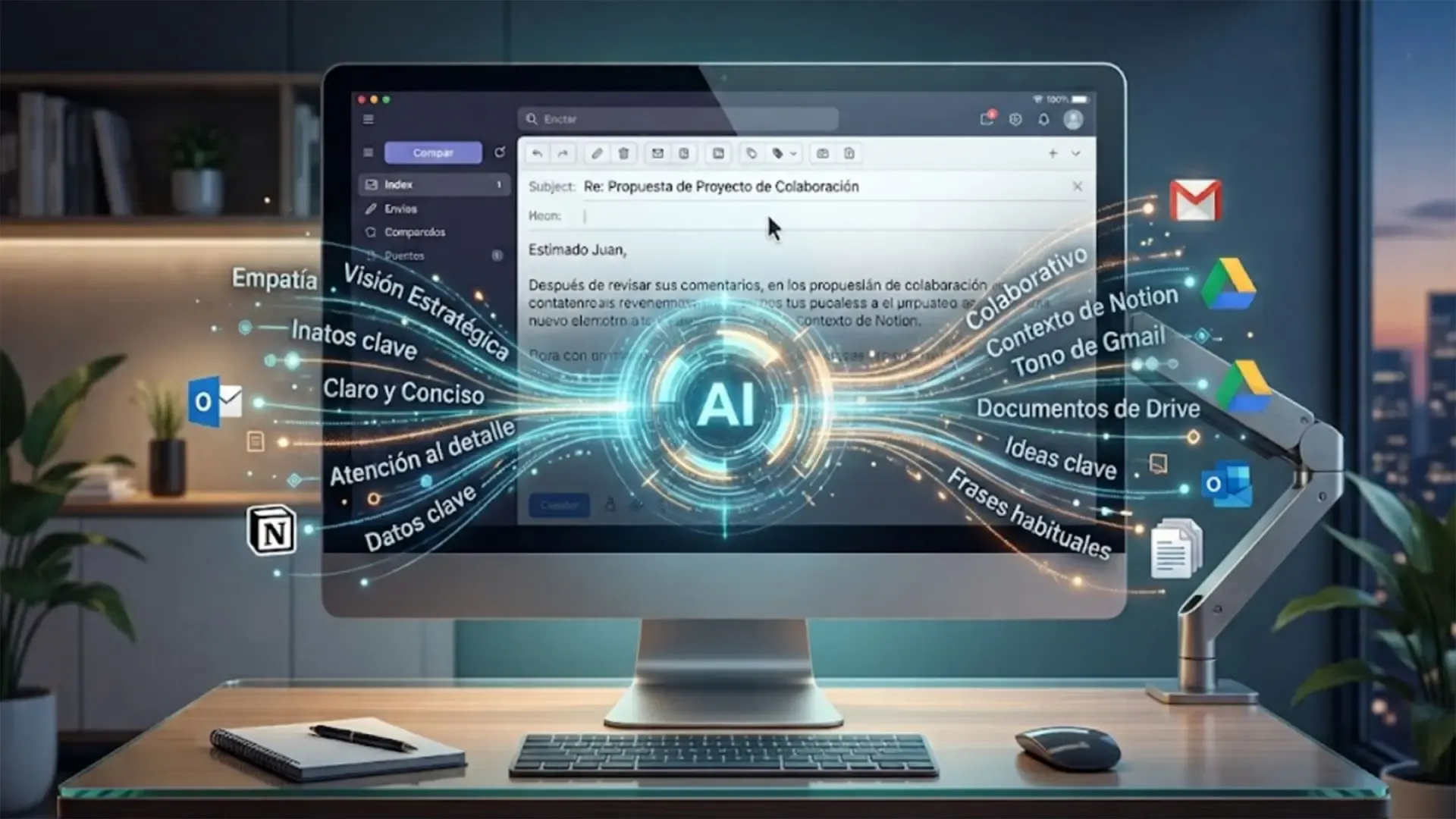
Khi bạn đã quen với ký tự @ trong Google Docs, toàn bộ quy trình quản lý tài liệu nghiên cứu sẽ được tối ưu theo một cách khá tự nhiên. Thay vì phải mở thêm tab, tìm lại link, hoặc dán nội dung vào cửa sổ AI riêng, bạn chỉ cần gọi Notebook trong thanh Gemini để kéo cả bộ ghi chú, đường link và các cuộc trò chuyện nghiên cứu vào tài liệu hiện tại. Việc “kéo những đoạn chat rời vào bộ sưu tập chung” biến Notebook thành kho kiến thức đáng tin cho từng chủ đề và cho phép bạn tham chiếu thư viện cá nhân ấy bất cứ khi nào cần.
Kết quả là bạn tiết kiệm thời gian tìm kiếm và sắp xếp thông tin trong quá trình viết vì Gemini có thể tự kiểm tra tài liệu Docs so với Notebook, báo sai lệch và tóm tắt các điểm phù hợp với ghi chú nghiên cứu. Người dùng mô tả sự thay đổi này tuy nhỏ nhưng đã “biến cách họ tương tác với Gemini” bằng việc đưa AI ăn sâu hơn vào trải nghiệm viết trong Google Docs. Tóm lại, nếu bạn đầu tư chút công sức để sắp Notebook cho gọn, phần còn lại của quy trình viết sẽ nhẹ đi thấy rõ: ít tab hơn, ít copy–paste hơn, và toàn bộ thư viện nghiên cứu cá nhân luôn nằm ngay bên cạnh con trỏ soạn thảo.