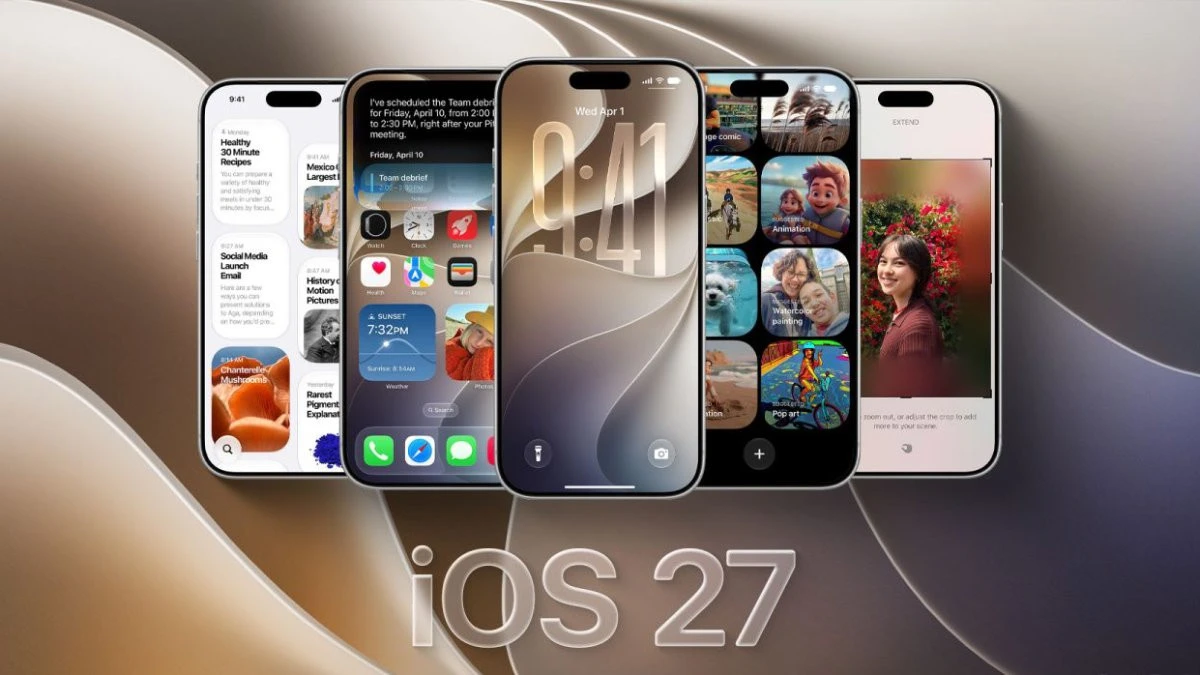

Liquid Glass trên iOS 27 là gì và vì sao nên quan tâm?
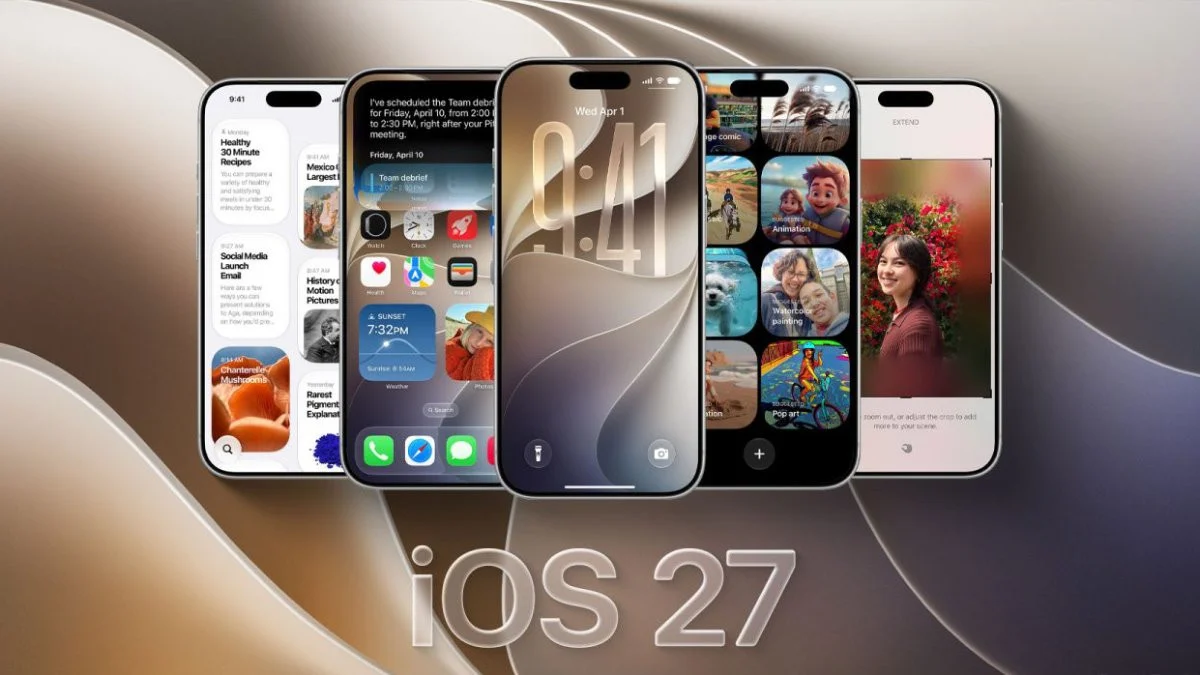
Liquid Glass trên iOS 27 là phong cách giao diện dùng hiệu ứng mờ, trong suốt và “như kính lỏng” cho các menu và bảng điều khiển, cho phép người dùng điều chỉnh độ trong suốt để cân bằng giữa thiết kế hiện đại, khả năng đọc nội dung và sự cá nhân hóa giao diện iPhone theo ý thích.
Liquid Glass được giới thiệu từ iOS 26, nhưng sang iOS 27 thì Apple bổ sung thêm tùy chọn điều chỉnh độ trong suốt chi tiết hơn, thay vì kiểu bật/tắt như trước. Nhờ đó, bạn có thể chọn một giao diện cực kỳ trong suốt để thấy rõ hình nền, hoặc giảm độ trong để tăng độ tương phản chữ, giúp dễ đọc hơn trong mọi điều kiện ánh sáng.
Nói cách khác, đây là công cụ cốt lõi nếu bạn muốn tùy chỉnh giao diện iPhone mà vẫn giữ được sự tiện dụng hằng ngày. Đặc biệt với những ai thấy Liquid Glass quá “ảo”, việc điều chỉnh độ trong suốt sẽ giúp giao diện bớt rối mắt nhưng vẫn giữ nét mới lạ.
Chuẩn bị trước khi điều chỉnh độ trong suốt Liquid Glass
Trước khi vào phần cài đặt hiển thị iOS 27 để chỉnh Liquid Glass, bạn cần đảm bảo iPhone đã được nâng cấp đúng phiên bản. Nếu chưa lên iOS 27, mục điều chỉnh độ trong suốt sẽ không xuất hiện.
Theo tài liệu chính thức, các máy hỗ trợ iOS 27 gồm: iPhone 11 trở lên, iPhone SE thế hệ 2 và 3, iPhone 12, 13, 14, 15, 16, iPhone 17 series và iPhone Air. Sau khi chắc chắn máy của bạn nằm trong danh sách, hãy mở Cài đặt, vào mục Cài đặt chung > Cập nhật phần mềm để kiểm tra và tải về iOS 27 nếu có.
Trong lúc cài đặt, iPhone sẽ không dùng được và bạn nên dành khoảng một giờ để máy tự xử lý toàn bộ quá trình. Khi cập nhật xong, bạn mới nên tiếp tục với phần chỉnh Liquid Glass, tránh trường hợp loay hoay mãi mà không thấy tùy chọn cần tìm.
Các bước điều chỉnh độ trong suốt Liquid Glass trên iOS 27
Điểm quan trọng của iOS 27 Liquid Glass là Apple đã thay công tắc bật/tắt bằng một thanh trượt cho phép tùy chỉnh liên tục, giúp bạn tinh chỉnh độ trong suốt chính xác hơn. Thanh trượt này là “trái tim” của việc tùy chỉnh giao diện iPhone theo phong cách riêng mà vẫn đảm bảo dễ đọc.
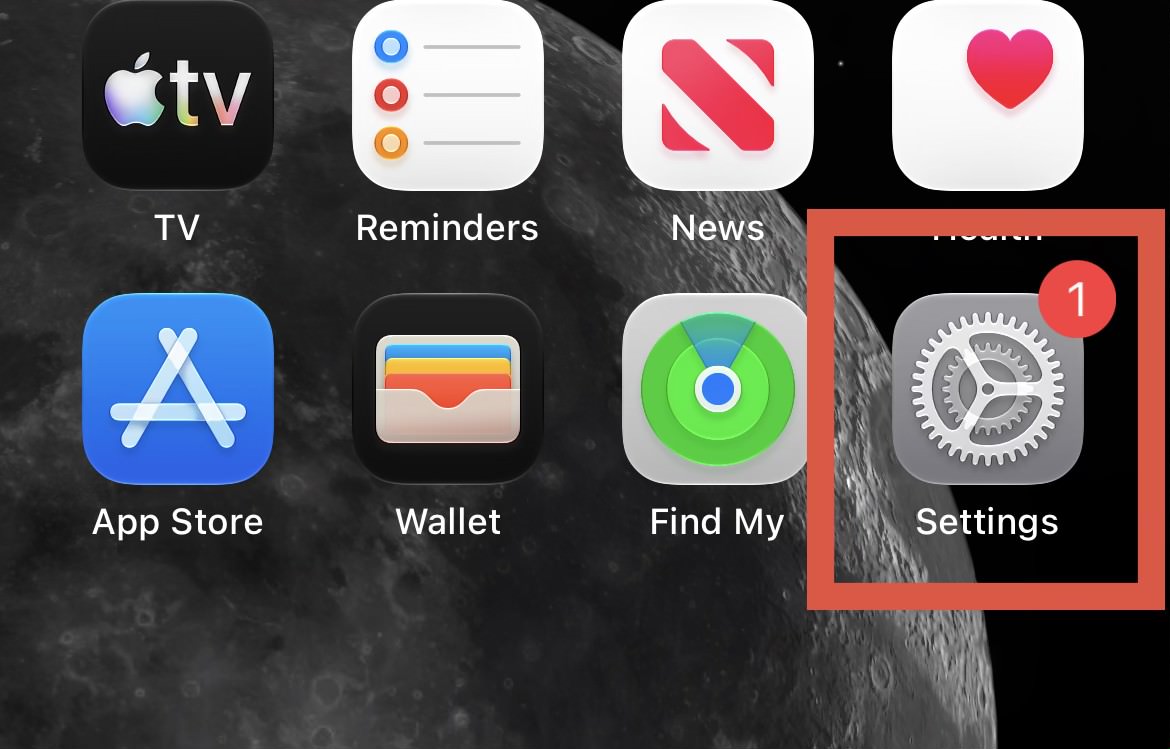
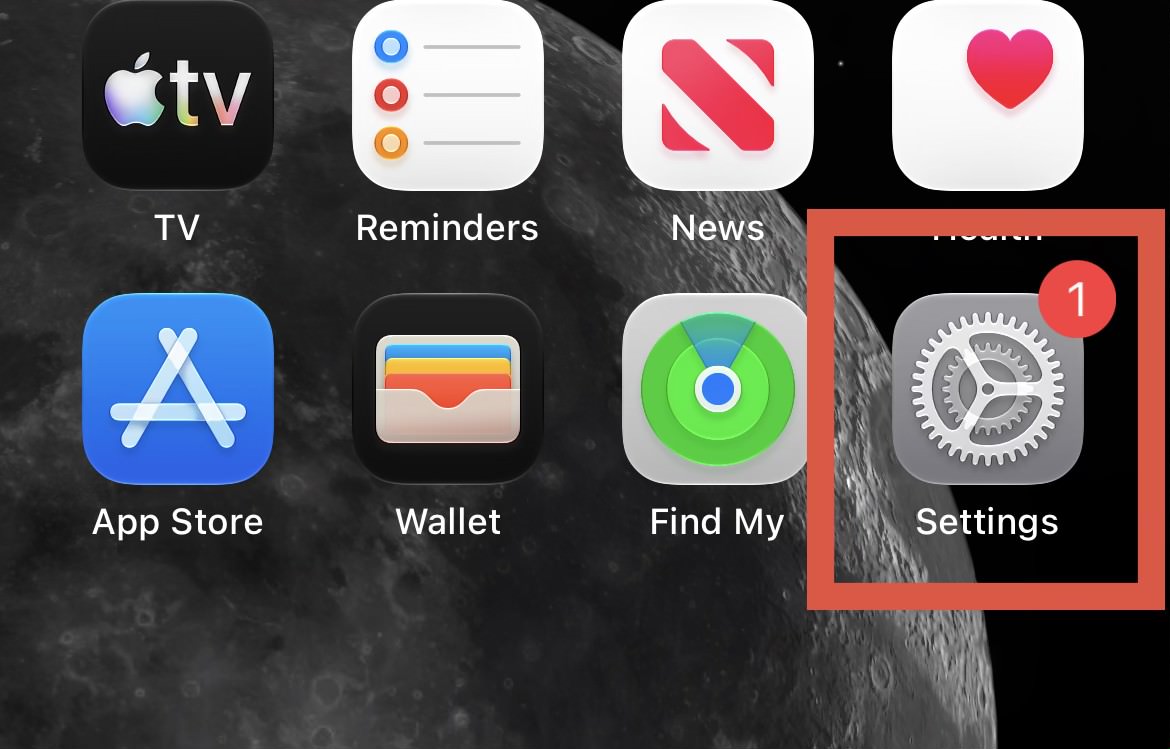
- Mở ứng dụng Cài đặt (Settings) trên iPhone của bạn và đảm bảo máy đang chạy iOS 27.
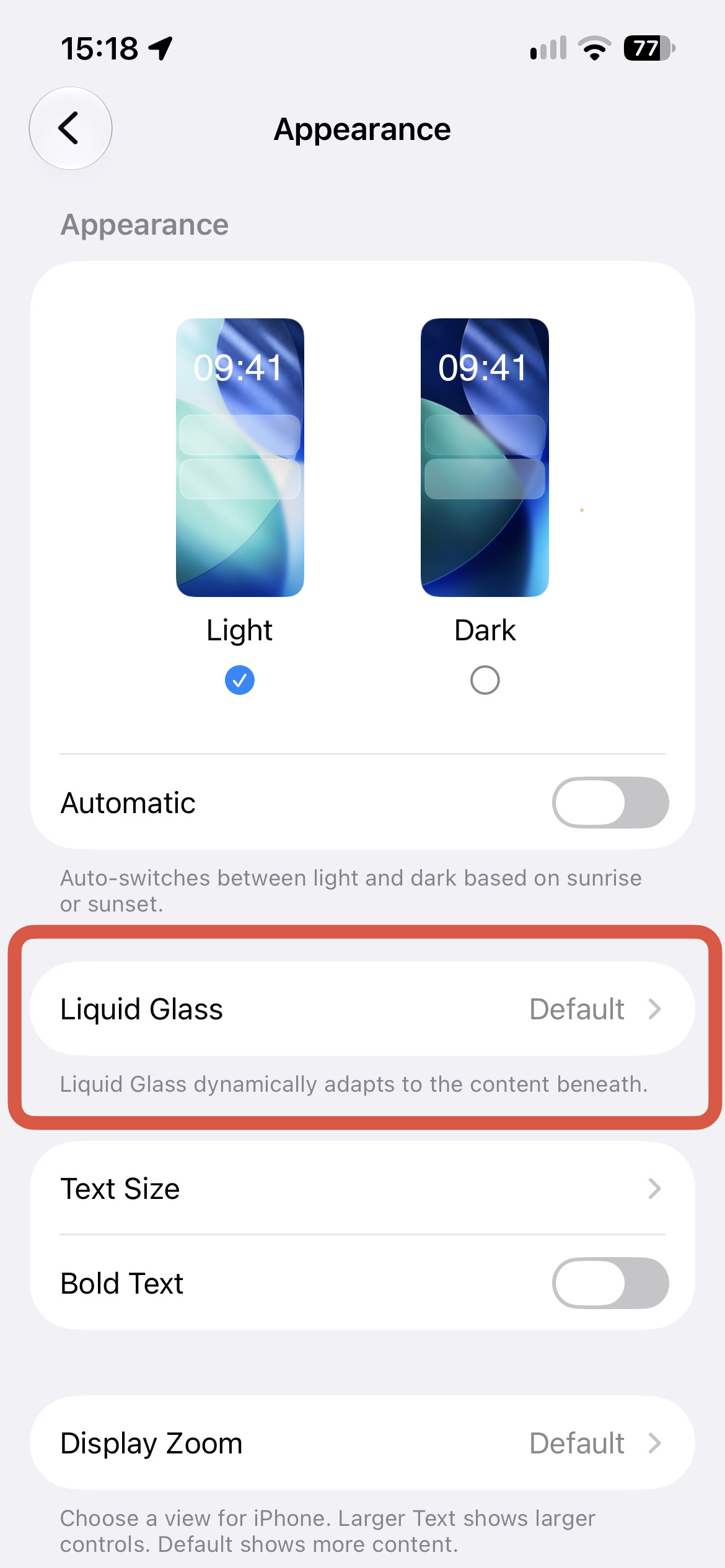
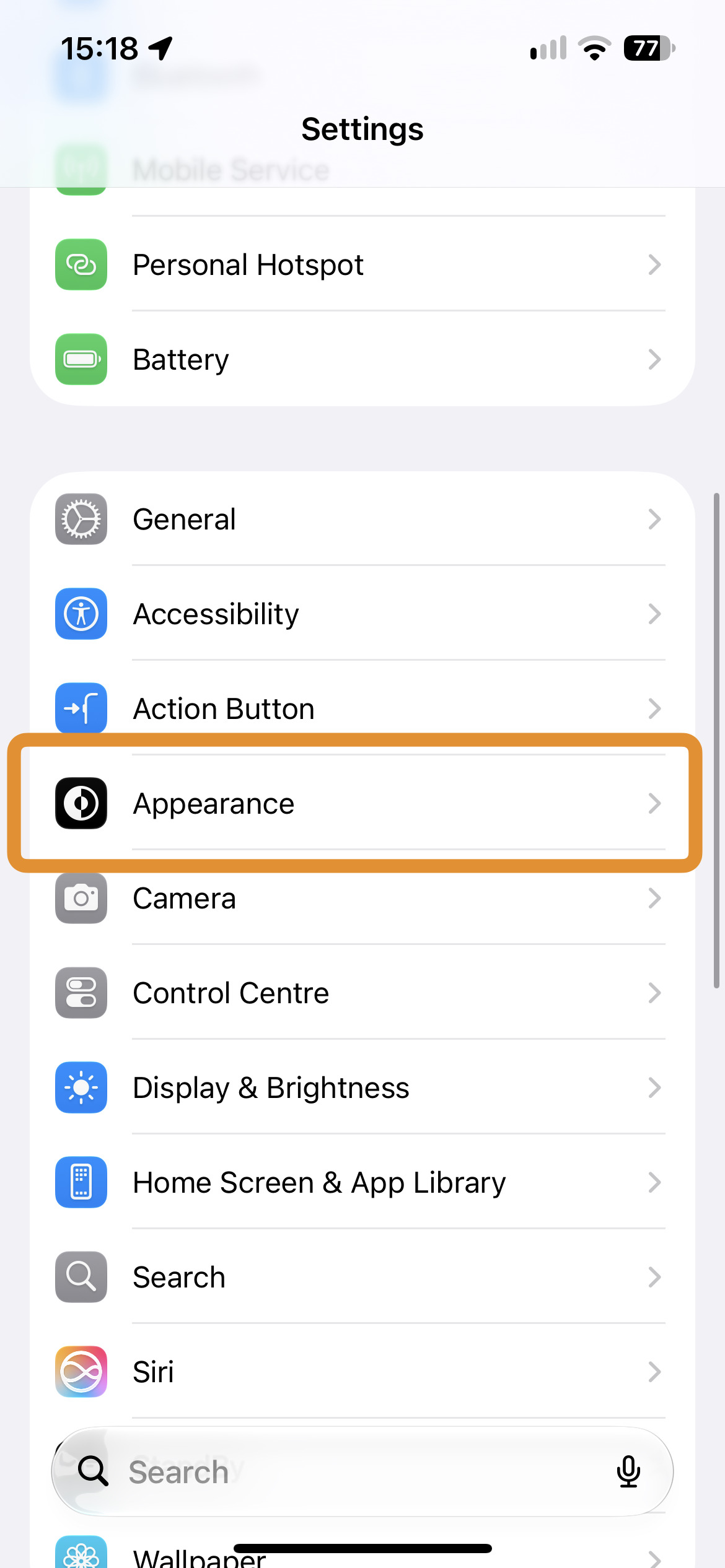
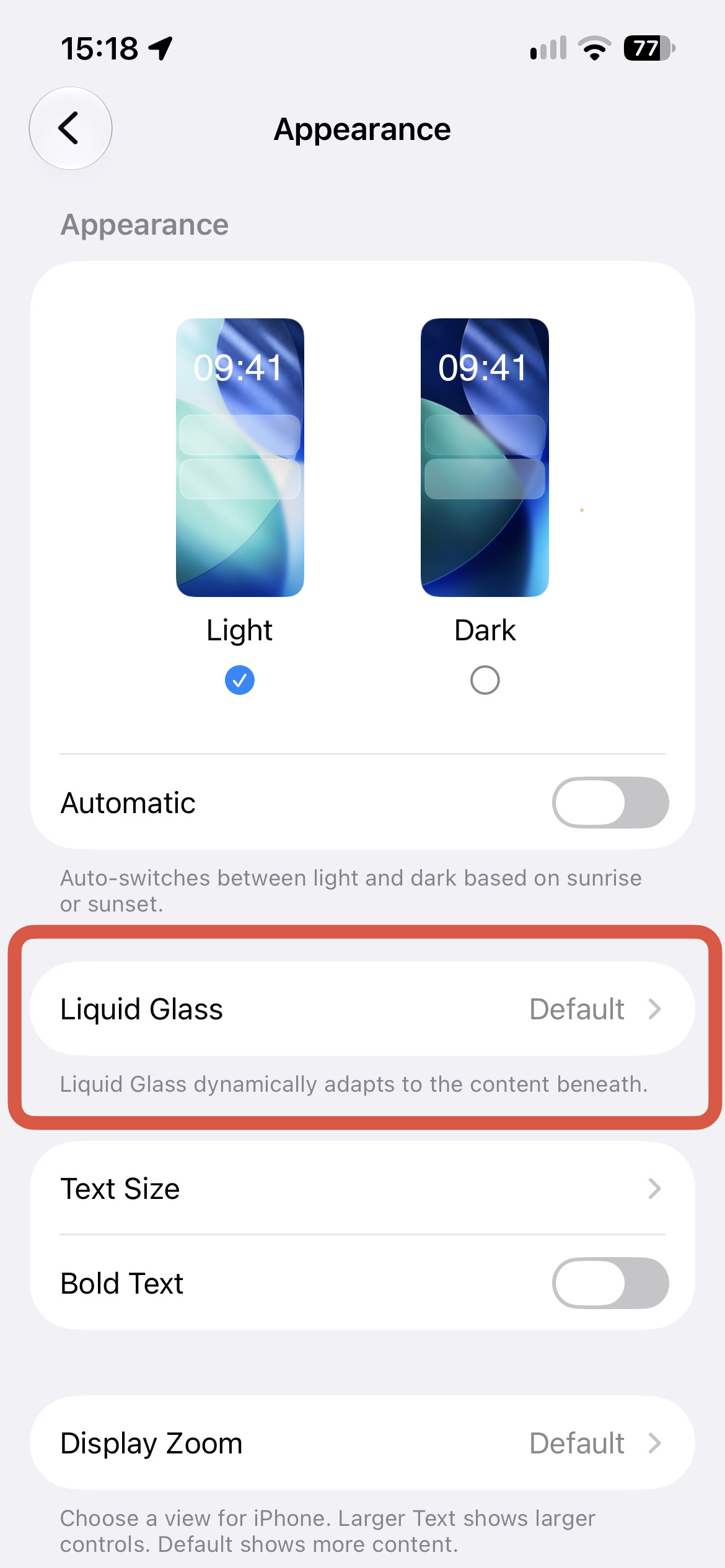
- Cuộn xuống và chạm vào mục Giao diện (Appearance) trong danh sách cài đặt hiển thị iOS 27.
- Trong trang Giao diện, tìm và chọn mục Liquid Glass nằm khoảng giữa danh sách.
- Kéo thanh trượt độ trong suốt: kéo sang trái để giao diện trong hơn, thấy nền phía sau; kéo sang phải để tăng độ đục, làm chữ và nội dung rõ hơn.
Khi bạn thay đổi thanh trượt, hệ thống sẽ hiển thị bản xem trước hiệu ứng mờ theo thời gian thực ngay bên trên, nên bạn có thể dừng lại đúng mức độ mình thấy dễ chịu nhất. Nếu bạn thích câu chữ nổi bật hơn, hãy ưu tiên kéo về bên phải để tăng độ tương phản.
Vì sao độ trong suốt ảnh hưởng trực tiếp đến khả năng đọc?
Độ trong suốt của Liquid Glass không chỉ là hiệu ứng đẹp mắt; nó quyết định bạn nhìn chữ và biểu tượng dễ đến mức nào. Nếu để giao diện quá trong, hình nền phía sau sẽ “tranh chấp” với nội dung, khiến mắt phải tập trung nhiều hơn, đặc biệt khi bạn dùng hình nền nhiều chi tiết hoặc màu sắc mạnh.
Ngược lại, tăng độ đục (kéo thanh sang phải) giúp chữ có độ tương phản cao hơn với nền, từ đó cải thiện khả năng đọc, nhất là với thông báo, menu Cài đặt và các bảng điều khiển. Đây là lý do Apple nâng cấp thiết kế Liquid Glass trên iOS 27 để cải thiện khả năng đọc thông tin, đồng thời vẫn giữ phong cách hiện đại.
Điều thú vị là bạn không cần chọn một mức cố định cho mọi người. Hãy xem Liquid Glass như thanh cân bằng giữa thiết kế đẹp và sử dụng thực tế, rồi chỉnh đến khi bạn thấy cả hai yếu tố đều ổn với thói quen dùng máy của mình.
Kết luận: Có đáng để tinh chỉnh Liquid Glass hằng ngày?
Các nâng cấp của iOS 27 nói chung nhằm tối ưu thao tác hằng ngày bằng sự kết hợp giữa giao diện linh hoạt và khả năng xử lý thông minh. Trong đó, Liquid Glass là một trong những thay đổi rõ ràng nhất mà bạn thấy ngay khi mở màn hình Cài đặt.
Khi đã quen với thanh trượt độ trong suốt, bạn có thể điều chỉnh nhanh theo từng bối cảnh: tăng trong suốt khi muốn “khoe” hình nền, hoặc tăng độ đục khi cần tập trung làm việc hay đọc nhiều nội dung. Đây là một lần chỉnh nhỏ nhưng lợi ích lâu dài, giúp trải nghiệm iPhone đồng bộ hơn với mắt, gu thẩm mỹ và thói quen của riêng bạn.
Điều cần nhớ là: đừng cố chạy theo mức “đẹp” người khác gợi ý, mà hãy nhìn vào sự thoải mái khi sử dụng hằng ngày. Nếu giao diện vừa đẹp, vừa dễ đọc, nghĩa là bạn đã khai thác đúng giá trị của iOS 27 Liquid Glass.