
Vì sao phải kiểm soát thông báo iPhone và dữ liệu Siri?
Kiểm soát thông báo iPhone và thiết lập chế độ bảo vệ quyền riêng tư Siri là việc chủ động tùy chỉnh các gợi ý, nút thao tác và lịch sử hội thoại để giảm gián đoạn, thu nhỏ dấu vết dữ liệu cá nhân và chỉ giữ lại những gì bạn thực sự cần cho công việc và cuộc sống hàng ngày.
iOS 27 mang đến rất nhiều “thông minh” tự động: từ các nút Add to Calendar, Reminders, Notes trong Messages cho tới một ứng dụng Siri mới hoạt động như các app AI chat phổ biến. Vấn đề là, sự tiện lợi này đi cùng cái giá về sự tập trung và quyền riêng tư: màn hình tin nhắn bị lấp đầy gợi ý, còn Siri âm thầm lưu trữ mọi câu hỏi thành một kho dữ liệu dài hạn trên iCloud. Nếu bạn cảm thấy mình đang bị những tính năng thông minh điều khiển thay vì hỗ trợ, đã đến lúc “thu hồi chủ quyền” trên chiếc iPhone của mình. Bài viết này tập trung vào quan điểm: tắt bớt những gì thừa thãi, giữ lại những gì hữu ích, và để Siri phục vụ bạn thay vì theo dõi bạn.
Ẩn các nút Add to Calendar, Reminders, Notes trong Messages trên iOS 27
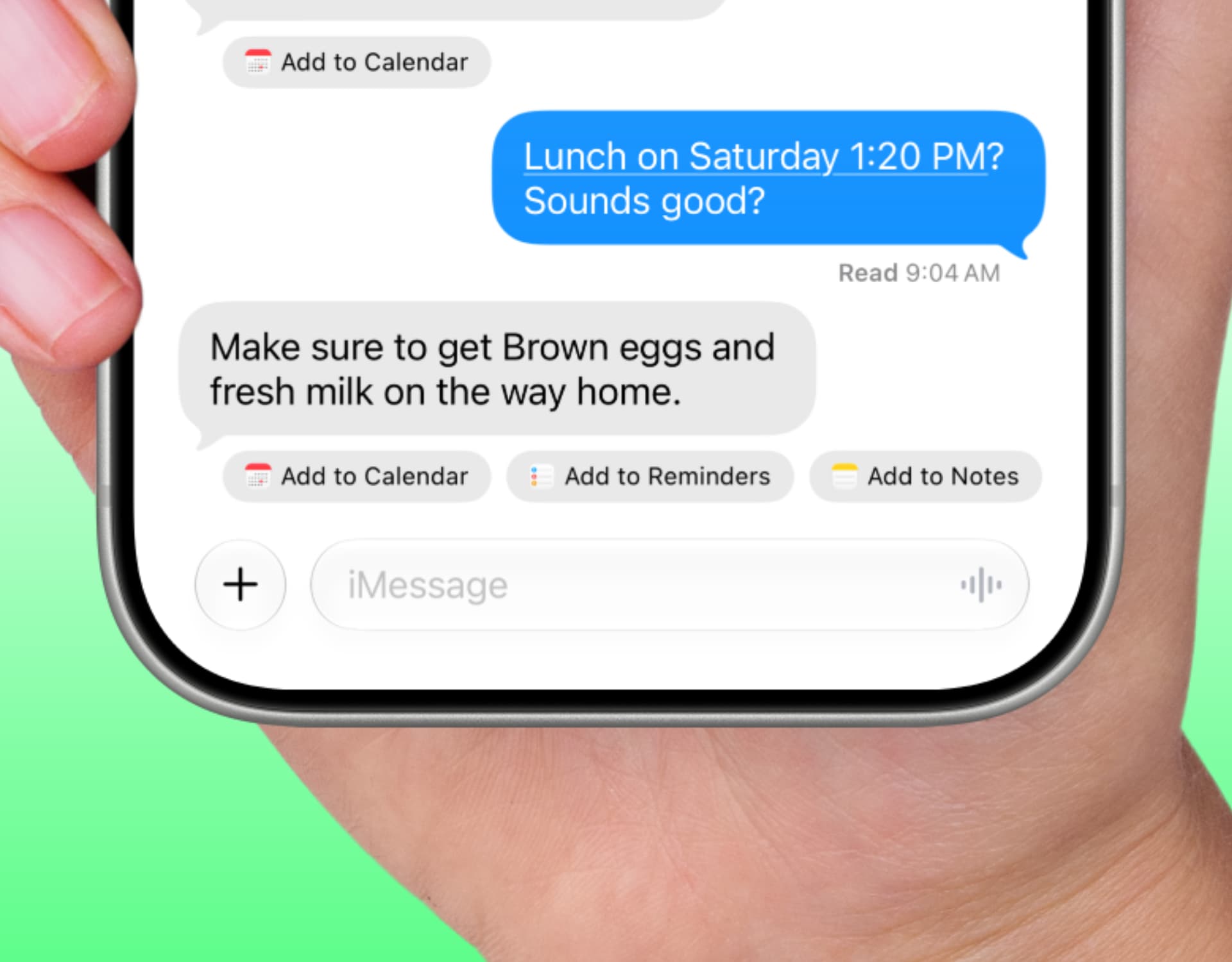
Những nút Add to Calendar, Add to Reminders và Add to Notes xuất hiện ngay dưới tin nhắn thực chất là gợi ý từ Siri dựa trên nội dung cuộc hội thoại. Nếu bạn thường chụp màn hình cuộc trò chuyện, hoặc chỉ đơn giản không muốn Siri “chen ngang” vào giao diện Messages, việc ẩn các nút này là quyết định hợp lý. Quan điểm của tôi: tính năng này hữu ích với người hay quên, nhưng với đa số, nó làm rối và khiến bạn cảm giác bị theo dõi ngữ cảnh mọi tin nhắn.
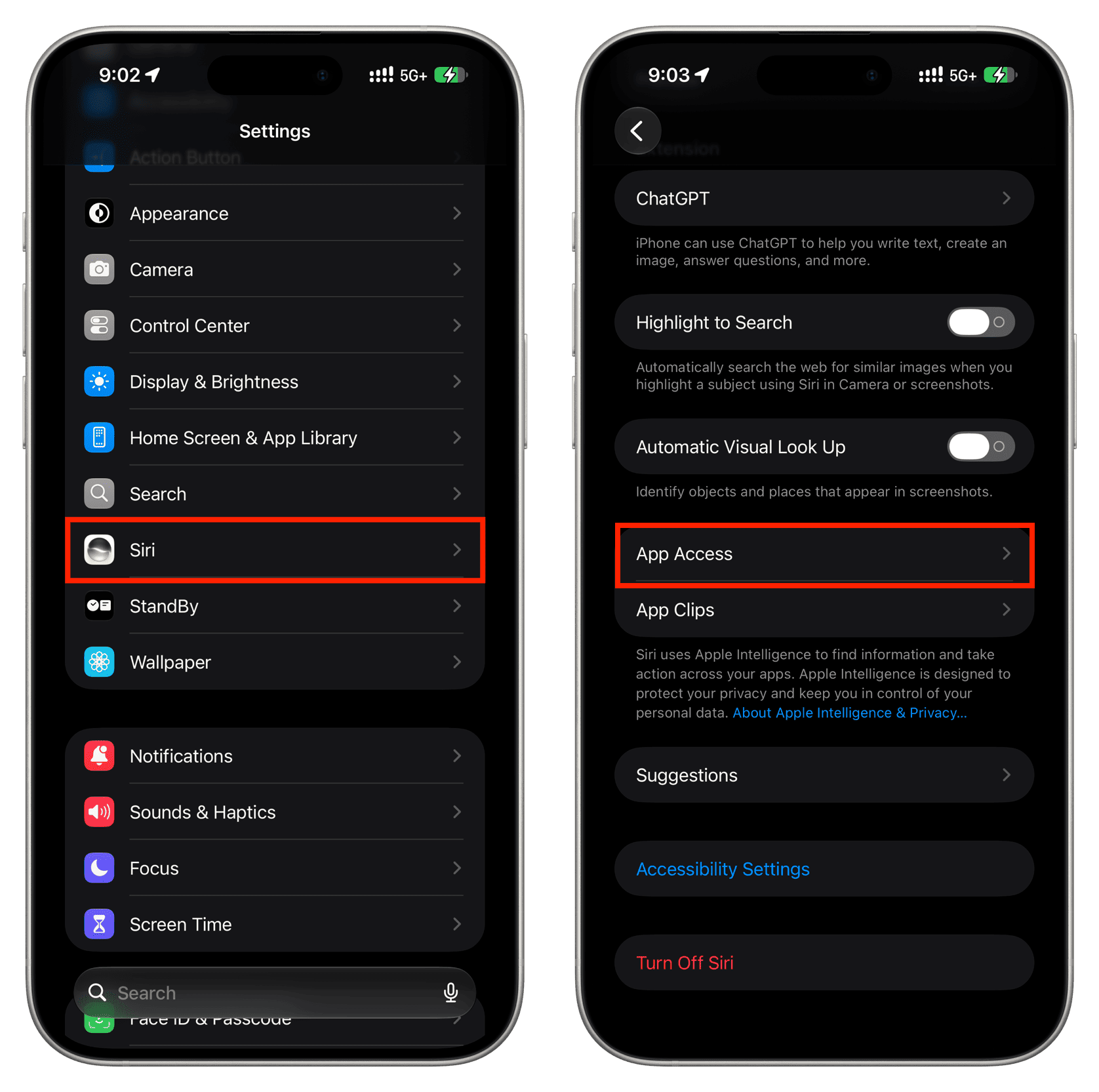
- Mở ứng dụng Cài đặt trên iPhone đang chạy iOS 27.
- Nhấn vào mục Siri.
- Cuộn xuống và chọn App Access.
- Chọn ứng dụng Messages trong danh sách.
- Tắt tùy chọn Show in App để ngăn Siri hiển thị gợi ý trong Messages.
Bạn cũng có thể đi theo đường Settings > Apps > Messages > Apple Intelligence & Siri > Show in App rồi tắt đi. Kết quả rất rõ ràng: quay lại cuộc trò chuyện trước đó, bạn sẽ không còn thấy các nút Add to Calendar, Add to Reminders và Add to Notes xuất hiện nữa. Đây là bước đầu tiên để “dọn sạch” không gian tin nhắn và lấy lại cảm giác trò chuyện thuần túy, không kèm quảng cáo tính năng lạ mắt.
Ngăn Siri lưu trữ hội thoại vĩnh viễn và tự động xóa dữ liệu cũ
Ứng dụng Siri mới trên iPhone, iPad và Mac hoạt động giống các app AI chat: bạn gõ hoặc nói câu hỏi và nhận câu trả lời, được lưu lại thành các đoạn hội thoại. Theo mặc định, Siri giữ “kho lưu trữ vĩnh viễn” gần như mọi thứ bạn hỏi, không chỉ trong app mà cả những yêu cầu ngoài app thông thường. Đây là điểm nhiều người không nhận ra: mỗi lần bạn hỏi thời tiết, tra thông tin, tất cả đang biến thành dữ liệu dài hạn trên iCloud – một dạng nhật ký số về thói quen và mối quan tâm cá nhân của bạn.
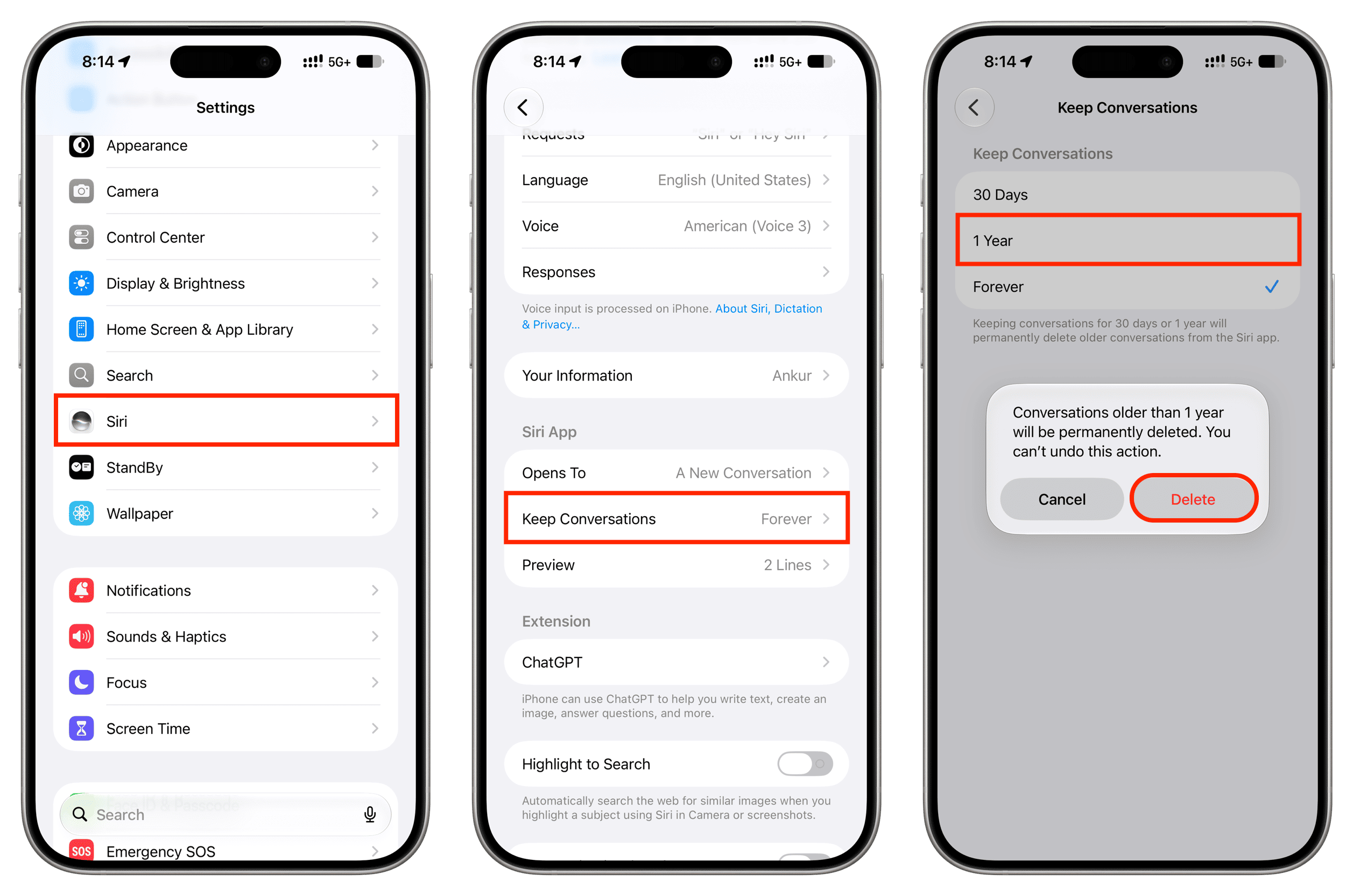
- Mở Cài đặt trên iPhone hoặc iPad đang chạy iOS 27 hoặc iPadOS 27.
- Nhấn vào Siri.
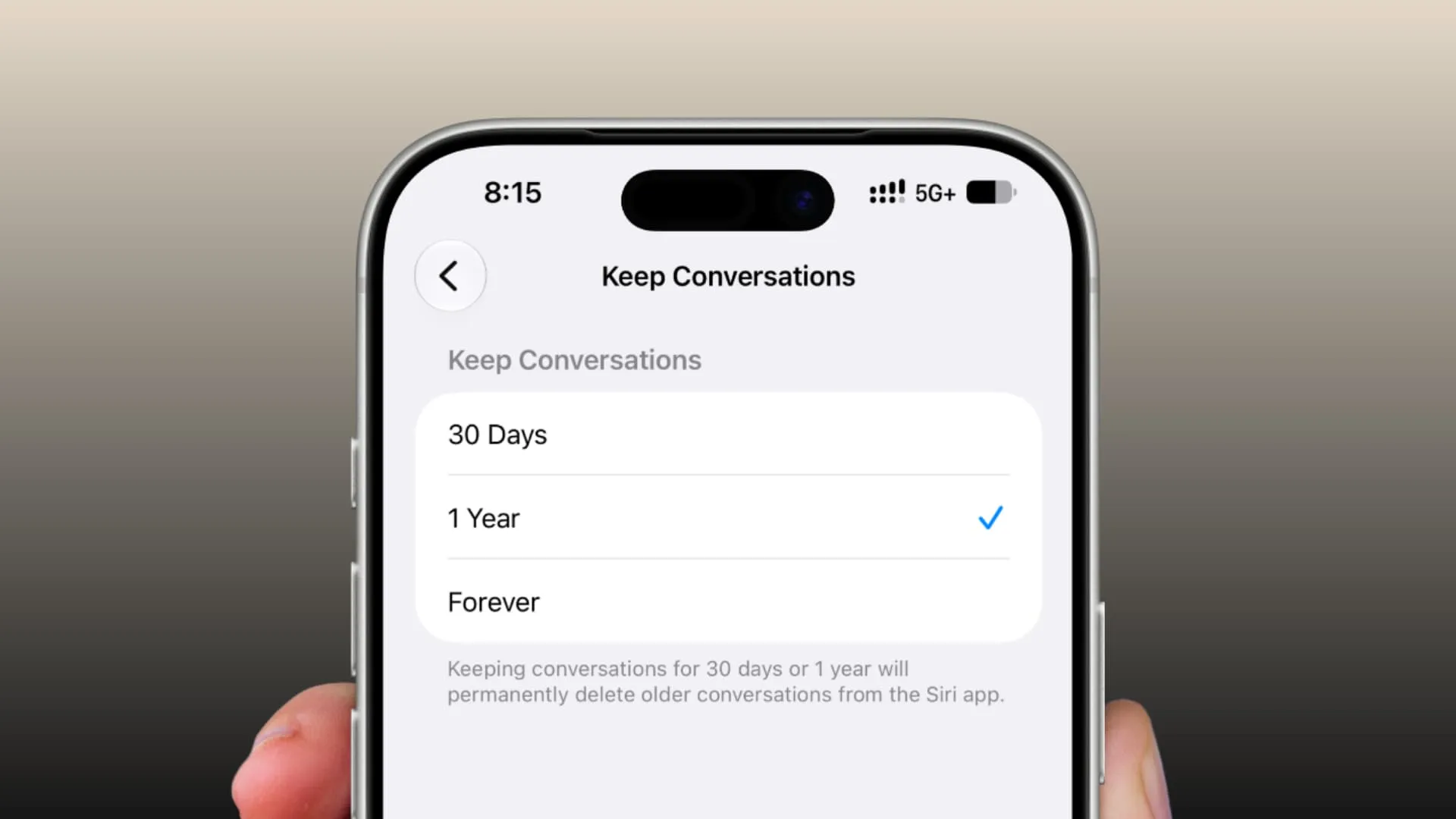
- Chọn mục Keep Conversation.
- Chọn 30 Days hoặc 1 Year rồi xác nhận.
Khi chọn 30 Days hoặc 1 Year, toàn bộ hội thoại Siri cũ hơn khoảng thời gian đó sẽ bị xóa tự động và không thể khôi phục. Các cuộc trò chuyện mới khi vượt qua mốc 30 ngày hoặc 1 năm cũng sẽ bị xóa theo quy tắc này. Câu nói đáng trích ở đây là: “Selecting either option automatically deletes all Siri chats older than that timeframe, and you can’t undo it.” Nếu mục tiêu của bạn là bảo vệ quyền riêng tư Siri, việc bật chế độ tự xóa là lựa chọn dứt khoát: chấp nhận mất lịch sử để đổi lấy sự an toàn dữ liệu.

Xóa dữ liệu Siri trên iCloud và tách thiết bị khỏi đồng bộ
Một điểm quan trọng thường bị bỏ qua: mọi yêu cầu với Siri được đồng bộ qua iCloud giữa iPhone, iPad, Mac và các thiết bị khác. Điều đó nghĩa là nếu bạn xóa hoặc để Siri tự xóa hội thoại trên một thiết bị, lịch sử tương ứng cũng biến mất trên những thiết bị cùng tài khoản. Với người coi iPhone là nơi hỏi những câu “nhạy cảm” hơn, điều này có thể là tin tốt. Nhưng nếu bạn dùng Mac làm nơi lưu những trao đổi Siri mang tính tài liệu, việc xóa đồng bộ lại trở thành rủi ro.
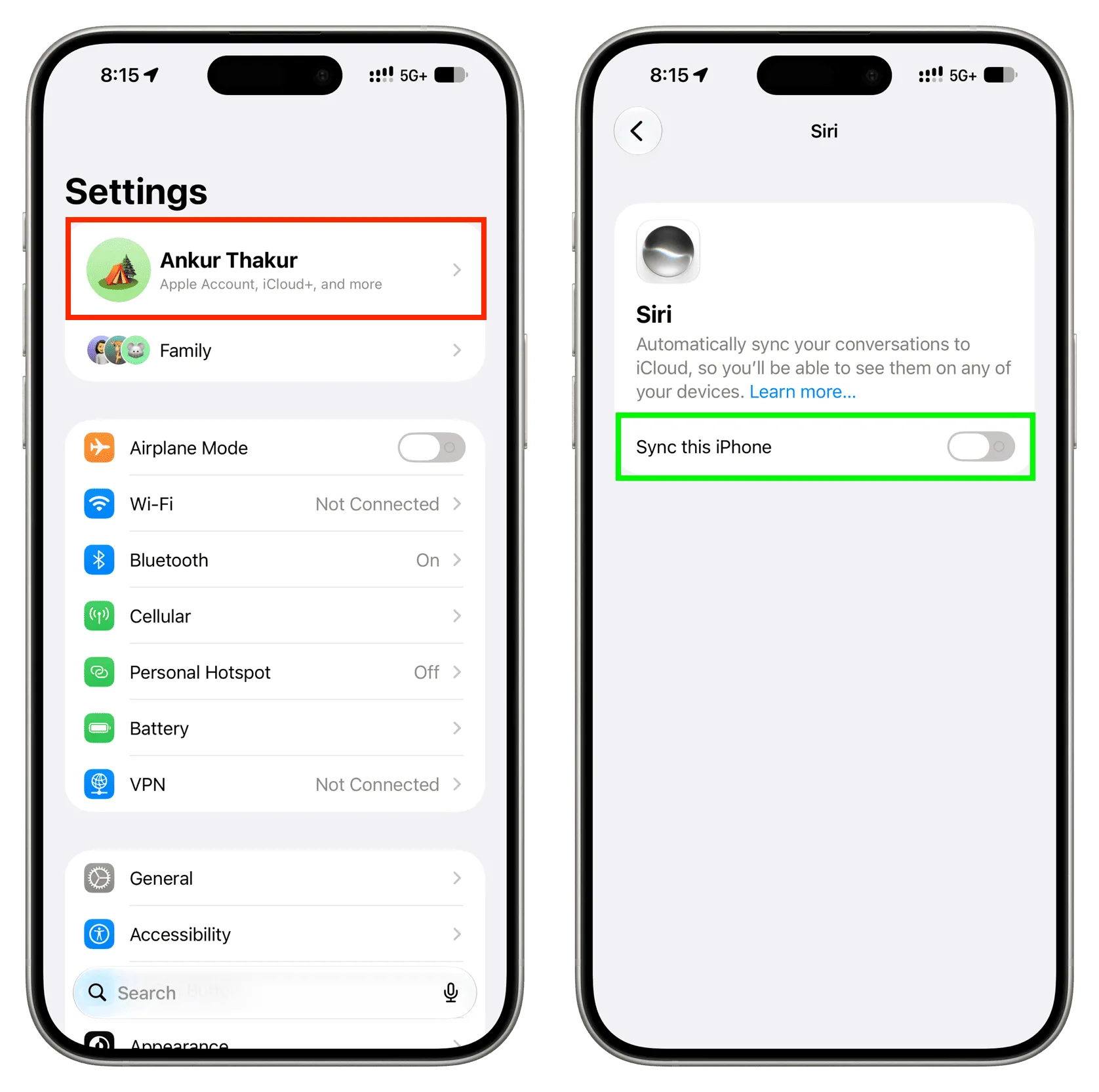
- Mở Cài đặt trên iPhone hoặc iPad, nhấn tên tài khoản Apple ở đầu màn hình.
- Chọn iCloud, sau đó nhấn See All.
- Chọn Siri và tắt mục Sync this iPhone hoặc Sync this iPad.
- Quyết định giữ lại hay xóa các hội thoại hiện có trên thiết bị; nếu xóa, chúng chỉ bị xóa tại thiết bị đó.
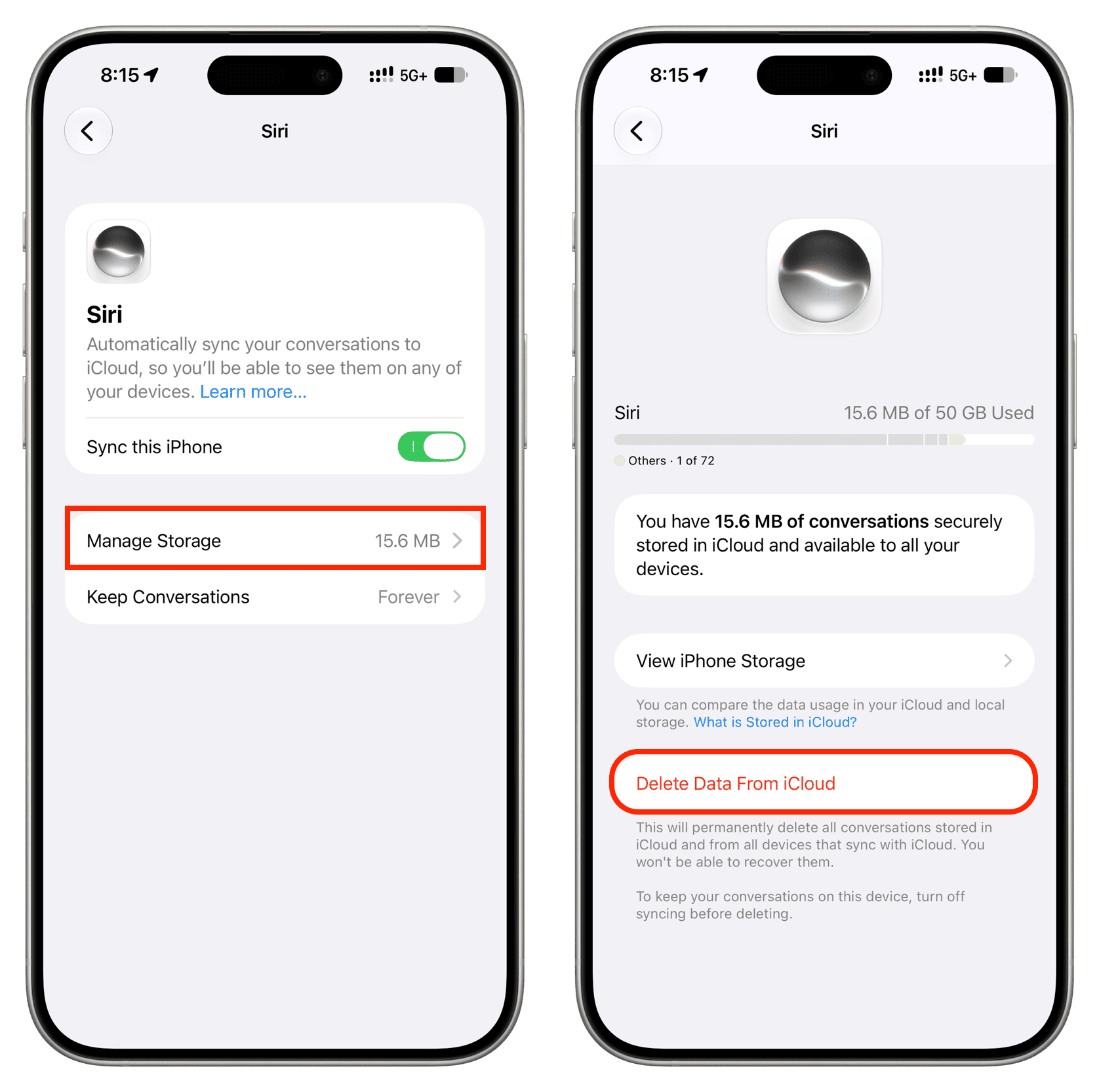
Từ màn hình Siri này, bạn cũng có thể chọn Keep Conversations 30 Days hoặc 1 Year cho riêng thiết bị đó. Nếu muốn “xóa trắng” dấu vết, bạn vào phần Siri trong mục iCloud, chọn Manage Storage rồi nhấn Delete Data From iCloud và xác nhận. Hành động này sẽ xóa toàn bộ dữ liệu Siri khỏi iCloud và mọi thiết bị cùng tài khoản, đồng thời các thiết bị như loa thông minh sẽ mất khả năng nhận dạng giọng nói và yêu cầu cá nhân cho đến khi bạn thiết lập lại. Đây là quyết định mang tính làm mới toàn bộ quá khứ với Siri – phù hợp khi bạn muốn bắt đầu từ con số 0 về dữ liệu trợ lý số.