
Sidecar biến iPad thành màn hình thứ hai
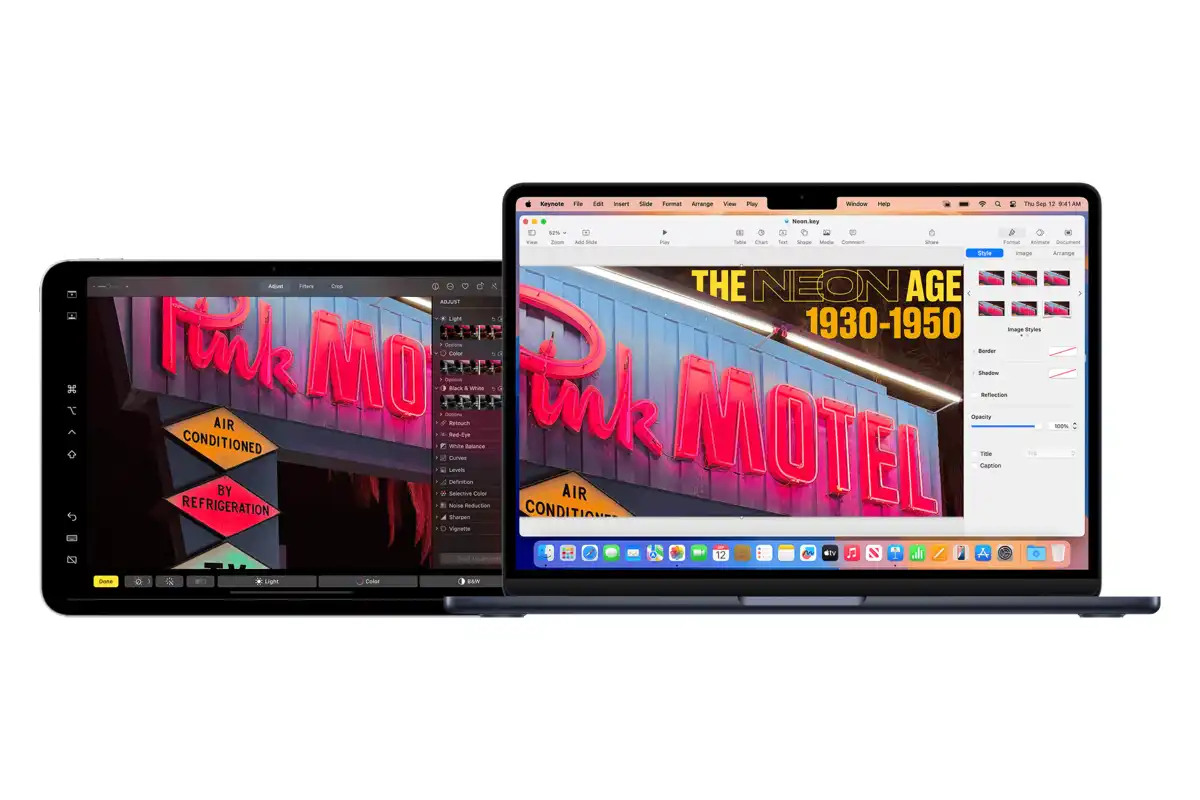
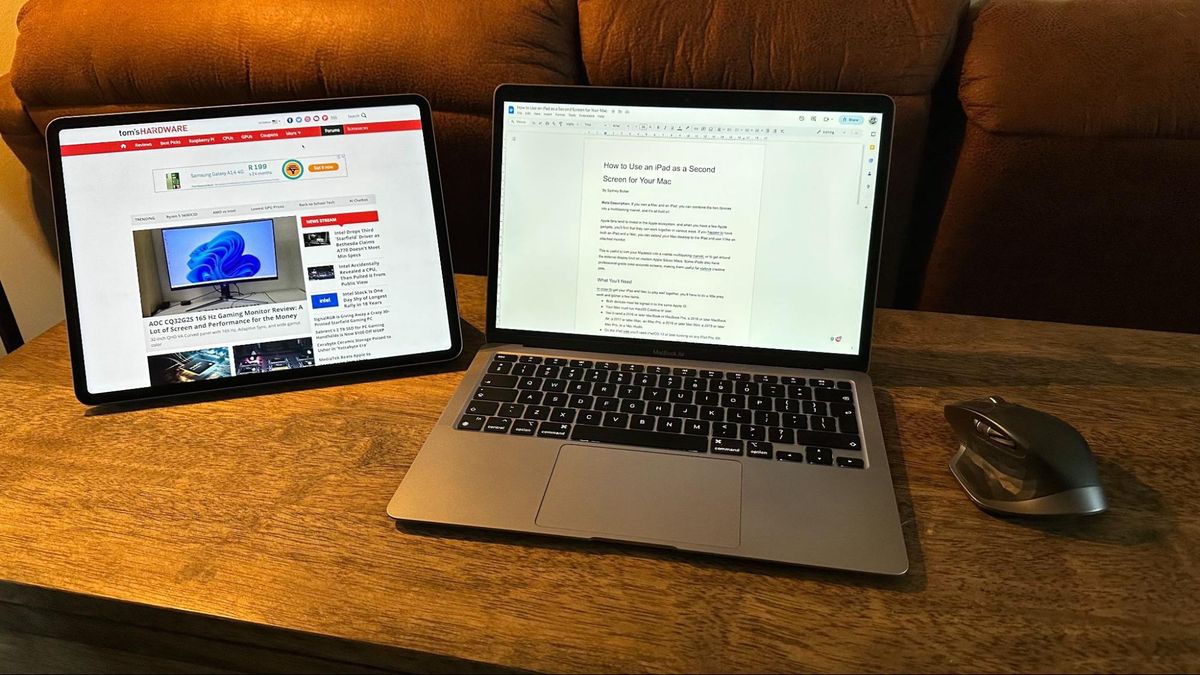
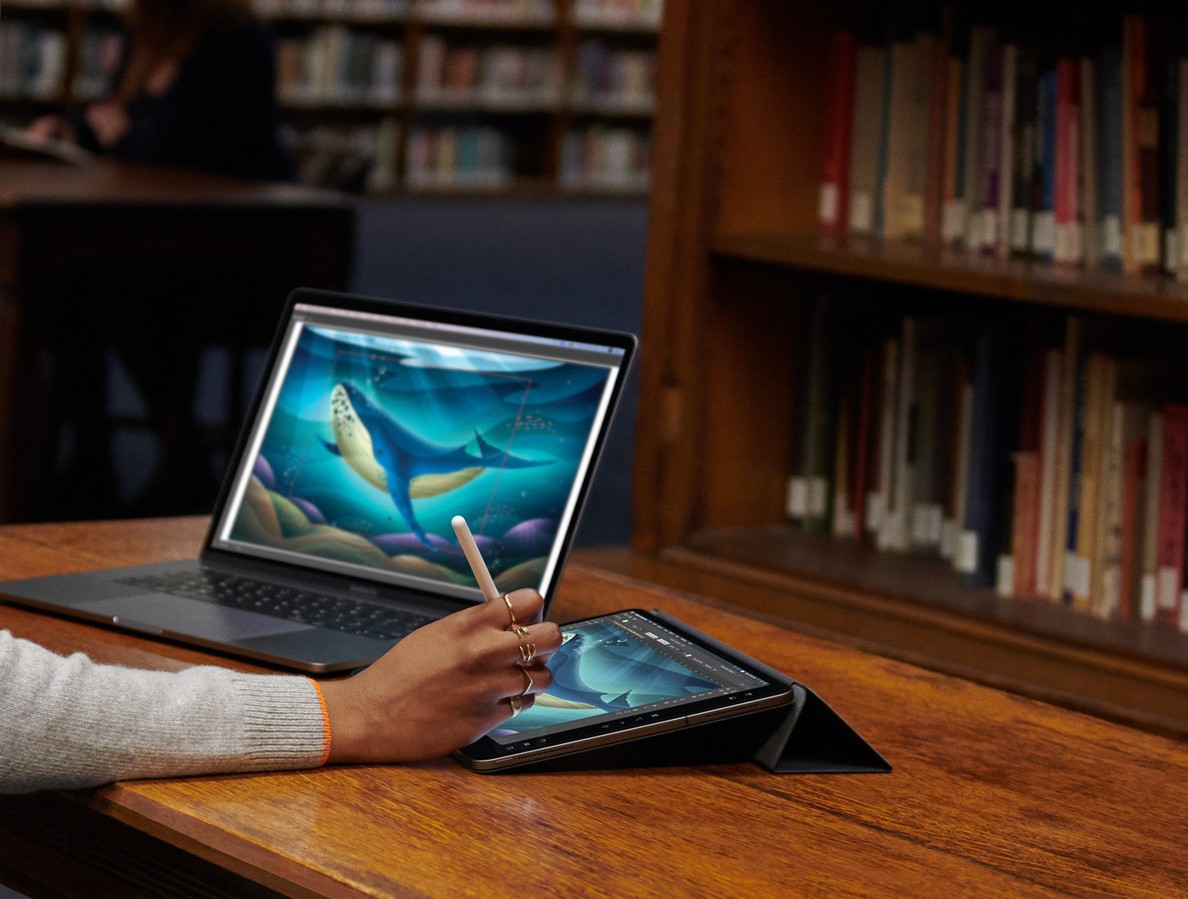
Sidecar là tính năng của Apple cho phép dùng iPad làm màn hình phụ cho Mac, để mở rộng hoặc phản chiếu màn hình mà không cần thiết lập một màn hình rời riêng. Đây là cách hữu ích để giữ tài liệu tham khảo trên iPad trong khi làm việc trên Mac, hoặc dời một cửa sổ ra khỏi màn hình chính khi cần thêm chỗ.
Điểm đáng giá không chỉ là có thêm diện tích hiển thị: Sidecar cũng phù hợp với không gian làm việc linh hoạt, nơi bạn có thể đặt iPad bên cạnh máy tính rồi mang theo khi cần. Tuy vậy, trước khi thử kết nối iPad Mac, hãy kiểm tra đời thiết bị và phiên bản hệ điều hành; tính năng này không dùng được trên mọi tổ hợp Mac và iPad.
Kiểm tra thiết bị và chuẩn bị kết nối
Sidecar hỗ trợ mọi thế hệ iPad Pro, iPad thường từ thế hệ thứ 6, iPad mini từ thế hệ thứ 5 và iPad Air từ thế hệ thứ 3. Về Mac, danh sách tương thích gồm iMac 2015, MacBook Air 2018 trở lên và các mẫu Mac khác ra mắt từ năm 2016 trở đi. iPad cần chạy iPadOS 13 trở lên; Mac cần macOS Catalina 10.15 trở lên.
Trên cả hai thiết bị, hãy bật Wi-Fi và Bluetooth, đồng thời đăng nhập cùng một Tài khoản Apple. Handoff cũng phải được bật: trên iPad, vào Cài đặt > Cài đặt chung > AirPlay & Continuity rồi bật Handoff; trên Mac, vào menu Apple > Cài đặt hệ thống > Cài đặt chung > AirPlay & Continuity và cho phép Handoff giữa Mac với các thiết bị dùng iCloud.
Bạn có thể kết nối không dây hoặc bằng cáp. Không dây tiện khi muốn bố trí gọn; cáp USB là lựa chọn ổn định hơn để hạn chế độ trễ. Nếu kết nối bằng cáp và iPad hiện thông báo xác nhận, chạm Tin cậy.
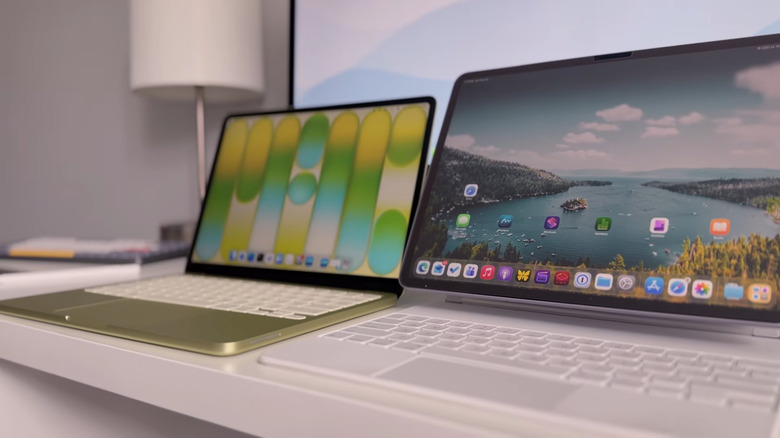
Bật Sidecar và mở rộng màn hình
Khi thiết bị đã sẵn sàng, thao tác kết nối Sidecar trên Mac khá nhanh: mở Trung tâm điều khiển trên thanh menu, chọn Phản chiếu màn hình (biểu tượng hai hình chữ nhật chồng lên nhau), rồi chọn iPad trong danh sách.
- Trong các tùy chọn hiển thị, chọn Sử dụng làm màn hình mở rộng để có một không gian làm việc riêng trên iPad.
- Nếu chỉ muốn thấy cùng nội dung trên hai màn hình, chọn Phản chiếu màn hình tích hợp thay vì chế độ mở rộng.
- Muốn tăng diện tích hiển thị, ẩn thanh bên trên iPad nếu tùy chọn này xuất hiện.
- Trên Mac, mở Cài đặt hệ thống > Màn hình > Sắp xếp; kéo biểu tượng màn hình iPad sang trái hoặc phải theo vị trí đặt thực tế, rồi chọn Xong.
Ở chế độ mở rộng, bạn có thể kéo cửa sổ ứng dụng hoặc trình duyệt từ Mac sang iPad, thay vì chỉ sao chép nội dung màn hình. Đặt iPad ở đúng phía trong phần sắp xếp giúp con trỏ di chuyển theo hướng tự nhiên; đây là bước nhỏ nhưng làm cho hai màn hình hoạt động như một bàn làm việc liền mạch.
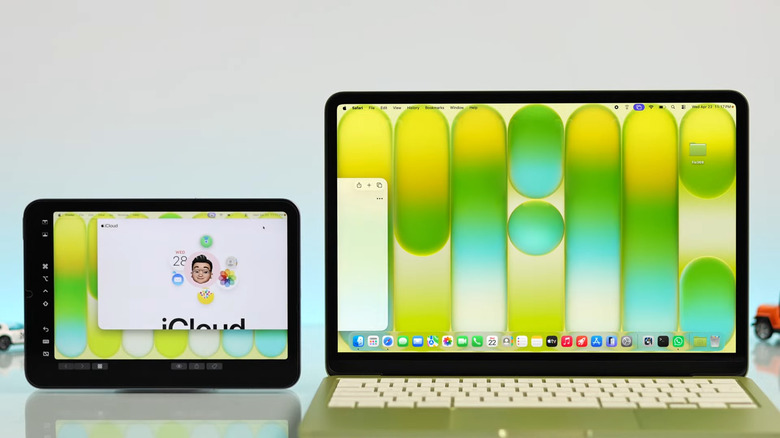
Dùng iPad như phần mở rộng của bàn làm việc
Sau khi đưa cửa sổ sang iPad, bạn có thể để ứng dụng tham khảo, tài liệu hoặc trình duyệt ở màn hình phụ, dành màn hình Mac cho công việc chính. Cách bố trí này hữu ích hơn phản chiếu nếu mục tiêu là tăng không gian: mỗi màn hình giữ nội dung riêng, thay vì hiển thị cùng một thứ.
Khi hoàn tất, ngắt phiên Sidecar từ Trung tâm điều khiển trên Mac bằng cách chọn lại iPad trong mục Phản chiếu màn hình. Bạn cũng có thể thoát từ iPad qua nút Màn hình chính trên thanh bên hoặc vuốt lên. Nếu cần bật lại, chọn biểu tượng Sidecar trên Dock khi biểu tượng này xuất hiện.
Kết luận: Sidecar trên Mac là lựa chọn thực tế khi bạn đã có iPad và cần thêm chỗ làm việc linh hoạt. Kiểm tra tương thích trước, chọn kết nối phù hợp, rồi dùng chế độ màn hình mở rộng để tận dụng iPad như một màn hình phụ đúng nghĩa.