

HVCI Windows 11: Tính năng bảo mật mạnh, nhưng không miễn phí về hiệu năng
HVCI (Hypervisor-protected Code Integrity) trên Windows 11 là tính năng kiểm tra tính toàn vẹn mã ở mức kernel, chạy trong môi trường ảo hóa cách ly, giúp ngăn mã độc và thao tác trái phép can thiệp sâu vào hệ điều hành nhưng đồng thời tiêu tốn tài nguyên CPU và bộ nhớ, gây ảnh hưởng rõ rệt đến hiệu năng, đặc biệt là FPS trong game trên nhiều hệ thống. Die Speicherintegrität (HVCI) führt darin die Code-Prüfung für den Kernel in einem isolierten Bereich aus. Windows 11 sẽ mở rộng bảo vệ "memory integrity" cho các thiết bị đủ điều kiện, như một lớp phòng thủ mặc định chống lại các cuộc tấn công tinh vi ở mức kernel. Cách tiếp cận này hợp lý với doanh nghiệp và người dùng ưu tiên bảo mật, nhưng với game thủ PC, nó là cú đánh trực diện vào từng khung hình.
Security patch gaming FPS: Khi bản vá bảo mật ăn bớt khung hình của bạn
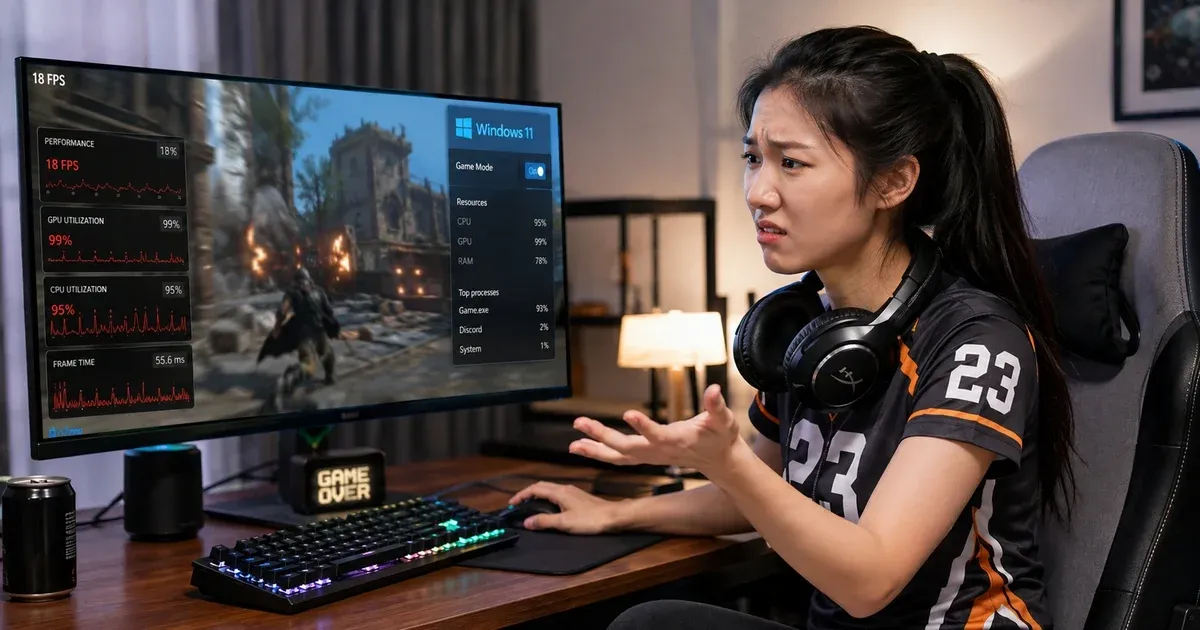
Microsoft đang kích hoạt tự động tính năng Speicherintegrität/HVCI trên Windows 11 trong các đợt cập nhật Patchday sắp tới, miễn là máy bạn tương thích và chưa bật sẵn. Bắt đầu từ tháng 10/2026, bảo vệ memory integrity sẽ được mở rộng trên các thiết bị đủ điều kiện để mang lại bảo vệ kernel mạnh hơn với rất ít hoặc không cần cấu hình bổ sung. Vấn đề nằm ở phần "tài nguyên" mà tính năng này yêu cầu: để kiểm tra mã chạy trong kernel trong vùng cách ly, hệ thống phải dành thêm chu kỳ CPU và overhead bộ nhớ. Các benchmark từng cho thấy VBS và HVCI có thể làm giảm hiệu năng, khác nhau tùy game và mức tải CPU. Trên thực tế, bản cập nhật bảo mật mới của Windows 11 có thể làm giảm framerate trong game và gây hại cho hiệu năng chơi game của bạn. Với các CPU đời cũ, tác động càng dễ nhận thấy, trong khi chip mới chịu tải tốt hơn.
Windows security performance impact: Chấp nhận chậm đi hay bảo vệ tối đa?
Mọi lớp bảo vệ mới trên Windows đều phải tiêu tốn tài nguyên hệ thống để làm việc. HVCI là phần của virtualisierungsbasierte Sicherheit (VBS), vốn từng gây tranh cãi từ ngày Windows 11 ra mắt vì có thể làm mất hiệu năng đáng kể trong một số tình huống. Ở khía cạnh bảo mật, đây là bước tiến quan trọng: các vùng quan trọng của Windows được bảo vệ khỏi thao túng vì ngay cả khi kernel bị xâm nhập, kẻ tấn công vẫn khó tác động tới bộ phận kiểm tra mã. Nhưng game thủ lại nhìn vào biểu đồ FPS. Khi mỗi khung hình đều quan trọng, việc hy sinh 5–10% hay hơn thế cho bảo mật mà chính bạn không cảm nhận được nguy cơ có thể là điều khó chấp nhận. Quan điểm hợp lý là đối xử với HVCI như một công tắc: bật khi làm việc quan trọng, tắt khi cần hiệu năng tối đa. Microsoft cũng thừa nhận nếu hiện tại bạn tắt memory integrity thì trạng thái đó sẽ được giữ nguyên sau khi bản cập nhật được triển khai.
Tắt HVCI tăng FPS: Hướng dẫn từng bước để chủ động hiệu năng
Tin tốt cho game thủ là HVCI Windows 11 không phải bản án chung thân cho FPS: bạn hoàn toàn có thể bật/tắt nhanh trong phần cài đặt. Ob die Speicherintegrität auf dem eigenen System bereits aktiviert ist, lässt sich im Bereich „Kernisolierung“ in den Windows-Einstellungen prüfen. Theo khuyến nghị, bạn có thể nhập "Core Isolation" (Kernisolierung) vào ô tìm kiếm của Windows 11, mở phần này và điều khiển Memory Integrity ngay tại đó.
- Mở Start và gõ "Core Isolation" hoặc "Kernisolierung" vào ô tìm kiếm.
- Chọn mục tương ứng trong Windows Security hoặc Device Security để mở vùng cài đặt.
- Kiểm tra trạng thái Memory Integrity/HVCI.
- Nếu muốn ưu tiên FPS, gạt công tắc để tắt HVCI trước khi chơi game.
- Sau khi chơi xong hoặc khi làm việc nhạy cảm, bật lại HVCI để khôi phục lớp bảo vệ kernel.
Đây là cách nhanh và đảo ngược được: người dùng có thể tắt HVCI trước khi chơi, rồi bật lại khi xong. Nếu bạn đã chủ động tắt HVCI từ trước, hệ thống sẽ giữ nguyên trạng thái đó, ngay cả sau các bản cập nhật tự động.
Có nên tắt HVCI? Gợi ý chiến lược cho game thủ và người dùng nâng cao
Quyết định tắt HVCI tăng FPS không nên làm theo kiểu "một lần rồi thôi". Đây là bài toán đánh đổi: thêm lớp bảo vệ kernel để chống tấn công tinh vi, nhưng phải chấp nhận hiệu năng giảm. Nếu máy bạn dùng CPU đời mới, tác động có thể nhỏ và bạn nên giữ bảo mật bật mặc định. Với hệ thống cũ, chơi game nặng và cần từng khung hình, việc tắt HVCI trong phiên chơi rồi bật lại sau là phương án cân bằng hợp lý. Người dùng nâng cao còn có thể chọn bật HVCI khi làm việc với dữ liệu quan trọng, duyệt web nhạy cảm; tắt khi chỉ chơi game offline hoặc dùng các ứng dụng tin cậy. Quan trọng nhất: hãy hiểu mình đang từ bỏ điều gì để đổi lấy thứ gì. Bản vá bảo mật mới của Windows 11 cho thấy một thực tế rõ ràng: bảo mật mạnh hơn hiếm khi miễn phí về hiệu năng, nhưng với công tắc như HVCI, bạn có quyền quyết định ưu tiên nào dẫn dắt trải nghiệm của mình.