
Vì sao Windows 11 AI có thể làm chậm máy của bạn?
Windows 11 AI chậm là tình trạng hệ thống bị tụt hiệu suất vì một tính năng trí tuệ nhân tạo tạo sinh chạy ngầm trên máy, liên tục dùng tài nguyên phần cứng cho các tác vụ sinh văn bản và hình ảnh, khiến mọi thao tác thường ngày từ mở ứng dụng đến lướt web đều nặng nề hơn dù người dùng không hề chủ động dùng AI.
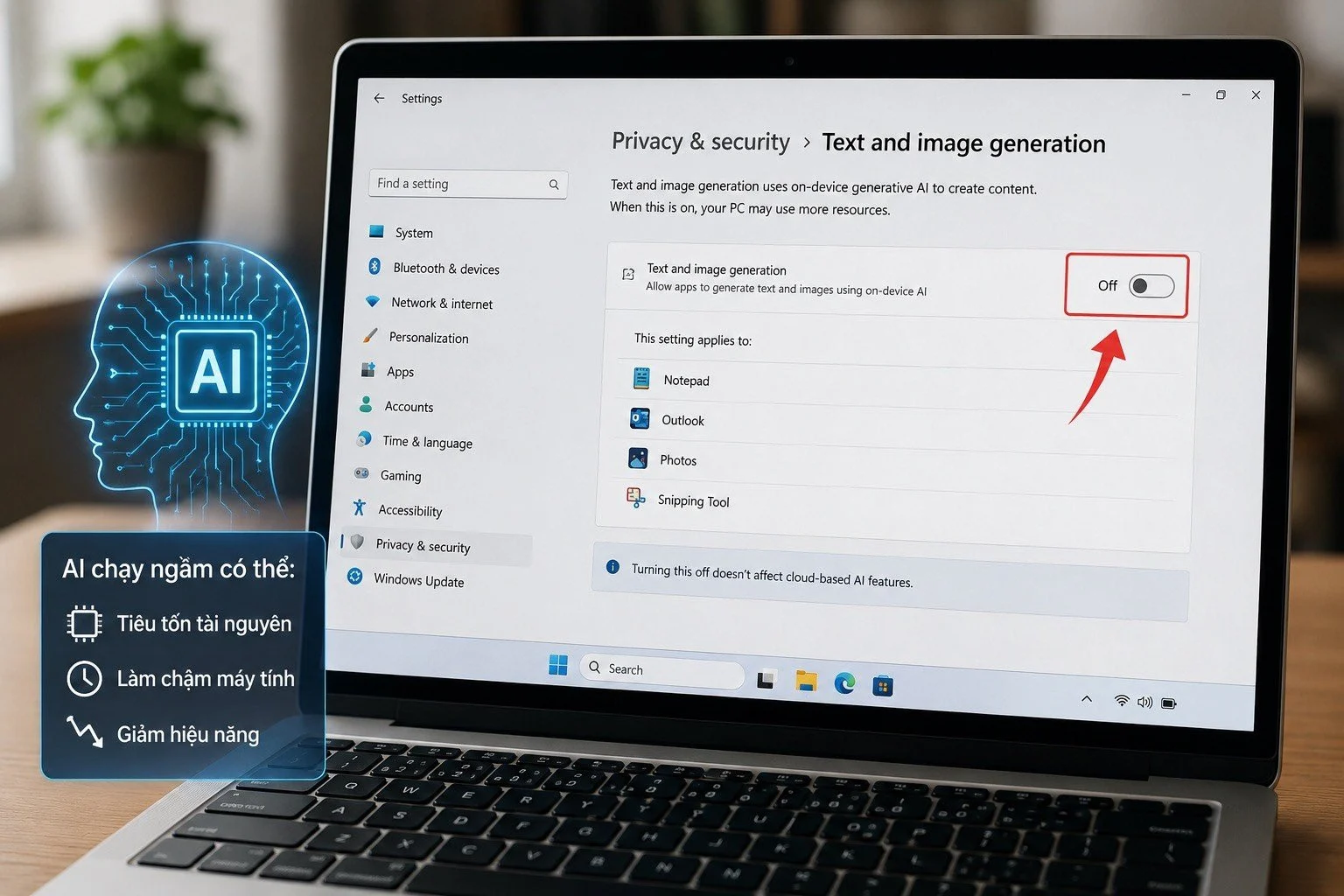
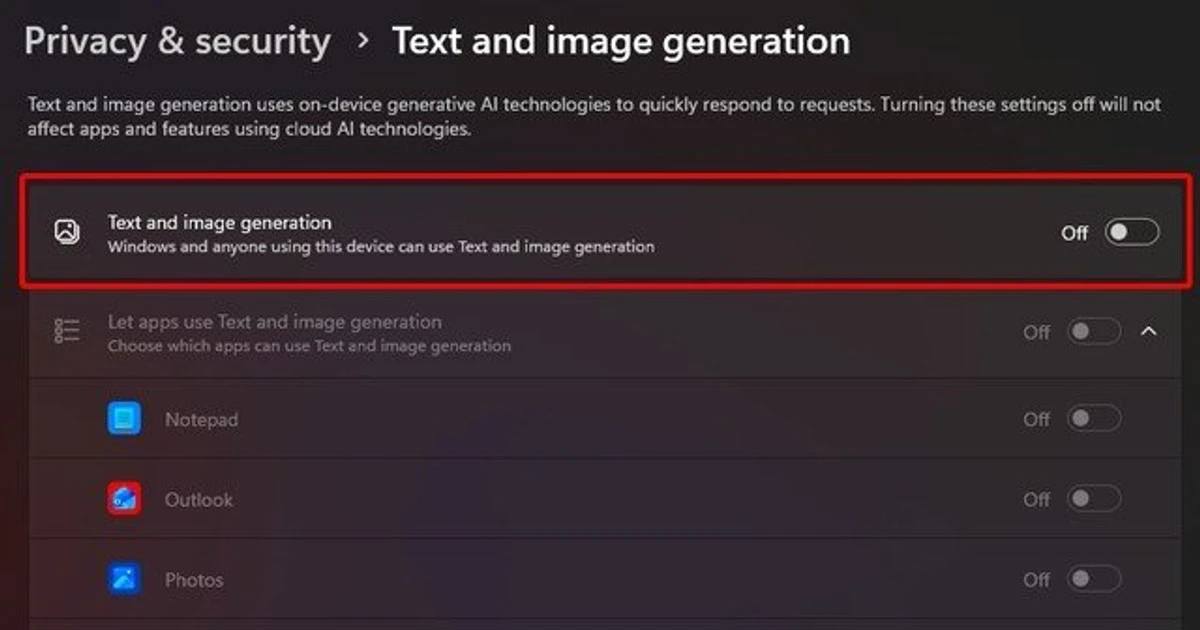
Trên Windows 11, Microsoft kích hoạt một tiến trình AI chạy ngay trên thiết bị, chứ không chỉ trên máy chủ từ xa. Tính năng này có tên "Text and image generation" và nó hoạt động ở chế độ nền, nghĩa là luôn sẵn sàng phục vụ các ứng dụng cần sinh nội dung AI, kể cả khi bạn không mở Copilot hay bất kỳ chatbot nào.
Về mặt kỹ thuật, AI chạy trên máy cho thời gian phản hồi nhanh, giảm độ trễ so với việc gửi dữ liệu lên đám mây. Đổi lại, hệ thống phải chia sẻ liên tục RAM và sức mạnh CPU/GPU cho mô hình AI, dẫn đến hiệu suất các tác vụ thường ngày suy giảm thấy rõ, đặc biệt trên máy cấu hình trung bình hoặc khi bạn hay mở nhiều ứng dụng nặng cùng lúc.
Text and image generation đang làm gì trên máy bạn?
Text and image generation là cơ chế sinh văn bản và hình ảnh bằng AI ngay trên Windows 11, dùng một mô hình tạo sinh đặt trực tiếp trên máy thay vì xử lý toàn bộ trên máy chủ đám mây. Nhiệm vụ của nó là hỗ trợ các ứng dụng hệ thống khi cần tới AI, ví dụ gợi ý nội dung, xử lý ảnh hay hỗ trợ ghi chép.
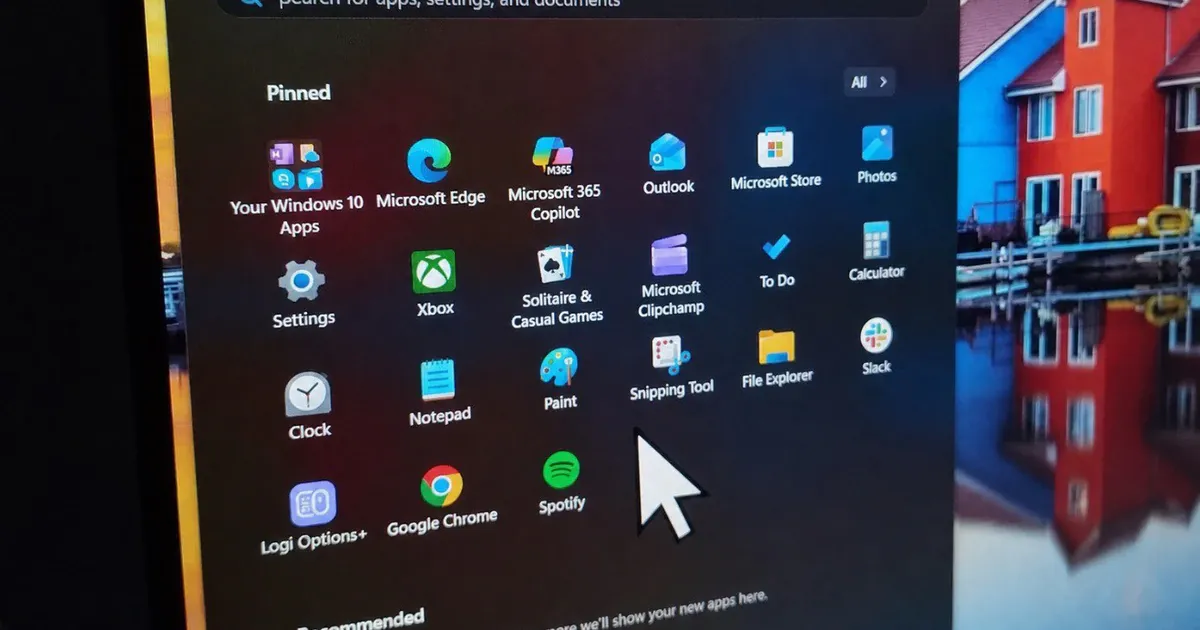
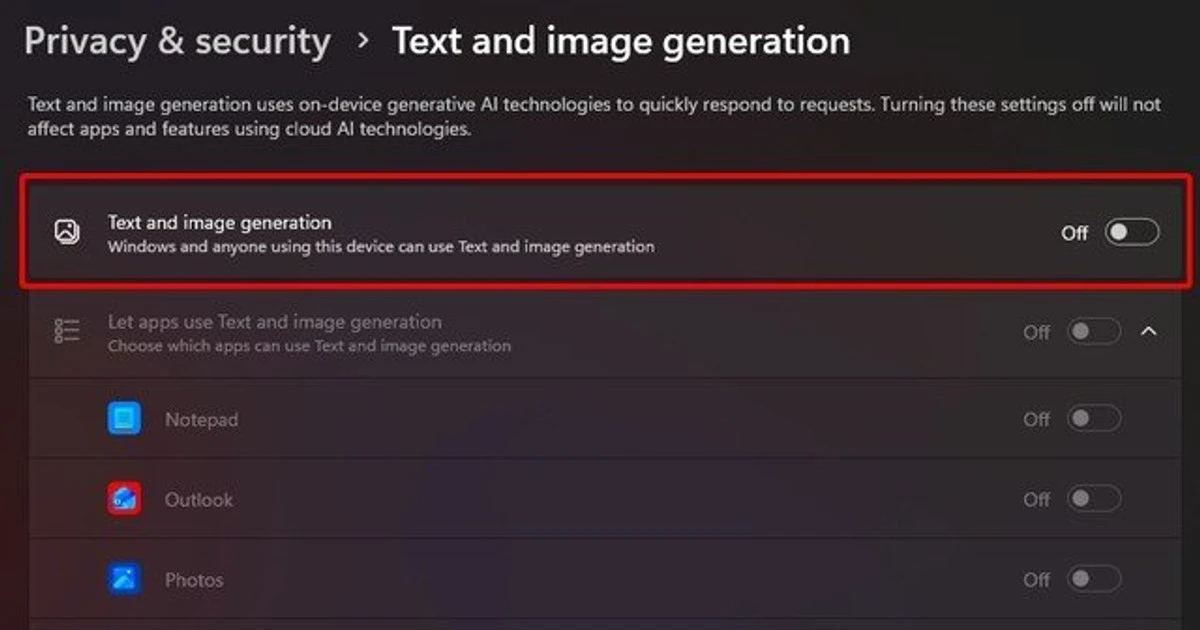
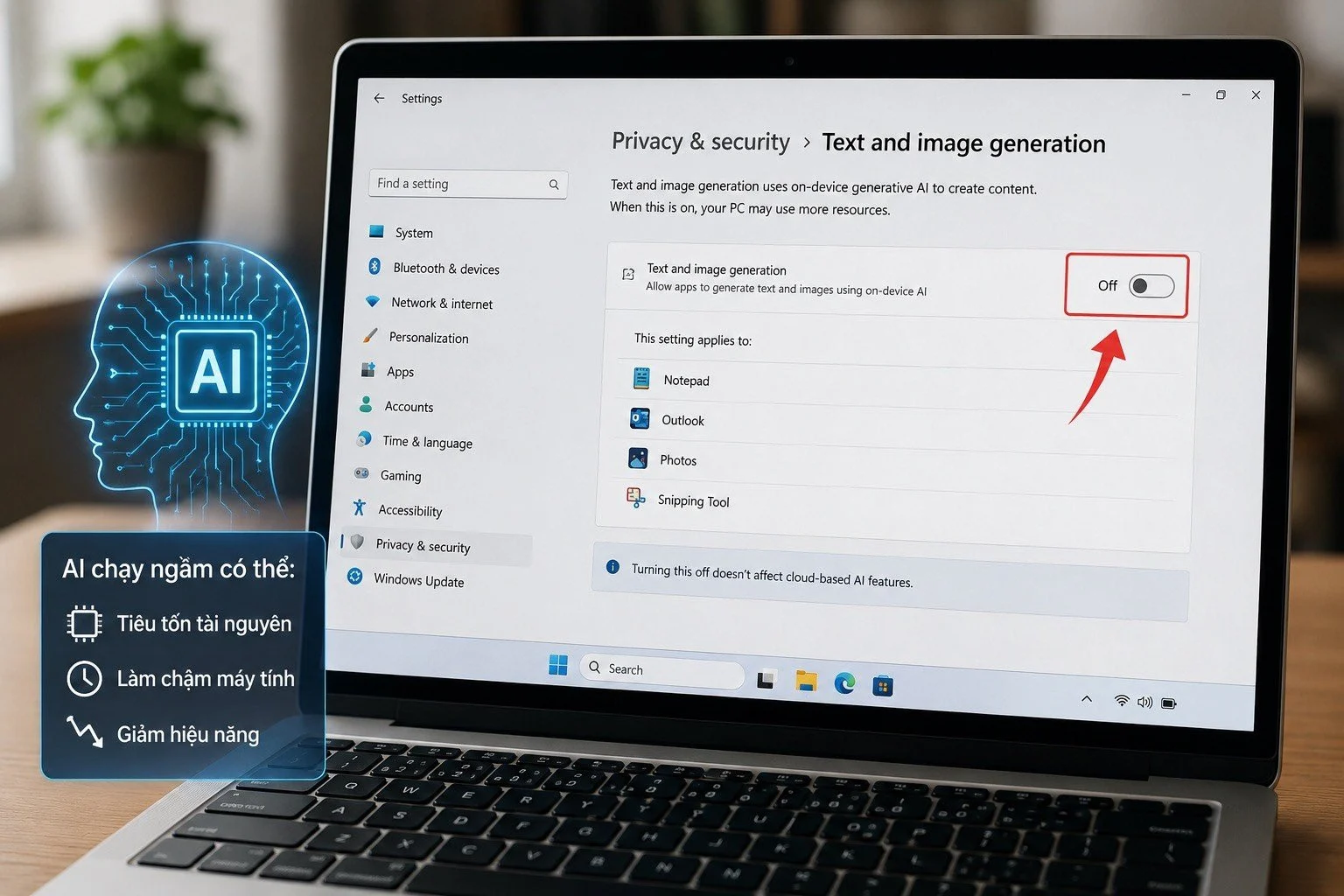
Theo mô tả hệ thống, các ứng dụng mặc định có thể bật tính năng này gồm Notepad, Outlook, Photos và Snipping Tool. Nghĩa là ngay cả những công cụ tưởng chừng rất nhẹ như Notepad hay công cụ chụp màn hình cũng có thể kéo theo mô hình AI phía sau, khiến CPU và RAM phải làm việc nhiều hơn trong nền.
Vấn đề ở đây không phải AI vô dụng, mà là sự đánh đổi: tốc độ phản hồi tốt hơn khi sinh nội dung AI, nhưng phải chấp nhận trình AI này liên tục tiêu tốn tài nguyên phần cứng. Nếu bạn ít khi dùng các tính năng AI tạo sinh, việc để nó chạy ngầm chỉ làm Windows 11 AI chậm thêm thay vì đem lại lợi ích rõ rệt.
Cách tắt tính năng AI Windows để tối ưu hiệu suất
Trước khi tắt, bạn cần lưu ý hai điều: thứ nhất, thao tác này chỉ ảnh hưởng đến AI chạy trên thiết bị, không làm mất các tính năng AI trên mây; thứ hai, đây là cách tối ưu hiệu suất Windows 11 cho những ai ưu tiên máy mượt mà hơn là tính năng sinh nội dung AI. Nếu bạn vẫn cần Copilot dựa trên đám mây, bạn vẫn có thể dùng bình thường sau khi tắt.
- Mở ứng dụng Cài đặt (Settings) trên Windows 11 từ menu Start hoặc tổ hợp phím Win + I.
- Trong thanh bên trái, chọn mục Quyền riêng tư & bảo mật (Privacy & Security).
- Cuộn xuống tìm mục Text and image generation, sau đó gạt công tắc sang trạng thái Tắt (Off) để chặn tiến trình AI chạy nền.
Theo thông tin ngay trong giao diện hệ thống, việc tắt tuỳ chọn này không làm gián đoạn các tính năng AI trên mây, nên các tác vụ dựa trên máy chủ vẫn hoạt động bình thường. Nói cách khác, đây là cách tắt tính năng AI Windows trên máy mà không phải hi sinh toàn bộ trải nghiệm AI. Sau khi tắt, Windows sẽ ngừng tự kích hoạt AI tạo sinh, giúp giải phóng tài nguyên và giảm nguy cơ máy bị chậm đi.
Cân bằng giữa Copilot, AI và tốc độ máy tính
Hệ sinh thái Windows 11 đang dần xoay quanh Copilot và các lớp tích hợp AI khác, trong đó có cả AI trên thiết bị lẫn AI trên mây. Mô hình AI chạy cục bộ cho phép phản hồi nhanh hơn, ít phụ thuộc mạng hơn, nhưng cái giá phải trả là hệ thống phải liên tục chia sẻ bộ nhớ và sức mạnh tính toán cho các tác vụ AI nền.
Trong khi đó, AI trên mây không chiếm tài nguyên phần cứng của bạn, nhưng lại phụ thuộc nhiều vào kết nối Internet và máy chủ. Điểm hay là khi tắt Text and image generation, các tác vụ dựa trên máy chủ vẫn hoạt động bình thường, giúp bạn “giữ lại phần thông minh, bỏ bớt phần nặng máy”.
Nếu máy bạn cấu hình mạnh và thường xuyên dùng tính năng sinh nội dung trong Notepad, Outlook hay Photos, có thể giữ AI trên máy vẫn là lựa chọn chấp nhận được. Nhưng với laptop văn phòng, máy đời cũ hoặc khi bạn thấy Windows 11 AI chậm rõ rệt, ưu tiên tối ưu hiệu suất Windows 11 bằng cách tắt tính năng AI chạy ngầm thường là hướng đi an toàn và thực tế hơn.
Có nên tắt AI tạo sinh chạy ngầm trên Windows 11?
Nếu bạn hiếm khi dùng tới các tính năng sinh văn bản, sinh ảnh ngay trong ứng dụng hệ thống, gần như không có lý do gì để tiếp tục cho phép AI tạo sinh chạy ngầm trên máy. Tính năng này liên tục tiêu thụ tài nguyên phần cứng và là nguyên nhân trực tiếp khiến hiệu năng thiết bị suy giảm trong quá trình sử dụng hằng ngày.
Ngược lại, việc tắt nó lại rất gọn: chỉ vài thao tác trong Settings là bạn đã chặn được AI nền mà không ảnh hưởng các tính năng AI trên mây. Kinh nghiệm thực tế là: nếu bạn ưu tiên máy mát, pin lâu, ứng dụng mở nhanh thì nên tắt; nếu công việc phụ thuộc mạnh vào các tiện ích AI cục bộ, hãy thử giữ lại rồi quan sát thêm, sau đó điều chỉnh tuỳ nhu cầu.