
Vì sao nên dọn dẹp bộ nhớ Android bằng công cụ tích hợp sẵn?
Dọn dẹp bộ nhớ Android bằng công cụ tích hợp sẵn là việc dùng các tính năng hệ thống như trình quản lý file, mục Bộ nhớ trong Cài đặt và ứng dụng ảnh để giải phóng dung lượng, xóa dữ liệu thừa và tối ưu hóa lưu trữ mà không cần cài thêm bất kỳ ứng dụng bên thứ ba nào, giúp máy an toàn hơn và hoạt động ổn định hơn.
Nếu bạn đang nhìn thấy thông báo “bộ nhớ sắp đầy”, máy bắt đầu chậm đi và nghĩ tới chuyện đổi điện thoại mới, thì bài này dành cho bạn. Android hiện nay đã đủ công cụ để dọn dẹp bộ nhớ Android mà không cần tới các ứng dụng cleaner quảng cáo rầm rộ. Những ứng dụng ấy thường hứa hẹn tăng tốc, tiết kiệm RAM nhưng kiểu “RAM cleaner” nổi tiếng một thời thực tế lại có thể làm hiệu suất tệ hơn, nên nhiều người đã loại bỏ hoàn toàn khỏi điện thoại của mình.
Điều kiện tiên quyết duy nhất là bạn đang dùng máy Android hiện đại: Pixel, Samsung Galaxy hoặc các máy có sẵn trình quản lý file và mục Bộ nhớ trong Cài đặt. Không cần kiến thức kỹ thuật phức tạp, chỉ cần vài phút kiên nhẫn để làm theo từng bước và kiểm tra kỹ trước khi xóa. Lợi ích thực tế là bạn có thể khôi phục lại vài GB tới hàng chục GB không gian lưu trữ chỉ bằng các tính năng hệ thống.
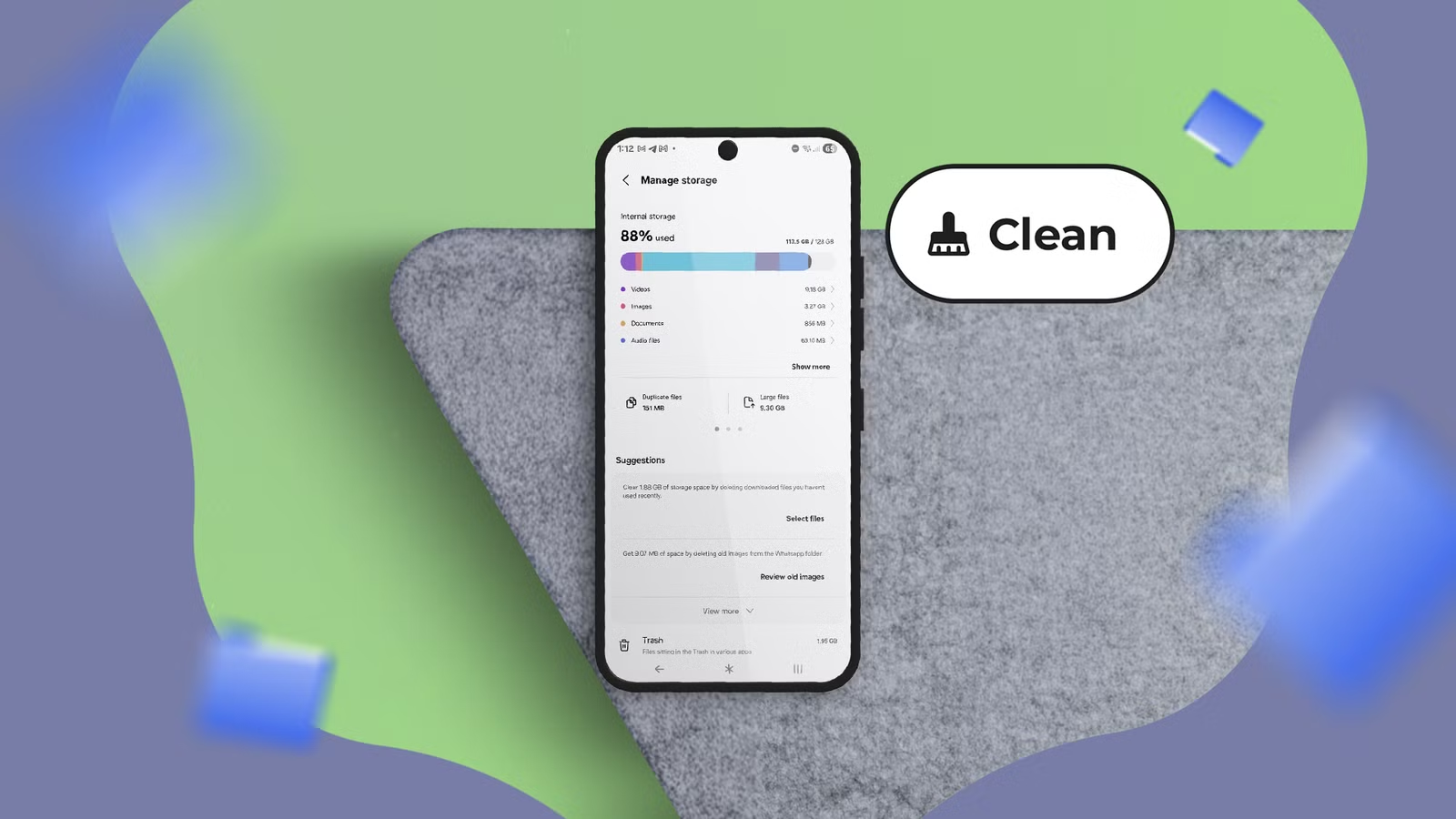
Bước 1: Dùng công cụ Storage/Manage storage để quét và gợi ý dọn dẹp
Trước khi lao vào xóa từng file nhỏ lẻ, hãy để hệ thống tự phân tích giúp bạn. Trên nhiều máy Android, phần Cài đặt và trình quản lý file đã có sẵn chế độ quét bộ nhớ và đưa ra gợi ý xóa những dữ liệu “ăn” nhiều dung lượng nhất. Đây là nơi bạn có thể giải phóng dung lượng nhanh mà ít rủi ro nhất.
- Mở phần Cài đặt trên điện thoại.
- Trên Samsung Galaxy, vào mục “Chăm sóc thiết bị” (Device care), sau đó chọn “Bộ nhớ” (Storage). Trên Pixel, mở ứng dụng Files, nhấn menu ba gạch rồi chọn mục “Clean”.
- Quan sát các đề xuất dọn dẹp: tệp trùng lặp, ảnh mờ, file lớn, tệp tải xuống lâu ngày, ứng dụng ít dùng.
- Nhấn vào từng đề xuất, xem kỹ nội dung rồi đánh dấu những file không cần giữ lại.
- Xác nhận xóa để giải phóng dung lượng.
Các công cụ tích hợp sẵn này được thiết kế để tối ưu hóa lưu trữ khá thông minh: chúng ưu tiên đề xuất xóa ảnh mờ, file trùng, ứng dụng lâu không mở, thay vì xóa dữ liệu quan trọng. Tuy vậy, có lúc gợi ý sẽ “lạc đề”, chẳng hạn đề xuất xóa thư viện nhạc offline – thứ bạn vẫn cần nghe hằng ngày. Vì thế, nguyên tắc quan trọng là: luôn đọc kỹ danh sách file, đừng nhấn xóa hàng loạt nếu chưa lướt qua nội dung.
Bước 2: Khai thác tính năng ẩn quản lý bộ nhớ trên Samsung Galaxy
Nếu dùng Samsung Galaxy với bộ nhớ 128GB hoặc cao hơn, bạn có một “vũ khí bí mật” là tính năng quản lý bộ nhớ được tích hợp trong hệ thống. Nhiều người tưởng phải mua máy mới vì lưu trữ gần đầy, nhưng thực ra chỉ cần bật đúng công cụ là đã giải phóng dung lượng rất đáng kể mà không phải xóa một ứng dụng nào.
Samsung có ứng dụng quản lý bộ nhớ được cài sẵn (Storage manager), nằm trong phần Chăm sóc thiết bị/Bộ nhớ. Ứng dụng này kết hợp nhiều chức năng: phát hiện ảnh chụp trùng, ảnh cũ trong thư mục Camera, các bản chụp màn hình không còn dùng; đồng thời gợi ý lưu trữ lại ứng dụng ít dùng bằng cách “lưu trữ” thay vì xóa, giúp tiết kiệm không gian nhưng vẫn có thể khôi phục khi cần.
Theo một người dùng, sau khi lần lượt dùng hết các công cụ trong phần quản lý bộ nhớ của Galaxy, họ đã thu hồi gần 10GB trong tổng 128GB, mà không phải xóa bất kỳ ứng dụng nào. Đây là ví dụ rõ ràng cho thấy người dùng có thể khôi phục không gian lưu trữ đáng kể chỉ bằng các tính năng hệ thống, không cần đến các ứng dụng bên thứ ba. Điểm cần chú ý là vẫn phải tự chọn file trước khi xóa, tránh “quét sạch” cả những ảnh kỷ niệm quan trọng.
Bước 3: Làm sạch Thùng rác, Google Photos và bộ nhớ đệm ứng dụng
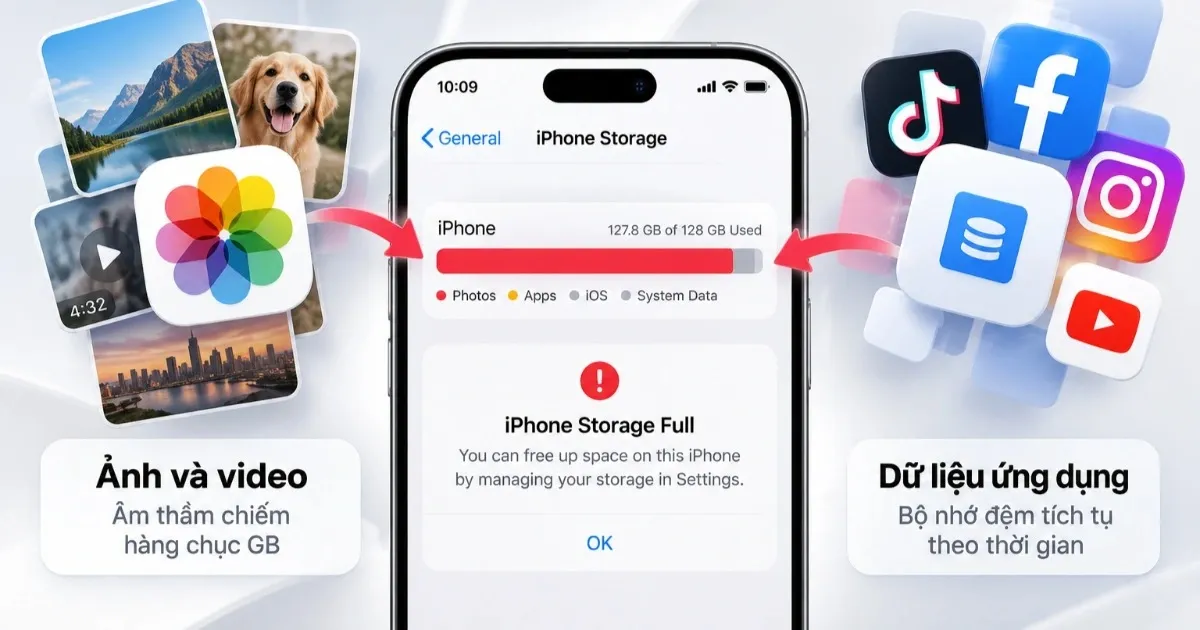
Khi bạn xóa file trên Android, nhiều dữ liệu không biến mất ngay mà được chuyển vào Thùng rác (Trash) và tiếp tục chiếm dung lượng. Ngoài ra, ảnh và video đã sao lưu lên cloud vẫn có thể nằm trong bộ nhớ máy, và các ứng dụng xem phim, mạng xã hội, trình duyệt… thường giữ bộ nhớ đệm (cache) rất lớn. Đây chính là ba “ổ chứa” lớn mà bạn cần xử lý để tối ưu hóa lưu trữ.
Đầu tiên, mở trình quản lý file mặc định. Trên Pixel, vào Files, nhấn menu ba gạch rồi chọn “Trash”, hoặc vào Cài đặt > Bộ nhớ > Thùng rác. Trên Samsung, mở My Files và nhấn nút “Trash” trên màn hình chính, sau đó chọn “Empty” để xóa hết hoặc “Select” để xóa từng phần. Những dữ liệu trong đây vốn đã được bạn xóa trước đó, nên thường có thể xóa hẳn để giải phóng dung lượng nhanh.
Tiếp theo, mở Google Photos, nhấn vào ảnh đại diện tài khoản rồi chọn “Giải phóng dung lượng trên thiết bị” để xóa bản lưu cục bộ của ảnh, video đã sao lưu lên cloud. Đây là lựa chọn rất hữu ích nếu kho ảnh của bạn làm đầy bộ nhớ, nhưng cần cân nhắc nếu bạn muốn xem ảnh bằng các ứng dụng khác ngoài Google Photos. Cuối cùng, vào Cài đặt > Bộ nhớ > Ứng dụng trên Pixel hoặc Cài đặt > Ứng dụng trên Galaxy, sắp xếp theo dung lượng và xóa cache của những ứng dụng chiếm nhiều không gian như mạng xã hội, chat, streaming. Một người đã thu hồi tổng cộng gần 23GB bộ nhớ chỉ bằng cách xóa cache và dữ liệu tạm thời, không động tới ảnh và video lưu cục bộ.
Bước 4: Tránh bẫy ứng dụng cleaner và duy trì thói quen dọn dẹp an toàn
Sau khi đã làm sạch bằng công cụ tích hợp sẵn, câu hỏi thường gặp là: có cần cài thêm ứng dụng cleaner không? Kinh nghiệm của nhiều người dùng lâu năm là không. Hồi đầu Android, nhiều người sử dụng ứng dụng dọn RAM và phát hiện ra đó là sai lầm, vì kiểu “RAM cleaner” nổi tiếng có thể làm hiệu suất tệ hơn thay vì tốt lên. Ngày nay, phần lớn các ứng dụng cleaner vẫn tiếp tục quảng cáo quá mức, dùng nhiều quyền hệ thống, gây thông báo phiền toái và đôi khi xóa cả dữ liệu quan trọng nếu người dùng vội vàng đồng ý.
Thay vì dựa vào ứng dụng bên thứ ba, hãy tạo thói quen dùng công cụ tích hợp sẵn mỗi vài tuần: mở mục Bộ nhớ trong Cài đặt, dùng chức năng Clean/Manage storage, kiểm tra Thùng rác, xem lại ảnh và video cũ, và xóa cache các ứng dụng “phình” quá lớn. Android hiện đã cung cấp đủ những công cụ này, nên bạn không cần cài thêm ứng dụng ngoài để dọn dẹp bộ nhớ Android. Lợi ích là bạn kiểm soát tốt hơn dữ liệu của mình, giảm rủi ro bảo mật và vẫn giữ được hiệu năng ổn định.
Tổng kết lại, việc giải phóng dung lượng bằng công cụ tích hợp sẵn không chỉ “đỡ tốn tiền đổi máy” mà còn giúp bạn hiểu rõ máy mình đang chứa gì. Nếu cẩn thận xem lại từng gợi ý xóa và tránh lạm dụng các ứng dụng cleaner quảng cáo quá mức, bạn sẽ duy trì được bộ nhớ gọn gàng, máy chạy mượt mà lâu dài, mà không phải lo những sự cố mất dữ liệu không đáng có.