
Live Text và Visual Look Up trên iPhone là gì, dùng để làm gì?
Sao chép văn bản ảnh iPhone là thao tác dùng các tính năng nhận diện chữ như Live Text và Visual Look Up để trích xuất nội dung văn bản từ ảnh chụp hoặc ảnh trong thư viện, giúp bạn chuyển mọi dòng chữ trên giấy, poster, biển hiệu thành văn bản số có thể sao chép, chỉnh sửa và dán vào ứng dụng khác mà không phải gõ lại thủ công. Đây là mẹo cực hữu ích nếu bạn hay chụp slide bài giảng, tài liệu, danh thiếp, menu hay biển báo khi đi đường hoặc đi du lịch. Như một "máy quét mini" luôn nằm trong túi, iPhone có thể nhận diện ký tự, số điện thoại, email và nhiều dạng văn bản khác trong ảnh, sau đó cho phép bạn sao chép, dịch nhanh hoặc tra cứu thêm thông tin ngay trên máy. Điều kiện quan trọng là máy phải hỗ trợ Live Text (từ iPhone XS, XR trở lên, chạy iOS 15 trở lên) và đã bật tính năng này trong Cài đặt.
Chuẩn bị: kiểm tra thiết bị và bật Live Text đúng cách
Trước khi bắt đầu sao chép văn bản từ ảnh, bạn cần đảm bảo iPhone đủ điều kiện phần cứng và đã bật Live Text. Live Text dùng Neural Engine để phân tích, nhận diện và trích xuất các ký tự, số điện thoại, địa chỉ email trong ảnh bất kỳ. Nếu bỏ qua bước này, máy có thể không nhận diện được chữ hoặc nhận sai. Theo Apple, Live Text hỗ trợ từ iPhone XS, iPhone XS Max, iPhone XR và các mẫu mới hơn, chạy iOS 15 trở lên. Ngoài ra, ngôn ngữ hiển thị trong ảnh cũng phải nằm trong danh sách Live Text hỗ trợ, nếu không kết quả quét sẽ rất kém.
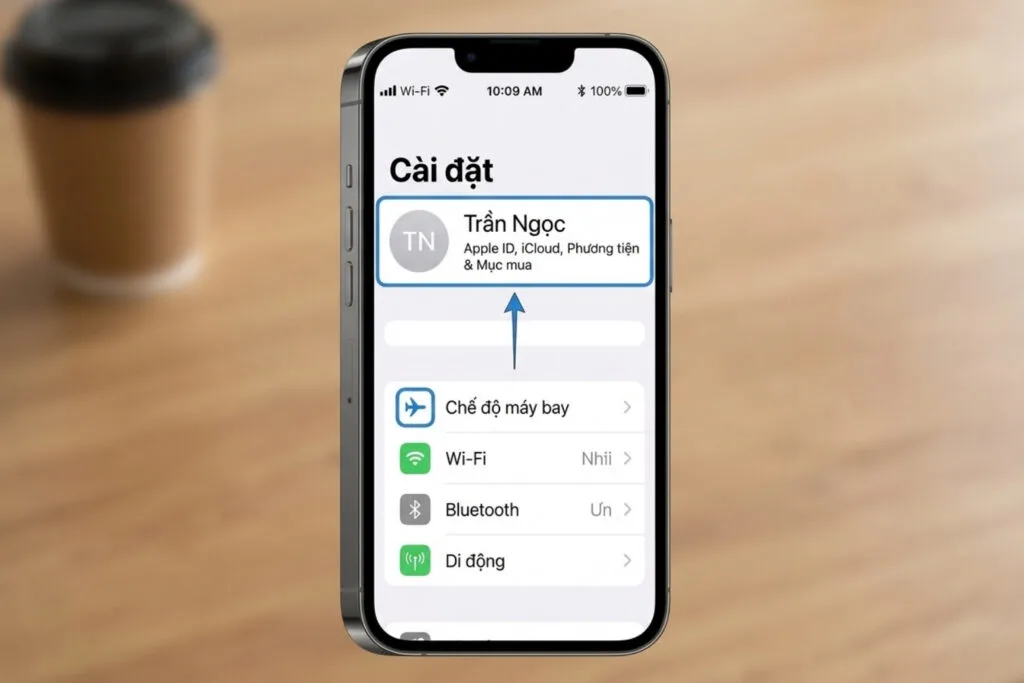
- Mở Cài đặt trên iPhone, chọn mục Cài đặt chung.
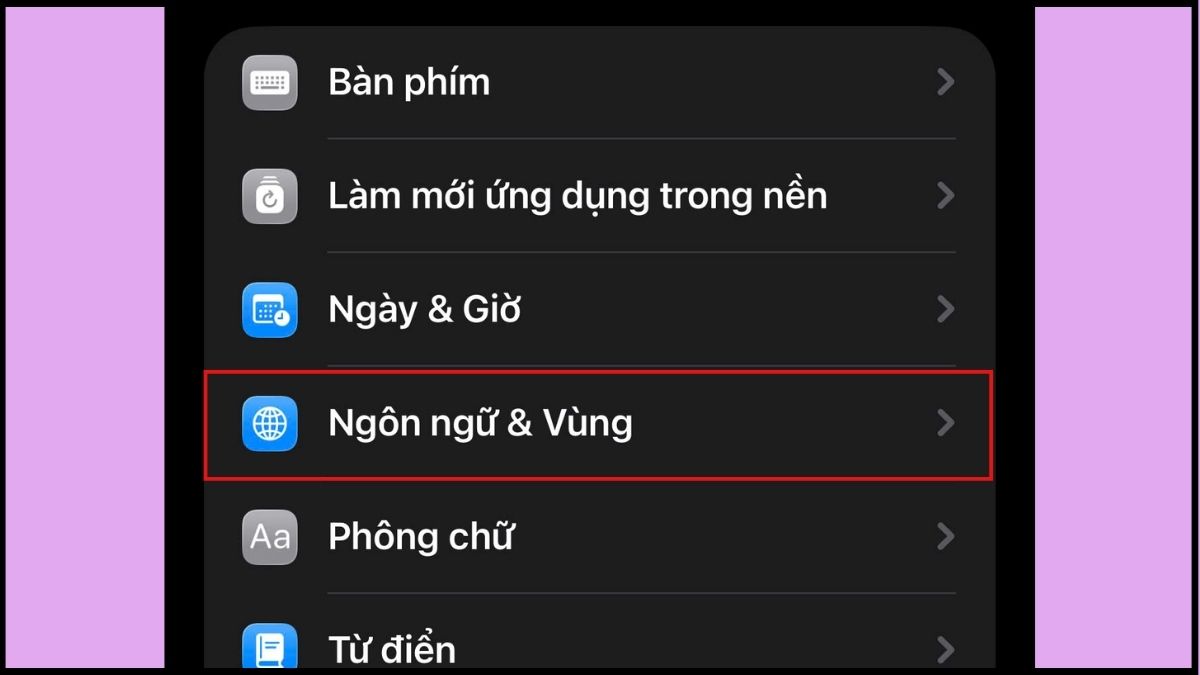
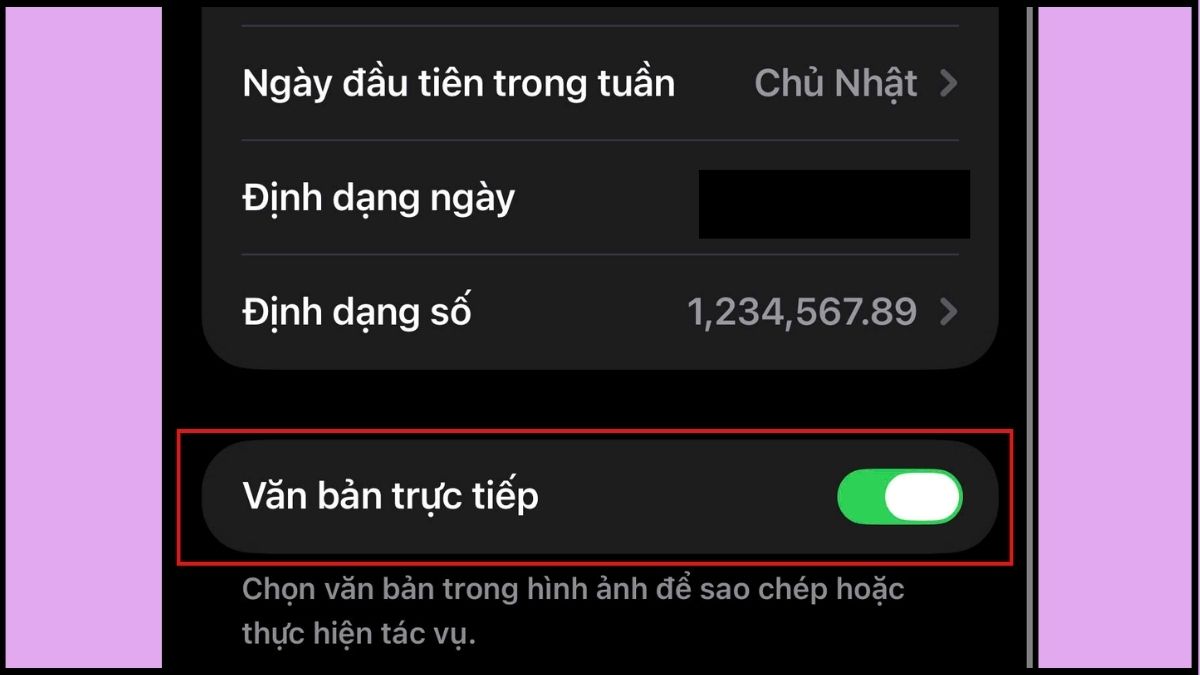
- Chọn Ngôn ngữ & Vùng để vào phần cấu hình ngôn ngữ hệ thống.
- Kéo xuống tìm mục Văn bản trực tiếp (Live Text), bật công tắc sang màu xanh lá để kích hoạt.
Nếu bạn dùng thêm iPad hoặc Mac và muốn copy – dán nhanh giữa các thiết bị, hãy để chúng ở gần nhau, đăng nhập cùng một Tài khoản Apple, bật Wi‑Fi, Bluetooth và Handoff để hệ thống nhận diện và chia sẻ nội dung mượt hơn. Một lỗi phổ biến là người dùng quên bật Live Text hoặc chọn vùng/ngôn ngữ không khớp với ngôn ngữ trong ảnh, khiến iPhone "không thấy" chữ dù ảnh rất rõ. Khi gặp vấn đề, hãy kiểm tra lại khu vực Ngôn ngữ & Vùng trước khi nghĩ đến lỗi phần cứng.
Cách 1: Sao chép văn bản trực tiếp từ ảnh trong ứng dụng Ảnh
Đây là cách nhanh nhất nếu bạn đã chụp sẵn tài liệu, poster, slide bài giảng hay biển hiệu và lưu trong thư viện ảnh. iPhone cho phép trích xuất chữ từ ảnh ngay trong ứng dụng Ảnh mà không cần thêm ứng dụng bên thứ ba. Sau khi copy, bạn có thể dán vào Ghi chú, Tin nhắn, Mail, ứng dụng văn bản hoặc bất kỳ nơi nào hỗ trợ nhập chữ. Tính năng này rất hữu ích để số hóa danh thiếp, hợp đồng, giấy tờ pháp lý, nội dung bài giảng hoặc biển thông báo ngoài đường.
- Mở ứng dụng Ảnh (Photos) và tìm đến bức hình chứa đoạn văn bản cần lấy.
- Nhấn giữ vào một từ trong ảnh đến khi xuất hiện hai thanh ghim màu xanh, sau đó kéo thanh ghim để bôi đen toàn bộ đoạn chữ muốn sao chép.
- Nhấn nút Sao chép (Copy) trên thanh menu vừa hiện để lưu nội dung vào bộ nhớ tạm của iPhone.
- Mở ứng dụng bạn cần (Ghi chú, Mail…), nhấn giữ vào ô nhập và chọn Dán để chèn văn bản đã sao chép.
Khi thao tác đúng, bạn sẽ thấy toàn bộ đoạn chữ trong ảnh biến thành văn bản số có thể chỉnh sửa, dịch hoặc tra cứu ngay, thay vì phải gõ lại thủ công. Một lỗi hay gặp là ảnh quá mờ, lóa sáng, thiếu sáng hoặc chụp quá nghiêng khiến camera khó nhận diện mặt chữ, dẫn tới đoạn bôi đen không đầy đủ hoặc nhận sai ký tự. Hãy cố gắng chụp lại tài liệu trong điều kiện đủ sáng, giữ máy thẳng và nét để Live Text làm việc chính xác hơn.
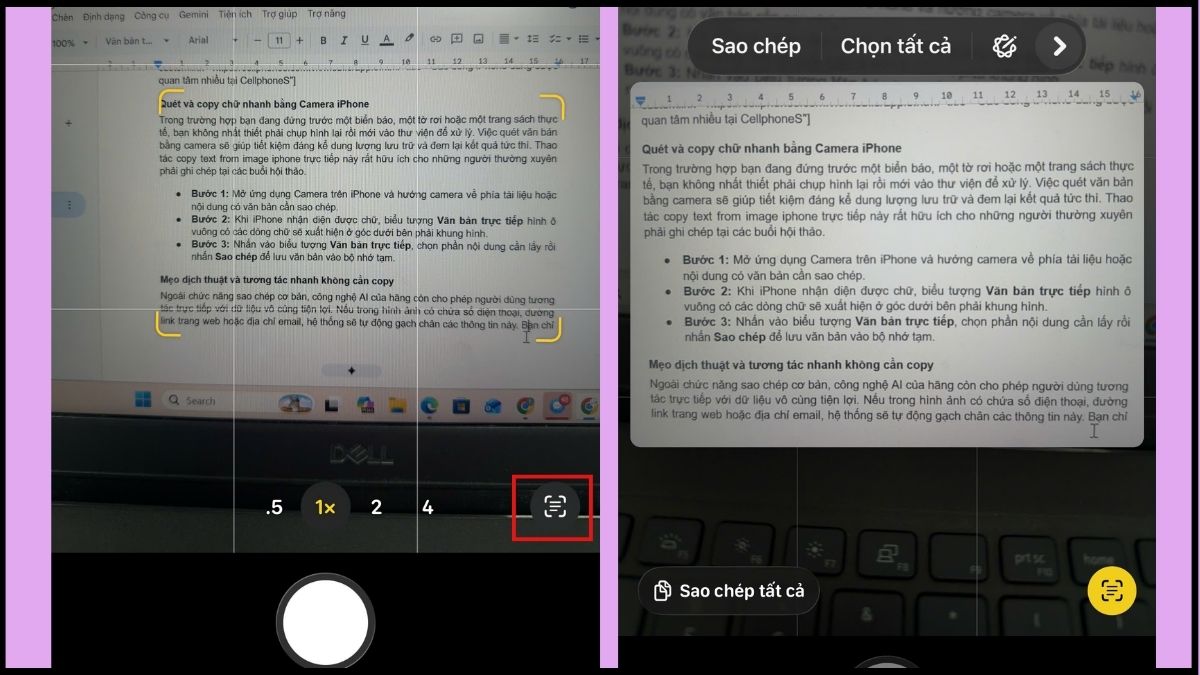
Cách 2: Quét và copy chữ trực tiếp bằng Camera iPhone
Nếu cần lấy nội dung từ một tờ giấy, menu nhà hàng, poster ngoài phố hay biển hiệu, bạn không nhất thiết phải chụp rồi mới copy. iPhone cho phép dùng Live Text ngay trong ứng dụng Camera để nhận diện và sao chép văn bản trực tiếp từ khung hình. Đây là cách lý tưởng khi bạn đứng trước tài liệu, muốn "scan" nhanh số điện thoại, địa chỉ email, mã serial hoặc mật khẩu Wi‑Fi mà không tốn thời gian gõ từng ký tự.
- Mở ứng dụng Camera và hướng máy về phía tài liệu, menu hoặc biển hiệu có chữ cần sao chép.
- Giữ khung hình ổn định để iPhone nhận diện chữ; khi nhận diện được, một biểu tượng Văn bản trực tiếp dạng ô vuông sẽ xuất hiện ở góc dưới bên phải.
- Nhấn vào biểu tượng Văn bản trực tiếp, chọn vùng nội dung cần lấy rồi nhấn Sao chép để lưu vào bộ nhớ tạm.
- Mở ứng dụng cần dán văn bản (Tin nhắn, Ghi chú…), nhấn giữ và chọn Dán để sử dụng nội dung vừa quét.
Khi thao tác thành công, bạn sẽ có ngay số điện thoại, tên công ty hoặc địa chỉ email của đối tác trong danh bạ mà không sợ gõ sai thông tin. Tuy nhiên, nếu ánh sáng yếu hoặc chữ in quá nhỏ, camera có thể nhận diện chậm hoặc sai. Một lỗi phổ biến khác là người dùng di chuyển tay quá nhiều, khiến khung hình bị nhòe và Live Text không kịp nhận chữ. Hãy đứng yên vài giây, chỉnh lại góc chụp và đảm bảo nội dung cần quét nằm trọn trong khung để kết quả ổn định hơn.
Cách 3: Dùng Visual Look Up để nhận dạng đối tượng và chữ trong ảnh
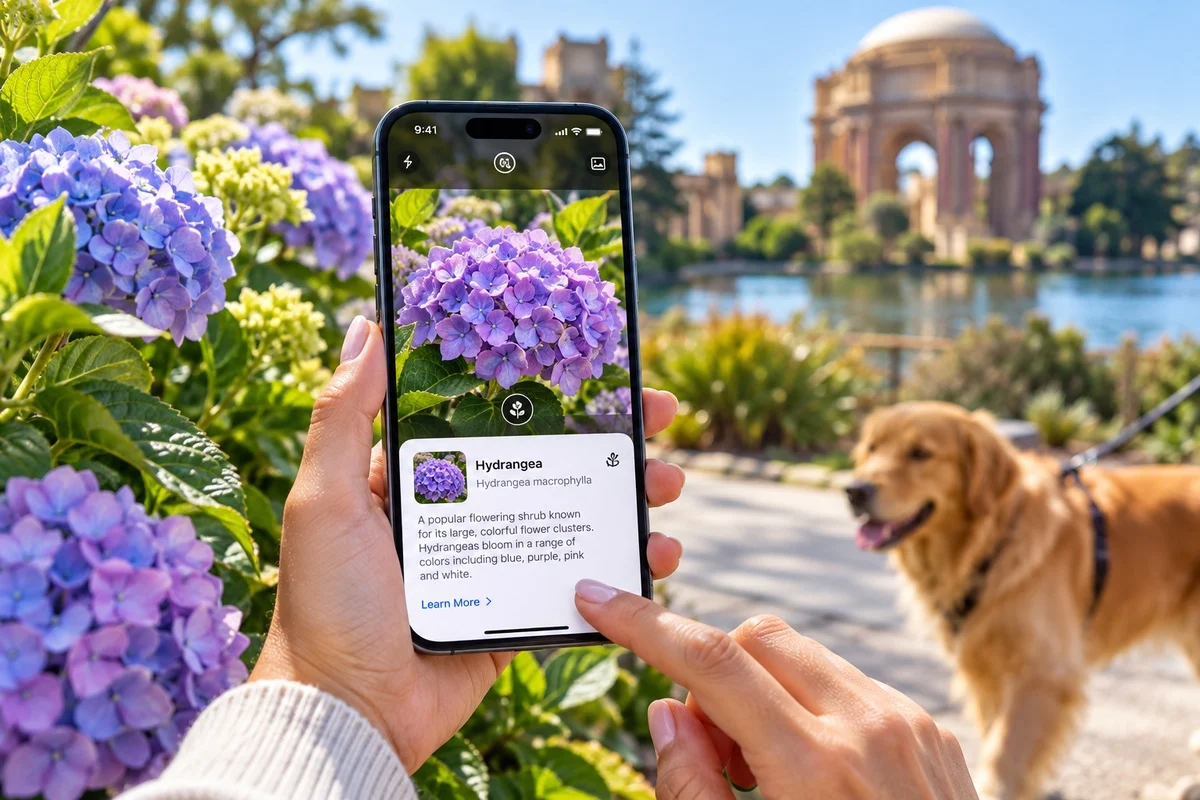
Bên cạnh Live Text, Visual Look Up iPhone là công cụ mạnh mẽ để "hiểu" nội dung bên trong ảnh: từ cây cối, thú cưng đến kiến trúc, tác phẩm nghệ thuật và cả văn bản đi kèm. Khi mở một bức ảnh có đối tượng nổi bật, nút Thông tin (Info) sẽ hiển thị thêm biểu tượng cho biết Visual Look Up đã nhận diện được thứ gì đó. Bạn có thể xem thông tin về cây, hoa, chó mèo, địa điểm, tác phẩm, đồng thời kết hợp với phần văn bản nhận diện bằng Live Text để tra cứu và xử lý dữ liệu nhanh hơn.
- Mở ứng dụng Ảnh và chọn bức ảnh có cây, thú cưng, kiến trúc hoặc poster chứa chữ bạn muốn tìm hiểu.
- Nhấn vào nút Thông tin (i). Nếu Visual Look Up nhận diện được đối tượng, nút này sẽ hiển thị thêm biểu tượng cho biết có thông tin mở rộng.
- Chọn mục Look Up để xem thông tin chi tiết về đối tượng (ví dụ loại cây, giống chó, địa danh…).
- Kết hợp: dùng Live Text bôi đen và sao chép phần chữ trong ảnh, sau đó dán vào ứng dụng ghi chú hoặc dịch thuật để lưu, chỉnh sửa hoặc dịch nội dung.
Cách này đặc biệt hữu ích khi bạn chụp lại poster sự kiện, menu nhà hàng, bảng hướng dẫn, biển báo đường phố hay thông báo dán trên tường: vừa tra cứu thông tin hình ảnh, vừa trích xuất chữ từ ảnh để lưu lại. Đôi khi Visual Look Up có thể nhận sai loại cây hoặc thú cưng, nên đừng dùng nó để đưa ra quyết định an toàn như nhận diện nấm ăn được. Nếu cần tính chính xác cao, hãy xem gợi ý của máy như một điểm khởi đầu, rồi kiểm tra lại bằng nguồn tin cậy khác.
Lỗi thường gặp, mẹo số hóa tài liệu và kết luận
Trong quá trình sao chép văn bản ảnh iPhone, người dùng thường gặp hai nhóm lỗi chính. Thứ nhất, không copy được chữ vì phần cứng không tương thích (iPhone quá cũ), Live Text chưa bật hoặc ngôn ngữ – vùng không khớp với nội dung trong ảnh. Thứ hai, chất lượng ảnh đầu vào quá kém: mờ, lóa sáng, thiếu sáng hoặc chụp nghiêng khiến camera khó nhận diện mặt chữ. Khi bị lỗi, hãy kiểm tra lại Cài đặt vùng để chắc chắn ngôn ngữ trong ảnh đã được máy hỗ trợ, đồng thời chụp lại tài liệu với độ sáng tốt hơn.
Khi mọi thứ hoạt động đúng, bạn có thể số hóa cực nhanh danh thiếp, hợp đồng, giấy tờ pháp lý, menu nhà hàng, poster, biển báo, thông báo và nhiều loại tài liệu khác để lưu trữ, tìm kiếm và chia sẻ dễ hơn. Chỉ với vài thao tác quét, bạn đã có thể lưu ngay số điện thoại, tên công ty của đối tác vào danh bạ mà không sợ gõ sai thông tin. Tóm lại, trích xuất chữ từ ảnh trên iPhone là một thủ thuật rất đáng học: từ ghi chép bài giảng, tra cứu danh bạ đến dịch tài liệu ngoại ngữ, các bước rườm rà được rút gọn trong chớp mắt. Khi sử dụng thường xuyên, bạn sẽ thấy iPhone không chỉ là máy chụp ảnh, mà còn là công cụ xử lý tài liệu hữu hiệu trong công việc và học tập.