
Hiểu đúng về lỗi ảnh iPhone không đồng bộ và camera iPhone bị lật
Ảnh iPhone không đồng bộ và camera iPhone bị lật là hai lỗi phổ biến khiến người dùng khó chịu vì ảnh chụp không xuất hiện trên thiết bị khác hoặc bị xoay, đảo ngược so với những gì họ thấy trên màn hình, và bài viết này sẽ hướng dẫn chi tiết cách nhận diện, nguyên nhân phần mềm thường gặp và các bước khắc phục cụ thể để bạn có thể tự xử lý tại nhà mà không cần đặt lại iPhone về trạng thái gốc.
Nếu bạn hay chụp ảnh bằng iPhone rồi xem lại trên Mac, iPad hoặc iCloud mà ảnh mới mãi không hiện, rất có thể bạn đang gặp tình trạng ảnh iPhone không đồng bộ do hệ thống tạm dừng đồng bộ để “tối ưu hóa hệ thống iPhone” hoặc tiết kiệm pin. Trong khi đó, lỗi camera iPhone bị lật thường xuất hiện khi ảnh selfie bị đảo chiều, hoặc ảnh chụp bằng ứng dụng thứ ba bị xoay ngược, bắt nguồn từ thiết lập đối xứng, lỗi phần mềm hoặc cài đặt trong app bên ngoài. Bài viết này phù hợp với người dùng phổ thông, miễn là bạn biết vào Cài đặt và cập nhật iOS; không yêu cầu kiến thức kỹ thuật sâu.
Vì sao ảnh iPhone không đồng bộ và cách ép iCloud Photos hoạt động
Khi iCloud Photos hoạt động ổn định, mọi ảnh bạn chụp sẽ tự xuất hiện trên các thiết bị dùng chung Apple ID. Nhưng đôi lúc bạn về nhà, kết nối Wi‑Fi, pin vẫn đủ mà ảnh mới vẫn không lên, do iPhone thông báo đang “optimising system performance” hoặc “optimising battery power” và tạm dừng đồng bộ. Đây là cơ chế tối ưu hóa hệ thống iPhone để tránh hao tài nguyên, nhưng trong thực tế lại gây khó chịu vì bạn phải chờ hoặc tự kích hoạt lại.
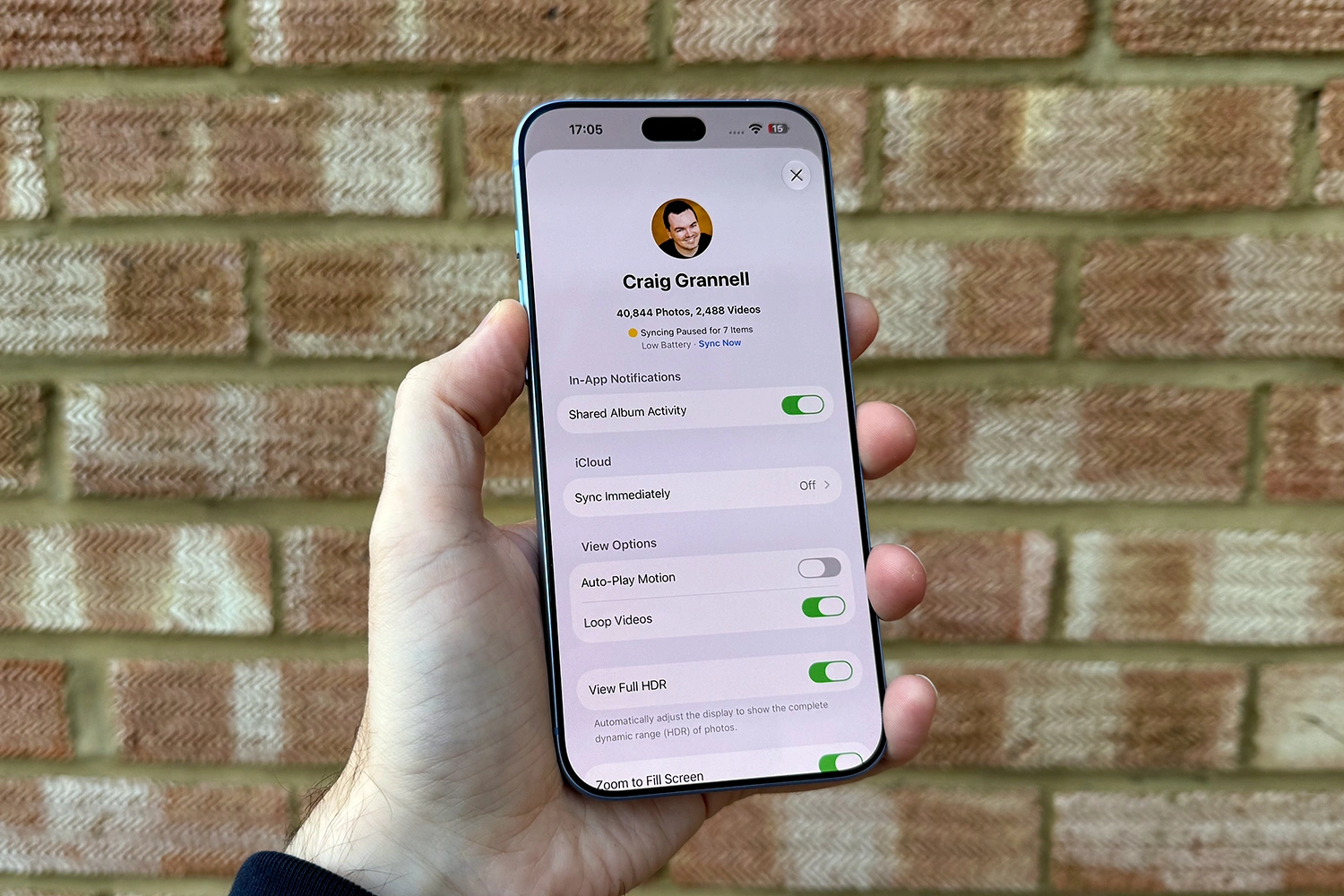
Trước khi xử lý, bạn cần đảm bảo vài điều cơ bản: iCloud Photos đã được bật trên mọi thiết bị trong phần Cài đặt > Tài khoản Apple > iCloud > Ảnh; dung lượng iCloud chưa đầy, vì nếu hết dung lượng, toàn bộ dữ liệu iCloud sẽ ngừng đồng bộ; và dịch vụ iCloud không gặp sự cố hệ thống, trường hợp đó bạn chỉ có thể chờ Apple khắc phục. Một mẹo nhỏ là chỉ cần mở tab Bộ sưu tập trong ứng dụng Ảnh rồi mở hồ sơ của bạn, đôi khi thao tác này đủ để “đánh thức” quá trình đồng bộ đang bị treo.
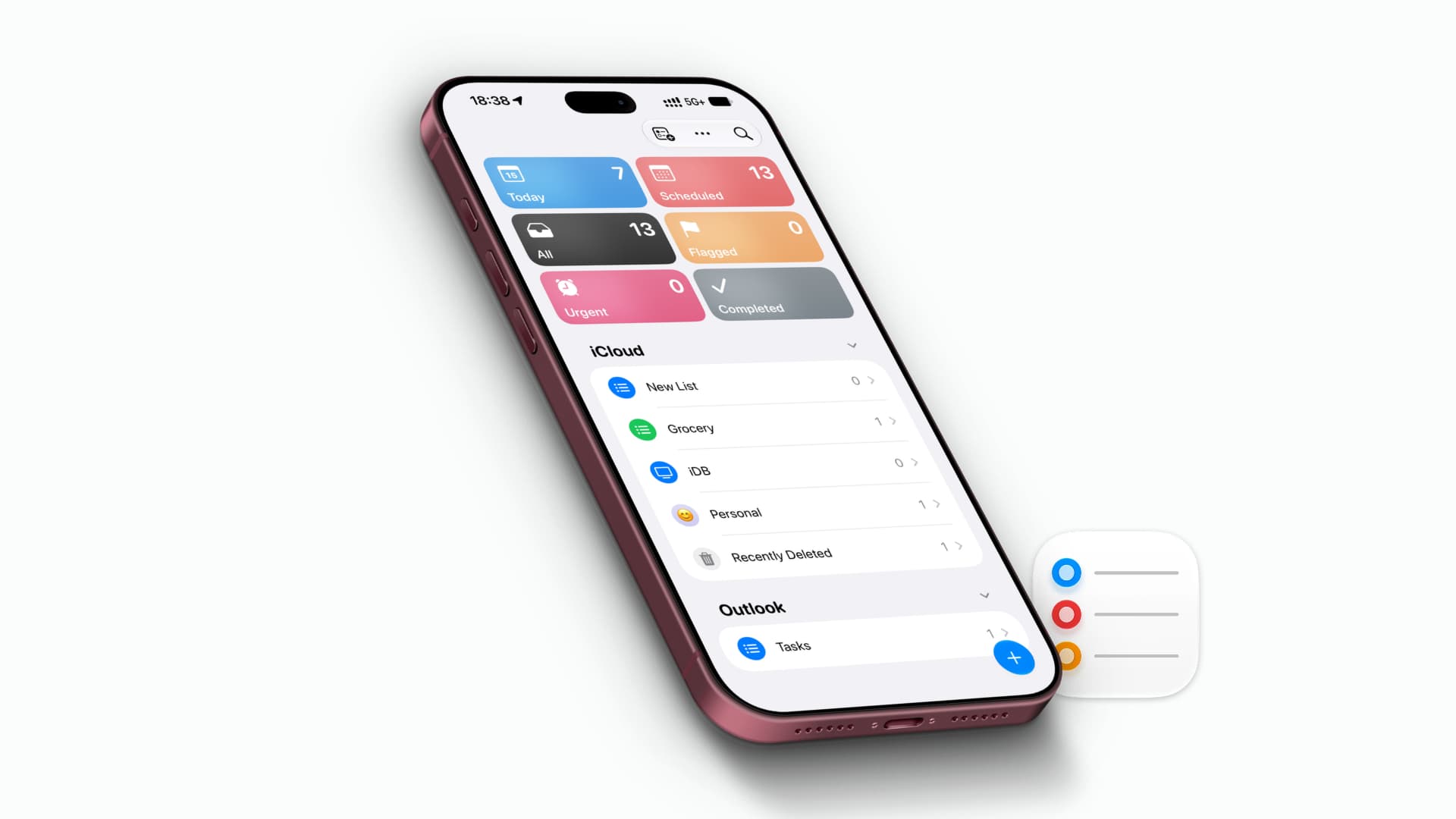
- Mở ứng dụng Ảnh trên iPhone, chuyển sang mục Collections (Bộ sưu tập), sau đó chạm vào hồ sơ (Profile) của bạn.
- Trong phần iCloud, tìm mục Sync Immediately (Đồng bộ ngay), mặc định sẽ ở trạng thái Off (Tắt), rồi chọn mục này.
- Chọn tùy chọn For Today (Cho hôm nay) để bật đồng bộ liên tục trong ngày; iPhone sẽ hiển thị thời gian tính đến lúc tính năng tự tắt vào nửa đêm.
- Nếu sau khi bật Sync Immediately mà ảnh vẫn không lên, hãy kiểm tra lại dung lượng iCloud, trạng thái dịch vụ iCloud, rồi khởi động lại toàn bộ thiết bị và thử lại.
Khi bạn bật Sync Immediately ở chế độ For Today, iPhone sẽ duy trì việc đồng bộ ảnh trong ngày và tự tắt vào đúng lúc chuyển sang ngày mới, giúp bạn không lo máy âm thầm tải ảnh cả đêm và hết pin. Tuy vậy, mỗi sáng bạn phải kích hoạt lại nếu muốn ảnh tiếp tục lên iCloud. Nếu đã thử mọi cách mà ảnh iPhone không đồng bộ, việc tắt nguồn rồi bật lại cả iPhone lẫn máy tính vẫn là mẹo “cổ điển” nhưng thường có hiệu quả.
Sửa lỗi camera iPhone bị lật bằng cài đặt đối xứng và cập nhật iOS
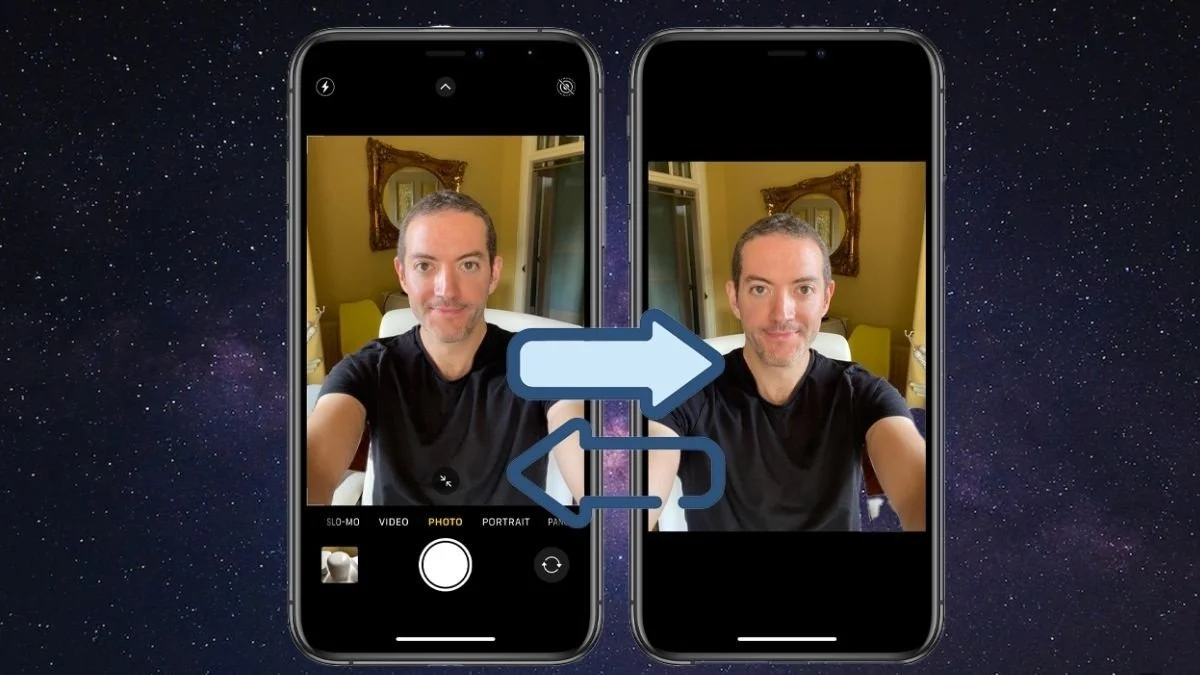
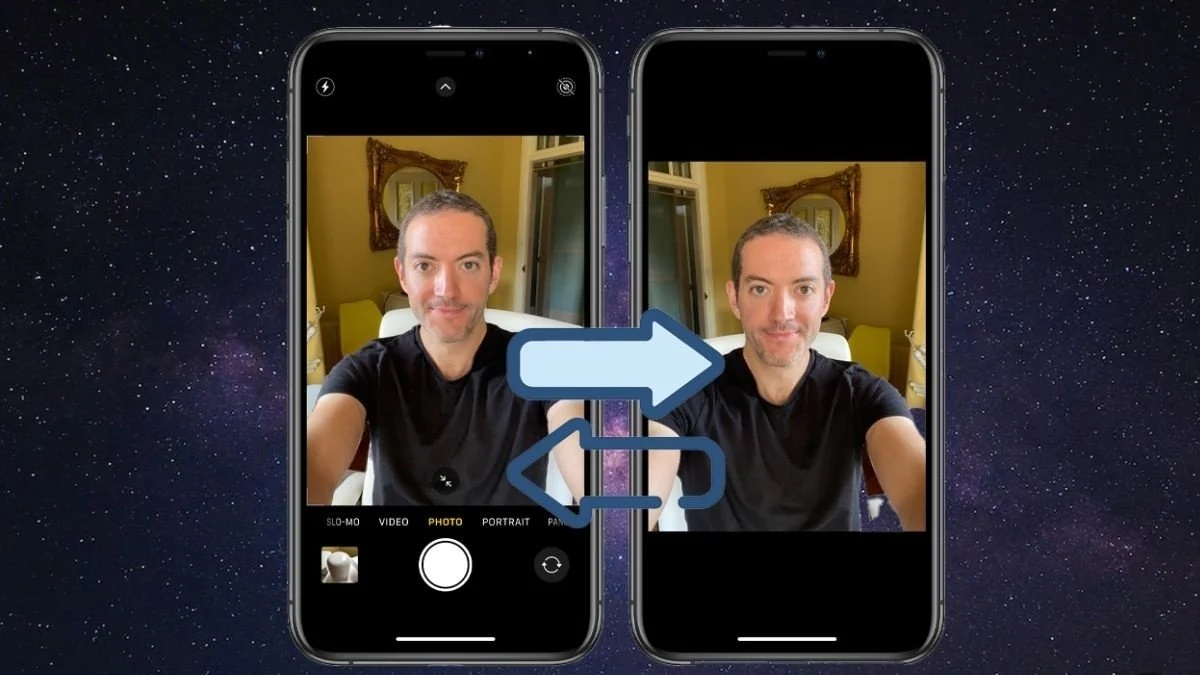
Lỗi camera iPhone bị lật thường thể hiện rõ nhất ở ảnh selfie: bạn thấy mình trên màn hình theo một chiều, nhưng ảnh lưu lại lại bị đảo ngược, khiến chữ trên áo hoặc phông nền bị ngược. Nguyên nhân thường là do chế độ đối xứng (mirror) của camera trước hoặc do lỗi phần mềm sau một thời gian sử dụng. Tin tốt là bạn có thể sửa lỗi camera iPhone ngay trong Cài đặt mà không cần reset máy hay mang đi bảo hành.
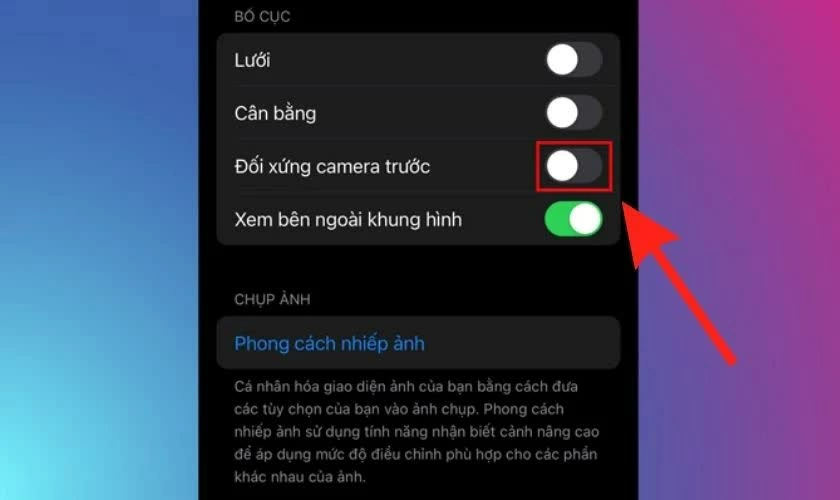
Trên các máy chạy iOS 14 trở lên, iPhone có tùy chọn lưu ảnh từ camera trước theo đúng chiều bạn thấy trong khung ngắm, giúp ảnh selfie không bị đảo. Tùy chọn này giúp ảnh từ camera trước được lưu ở dạng đối xứng với hình hiển thị trên màn hình, nên bạn không còn cảm giác “bị lật” khi xem lại. Nếu camera sau hiển thị sai hoặc bị lỗi tạm thời, một số trục trặc phần mềm có thể được giải quyết bằng cách khởi động lại máy hoặc cập nhật iOS lên phiên bản mới hơn.
Theo hướng dẫn từ nguồn kỹ thuật, bạn có thể bật chế độ đối xứng camera trước bằng cách vào Cài đặt > Camera, tìm mục Front Camera Symmetry (Đối xứng camera trước) rồi gạt công tắc sang màu xanh để kích hoạt. Lưu ý tùy chọn này chỉ xuất hiện trên thiết bị chạy iOS 14 trở lên. Nếu camera sau bị hiển thị sai, hãy thử nhấn giữ nút nguồn và một nút âm lượng cho đến khi xuất hiện thanh trượt Tắt nguồn, trượt để tắt máy, chờ vài chục giây rồi nhấn giữ nút nguồn đến khi hiện logo Apple để khởi động lại.
Điều chỉnh ứng dụng thứ ba và khi nào nên nhờ kỹ thuật viên
Không phải lúc nào sửa lỗi camera iPhone bị lật cũng nằm trong ứng dụng Camera mặc định. Nếu bạn hay chụp bằng các app làm đẹp như B612, Ulike hoặc mạng xã hội, ảnh bị lật có thể do chính cài đặt đối xứng trong các ứng dụng đó. Khi gặp tình trạng ảnh chụp bằng app bên ngoài bị xoay ngược hoặc đảo chiều, hãy kiểm tra lại phần thiết lập camera của từng ứng dụng trước khi kết luận iPhone bị lỗi phần cứng.
Cách xử lý khá đơn giản: mở ứng dụng camera bên thứ ba, vào phần Settings (Cài đặt) của app và tìm các tùy chọn liên quan đến Mirror Image hoặc Symmetry (Đối xứng). Tùy trạng thái hiện tại, bạn bật hoặc tắt chế độ này để thay đổi chiều ảnh khi lưu. Sau khi chỉnh xong, hãy chụp thử một tấm để kiểm tra kết quả, vừa giữ được các bộ lọc yêu thích, vừa đảm bảo ảnh không còn bị lật. Nếu bạn đã kiểm tra chế độ đối xứng, khởi động lại máy, cập nhật iOS và chỉnh app mà camera vẫn hiển thị sai, lúc đó nên mang máy đến trung tâm sửa chữa uy tín để kỹ thuật viên kiểm tra kỹ hơn.
Một câu nói đáng nhớ là: “An inverted iPhone camera can stem from camera settings, software errors, or options in a third-party app”. Điều này nhắc bạn luôn xem lại thiết lập phần mềm trước khi lo lắng về phần cứng. Tương tự, với lỗi ảnh iPhone không đồng bộ, hãy ưu tiên kiểm tra trạng thái iCloud Photos, dung lượng iCloud và các chế độ tối ưu hóa hệ thống iPhone trước khi nghĩ đến các biện pháp mạnh như đặt lại toàn bộ thiết bị.
Tổng kết: Có đáng công và cần lưu ý gì?
Việc khắc phục ảnh iPhone không đồng bộ và sửa lỗi camera iPhone bị lật nghe có vẻ phức tạp, nhưng thực tế chỉ xoay quanh vài thao tác: kiểm tra iCloud Photos, bật Sync Immediately cho cả ngày, bật hoặc tắt chế độ đối xứng camera trước, khởi động lại máy và cập nhật iOS khi cần. Những bước này giúp bạn tránh phải đặt lại iPhone về trạng thái gốc, đồng thời giữ được thói quen chụp ảnh và lưu trữ qua iCloud.
Điều đáng lưu ý là cơ chế tối ưu hóa hệ thống iPhone đôi khi khiến ảnh không đồng bộ đúng lúc bạn cần, nên bạn phải chủ động kiểm tra và kích hoạt lại khi cần. Với camera, hãy luôn nhớ kiểm tra cài đặt đối xứng trong cả ứng dụng Camera mặc định lẫn app bên thứ ba trước khi kết luận máy hỏng. Nếu đã thử hết các bước trong bài mà lỗi vẫn lặp lại, đó là lúc bạn nên nhờ kỹ thuật viên kiểm tra sâu hơn, để đảm bảo camera và hệ thống hoạt động ổn định lâu dài.