
Energy recommendations là gì và vì sao bạn nên bật ngay?
Energy recommendations trên Windows 11 là một khu vực cài đặt tập trung, nơi hệ điều hành gom các tinh chỉnh tiết kiệm điện cho CPU, màn hình và thiết bị ngoại vi vào cùng một chỗ, cho phép người dùng kích hoạt hàng loạt đề xuất tối ưu chỉ bằng một cú click, từ đó tiết kiệm pin Windows 11 đáng kể mà không phải tự mò từng tham số rời rạc trong hệ thống.
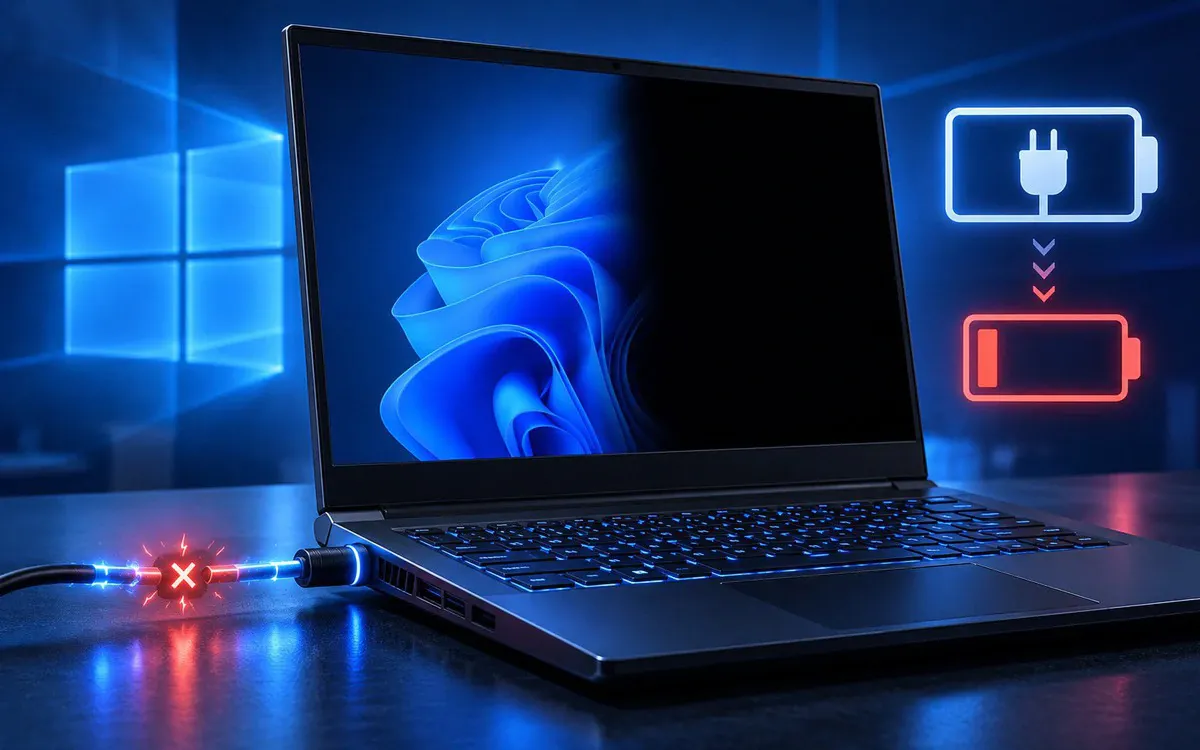
Điểm mấu chốt: nếu bạn vẫn chờ pin còn vài phần trăm mới bật chế độ tiết kiệm điện laptop, bạn đang lãng phí hàng giờ sử dụng. Windows 11 đã cung cấp sẵn một nhóm cài đặt pin Windows 11 được gợi ý, có thể áp dụng toàn bộ bằng nút “Apply all” trong mục Power & battery. Thay vì phải nhớ giảm độ sáng, chỉnh thời gian tắt màn hình hay đổi Power mode mỗi lần rút sạc, bạn giao toàn bộ cho hệ điều hành xử lý. Quan trọng hơn, các thử nghiệm độc lập cho thấy chỉ riêng nhóm thiết lập này đã có thể kéo dài thời lượng pin gần gấp đôi trên một số mẫu máy, nghĩa là tác động là rất rõ ràng chứ không phải vài phút lặt vặt.
Một cú click: cách bật nhóm cài đặt tiết kiệm pin trên Windows 11
Điểm hay nhất của Energy recommendations là bạn không cần là “chuyên gia tối ưu” vẫn có thể kéo dài thời lượng pin. Toàn bộ ý tưởng của Microsoft là gom nhiều thiết lập tiết kiệm điện vào một vị trí duy nhất trong cài đặt pin Windows 11, sau đó cho bạn một nút bấm để kích hoạt đồng loạt.
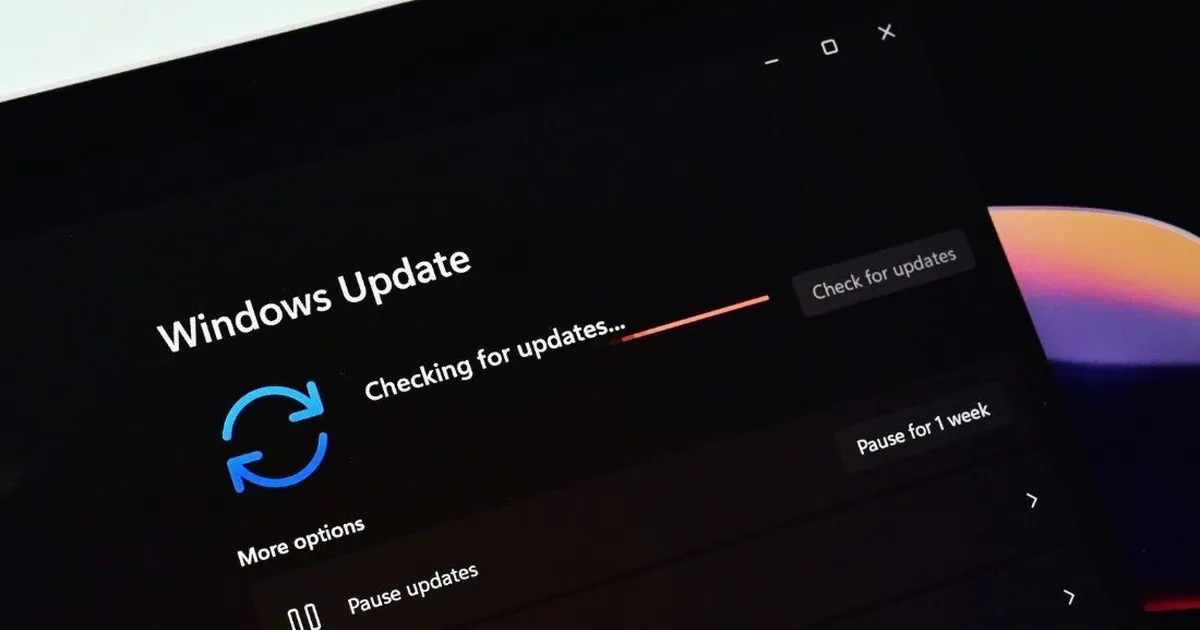
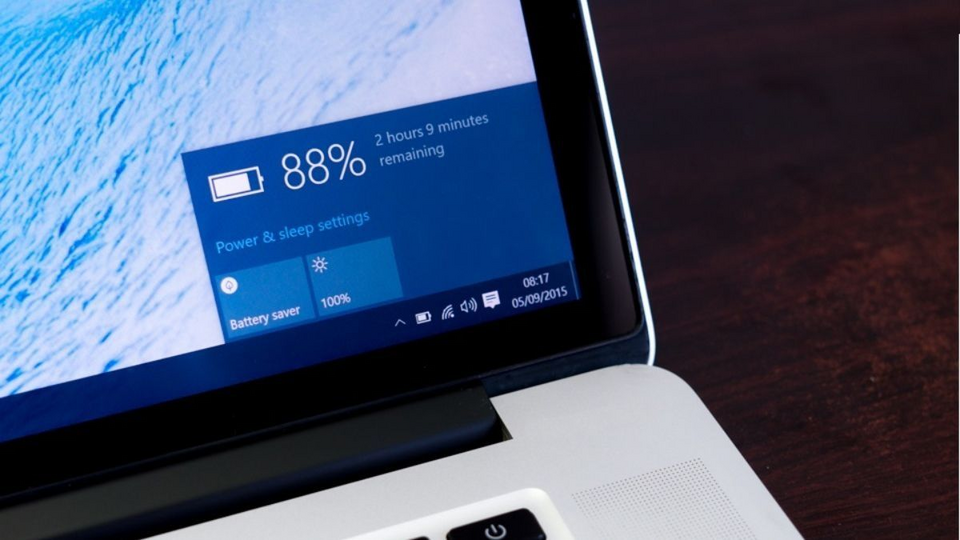
Thay vì lần lượt mò đến từng mục độ sáng, HDR, thời gian ngủ, chế độ CPU…, bạn chỉ cần truy cập Settings, chọn Power & battery rồi vào phần Energy recommendations. Tại đây sẽ xuất hiện một danh sách đề xuất tối ưu. Núi việc chỉnh tay được thay bằng một nút “Apply all”, cho phép áp dụng toàn bộ đề xuất trong một lần. Theo các thử nghiệm, việc bật nhóm thiết lập sớm – ngay khi rút sạc hoặc bắt đầu làm việc – hiệu quả hơn rất nhiều so với thói quen đợi máy sắp cạn pin mới bật Battery Saver. Nói cách khác, đây là một nút “bật chế độ tiết kiệm điện laptop đúng nghĩa”, thay cho phản xạ chữa cháy vào phút cuối.
Hiệu quả thực tế: khi con số nói thay lời
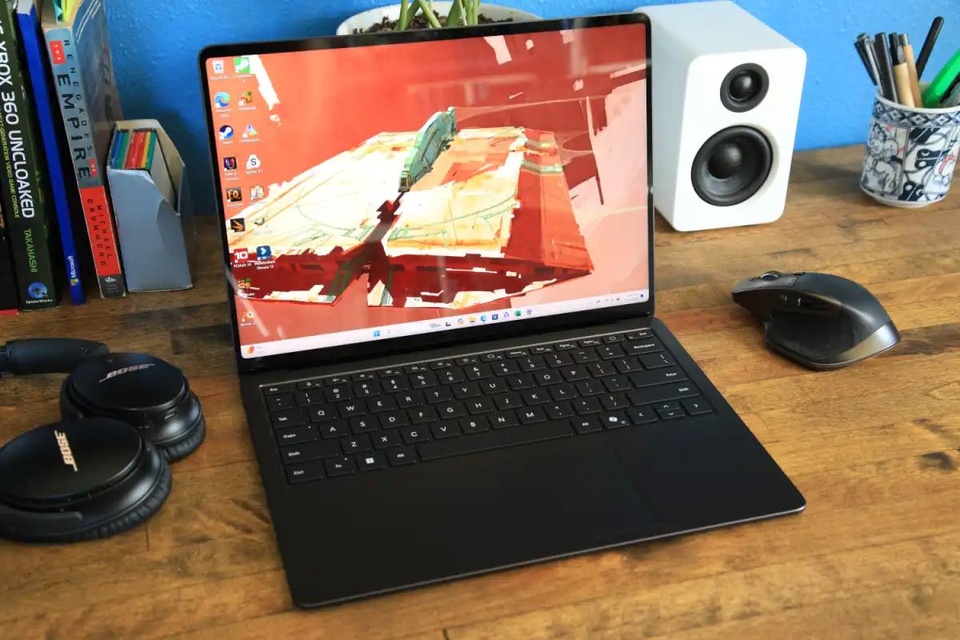
Nếu bạn còn nghi ngờ Energy recommendations chỉ là vài tinh chỉnh mang tính tượng trưng, các số liệu thực tế sẽ thay đổi suy nghĩ đó. Trong một bài kiểm tra trên Surface Laptop, mức tiêu hao pin trước khi tối ưu khoảng 16–17% mỗi giờ; sau khi áp dụng toàn bộ đề xuất, mức này giảm xuống còn 7–8% mỗi giờ, kéo thời lượng pin ước tính từ 6,25 giờ lên tới 12,5 giờ. Đây là minh chứng rõ ràng rằng nhóm thiết lập không phải chiêu tiếp thị mà có tác động rất cụ thể.
Một thử nghiệm khác trên Asus ZenBook A16 cũng cho kết quả tích cực, dù khiêm tốn hơn: thời lượng pin tăng từ khoảng 5,9 giờ lên 7,7 giờ. Câu chuyện ở đây là hiệu quả sẽ phụ thuộc phần cứng, cấu hình ban đầu và cách bạn dùng máy. Máy cũ với màn hình IPS, độ sáng cao thường được hưởng lợi nhiều hơn. Nhưng ngay cả khi không “nhân đôi” thời gian dùng, vài chục phần trăm thêm vào vẫn là sự khác biệt giữa việc hoàn thành xong bài thuyết trình và cảnh laptop tắt ngúm giữa cuộc họp.
Bên trong cú click: Windows 11 đang âm thầm làm gì?
Khi bạn nhấn “Apply all”, Windows 11 không làm phép màu; nó áp dụng có hệ thống hàng loạt tinh chỉnh mà người dùng bình thường hiếm khi chịu ngồi thiết lập. Phần ngốn điện nhất là màn hình được ưu tiên xử lý: hệ thống có thể giảm độ sáng, bật Dynamic Refresh Rate để tự điều chỉnh tần số quét, đồng thời tắt HDR khi không cần. Với những laptop độ phân giải cao, tần số quét lớn hoặc hỗ trợ HDR, đây là nguồn tiết kiệm khổng lồ so với việc chỉ bật chế độ tiết kiệm pin chung chung.
Song song, chế độ Power mode được chuyển sang ưu tiên hiệu quả năng lượng, nghĩa là CPU bị giới hạn phần nào trong các tác vụ không quá nặng để đổi lấy mức tiêu thụ điện thấp hơn. Thời gian chờ trước khi màn hình tắt hoặc máy ngủ cũng được rút ngắn, cắt giảm lượng điện bị lãng phí khi bạn quên tắt máy. Các đề xuất khác bao gồm ngắt nguồn USB khi màn hình tắt hoặc điều chỉnh cách xử lý độ sáng theo nội dung hiển thị. Tất cả cộng dồn lại thành phần trăm pin tiết kiệm mà bạn khó có thể đạt được nếu phải tự mình rà soát từng mục cài đặt.
Đánh đổi và cách sử dụng khôn ngoan để kéo dài thời lượng pin
Không có phép tiết kiệm pin Windows 11 nào miễn phí về trải nghiệm, và Energy recommendations cũng vậy. Khi độ sáng bị hạ, màn hình sẽ khó xem hơn dưới ánh sáng mạnh; tắt HDR khiến nội dung hỗ trợ kém sinh động; giới hạn hiệu năng CPU có thể khiến các tác vụ nặng như dựng video, chơi game, xử lý đồ họa chạy chậm hơn. Nếu bạn kỳ vọng vừa ép máy tiết kiệm triệt để, vừa chơi game nặng mượt mà trên pin, đó là hai mục tiêu mâu thuẫn.
Cách dùng khôn ngoan là xem nhóm cài đặt pin Windows 11 này như “chế độ công tác” khi bạn làm việc ngoài quán cà phê, trên tàu xe hoặc bất kỳ nơi nào không tiện cắm sạc. Khi cần hiệu suất tối đa – dựng đồ họa, thử game mới – hãy tắt toàn bộ đề xuất, hoặc chỉ bật những mục bạn thấy chấp nhận được. Quan trọng hơn cả, hãy thay đổi thói quen: đừng đợi máy báo pin yếu mới bật chế độ tiết kiệm điện laptop. Bật Energy recommendations từ sớm, để mỗi cú click đều dịch thành thêm hàng giờ sử dụng thực tế thay vì cuộc đua nước rút với phần trăm pin cuối cùng.