
Lỗi pin Windows 11 sau cập nhật: vấn đề không thể coi nhẹ
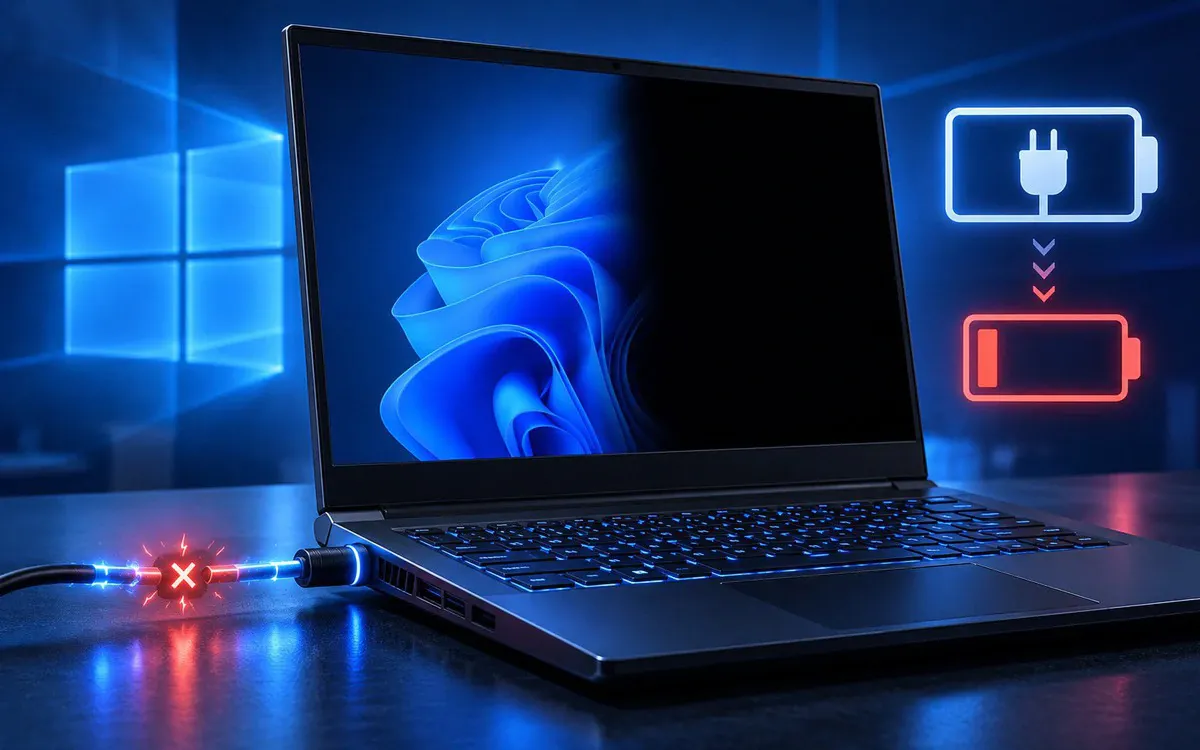
Lỗi pin Windows 11 là tình trạng hệ điều hành nhận sai trạng thái nguồn điện sau khi cập nhật, khiến laptop tự chuyển từ chế độ dùng sạc sang dùng pin, dù bộ sạc vẫn đang cắm, dẫn đến hiện tượng màn hình tối đột ngột, chớp tắt hoặc GPU khởi động lại, làm gián đoạn công việc và ảnh hưởng trực tiếp tới năng suất của người dùng. Đây không phải lỗi nhỏ mang tính thỉnh thoảng, mà là rủi ro nằm sâu trong cách Windows quản lý nguồn điện và giao tiếp với phần cứng. Bản cập nhật KB5121003 của Windows 11 đang bị nghi là nguyên nhân gây ra lỗi quản lý nguồn trên một số laptop, khiến máy "tưởng" sạc bị rút khi thực tế dây nguồn vẫn kết nối. Việc hệ điều hành tự ý chuyển nguồn như vậy là không chấp nhận được trên một thiết bị làm việc, đặc biệt với người dùng game, đồ họa hoặc phải xử lý file nặng.
Vì sao laptop tự ngắt sạc dù vẫn cắm điện?
Điểm đáng sợ của lỗi pin Windows 11 là mọi thứ bên ngoài đều bình thường: đèn báo sạc vẫn sáng, dây và ổ điện không có vấn đề, nhưng Windows lại thông báo nguồn AC đã bị ngắt và chuyển sang dùng pin. Khi người dùng so sánh các tệp hệ thống trước và sau khi cài KB5121003, họ phát hiện bản cập nhật đã thay đổi nhiều driver liên quan đến pin, ACPI và quản lý nguồn điện, bao gồm battc.sys, CmBatt.sys, acpi.sys cùng một số thành phần quản lý điện năng của Intel. Nói cách khác, đây nhiều khả năng là lỗi trong quá trình Windows giao tiếp với bộ điều khiển nhúng của laptop; chỉ một tín hiệu sai có thể khiến hệ điều hành "tưởng" bộ sạc vừa bị rút. Chính sự nhầm lẫn này làm laptop tự ngắt sạc, màn hình đen hoặc GPU khởi động lại, dù về mặt vật lý mọi thứ đều ổn.
Dấu hiệu nhận biết: màn hình tối, Event ID 105 và thiết bị USB chập chờn
Nếu laptop của bạn đang chạy Windows 11 và gần đây cập nhật hệ thống, hãy cảnh giác khi thấy máy đang cắm sạc mà biểu tượng pin liên tục chuyển qua lại giữa nguồn AC và pin, kèm theo hiện tượng màn hình chớp, đen hoặc GPU khởi động lại. Trên các máy Lenovo và HP bị ảnh hưởng, Event Viewer thường ghi nhận Kernel-Power Event ID 105, cho thấy hệ thống vừa chuyển đổi nguồn điện. Không dừng lại ở nguồn, các thiết lập quản lý nguồn điện của Windows còn can thiệp trực tiếp vào thiết bị USB: tính năng USB power-saving cho phép hệ điều hành tạm giảm hoặc ngắt nguồn với các cổng USB mà nó cho là đang "rảnh". Tuy nhiên, khi Windows tính sai, chuột, bàn phím, ổ cứng ngoài hoặc hub USB có thể bị ngắt kết nối giữa chừng, kể cả đang truyền file hoặc đang dùng bình thường. Khi thiết bị USB ngắt nguồn, việc hiển thị, xử lý đồ họa hay lưu trữ cũng có thể bị ảnh hưởng theo.
Các bước khắc phục tạm thời: từ gỡ cập nhật đến chỉnh quản lý nguồn điện
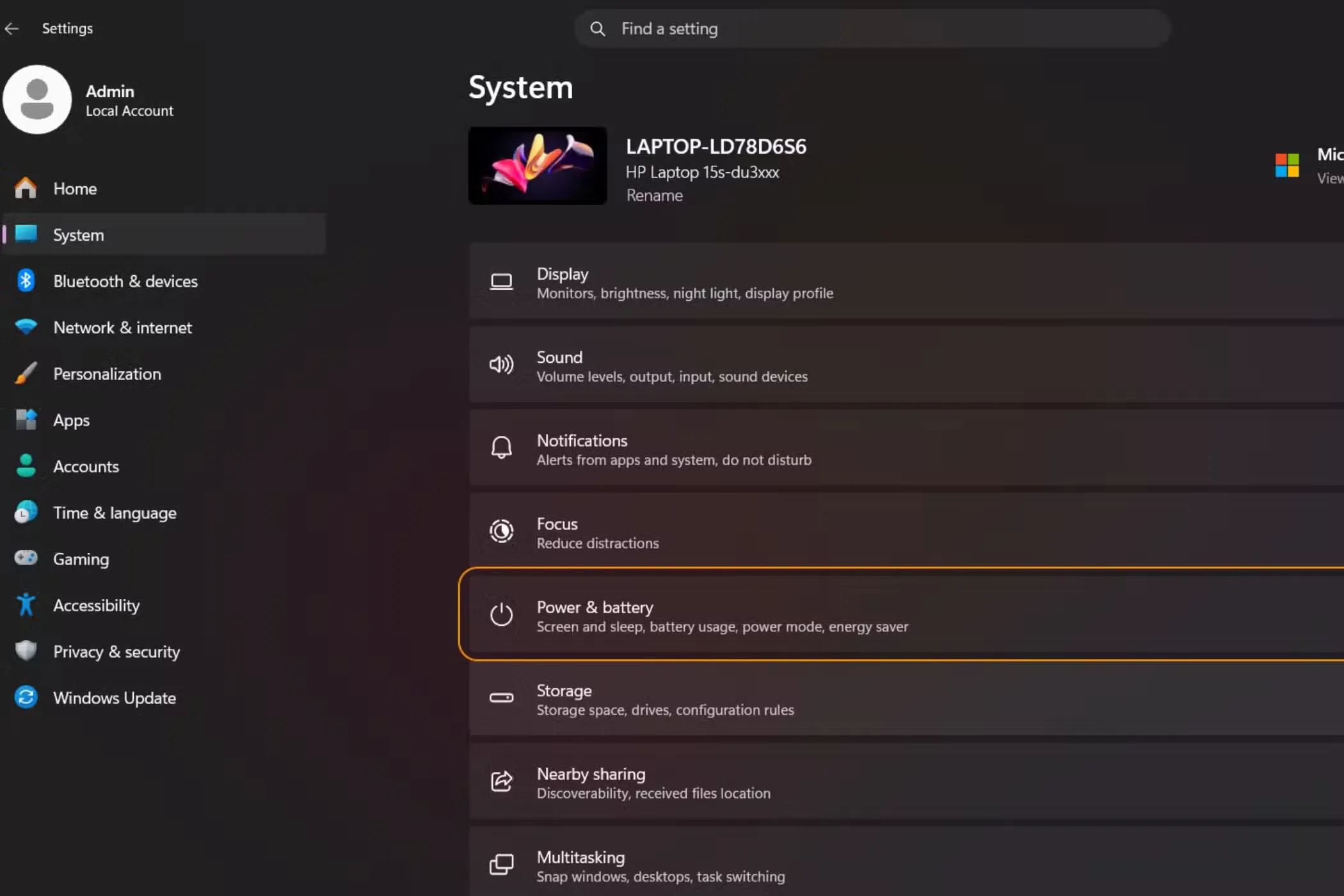
Điều khó chịu là Microsoft và các nhà sản xuất chưa xác nhận lỗi, nhưng người dùng không cần ngồi chờ bản vá mới. Trước hết, nếu sau khi cài KB5121003 bạn gặp hiện tượng mất sạc, chớp màn hình hoặc màn hình đen, hãy mở Event Viewer và kiểm tra Kernel-Power Event ID 105. Nhiều người dùng báo cáo rằng gỡ KB5121003 giúp laptop ngừng tự chuyển nguồn, trạng thái nguồn được theo dõi liên tục trong 15 giờ với chu kỳ 50 ms mà không ghi nhận lần mất nguồn AC nào và màn hình không còn chuyển sang màu đen. Tuy nhiên, đây là bản cập nhật bảo mật nên việc gỡ bỏ cần cân nhắc kỹ. Song song, hãy kiểm tra thiết lập USB battery saver trong Settings: vào Bluetooth & devices > USB và tắt chế độ tiết kiệm pin cho USB. Trên các bản Windows 11 cũ hơn, bạn cần vào Control Panel > Hardware and Sound > Power Options > Change plan settings > Change advanced power settings, mở USB settings, đổi USB selective suspend sang Disabled để tránh việc hệ thống tự ngắt nguồn USB.
Đi xa hơn: kiểm tra Device Manager và xây dựng thói quen tự bảo vệ
Tắt chế độ tiết kiệm pin USB ở cấp hệ thống là chưa đủ nếu Windows vẫn được phép tự tắt từng thiết bị. Bạn nên mở Device Manager, vào mục Universal Serial Bus controllers, chọn các USB Root Hub hoặc Generic USB Hub, vào Properties, và trong tab Power Management bỏ dấu chọn ở mục cho phép máy tính tắt thiết bị để tiết kiệm điện. Đây là cách trực tiếp để lấy lại quyền kiểm soát quản lý nguồn điện từ Windows, giảm nguy cơ laptop tự ngắt sạc hoặc thiết bị USB bị cắt nguồn giữa chừng. Nguyên tắc chung rất rõ: quản lý nguồn điện thông minh chỉ hữu ích khi hệ điều hành nhận diện đúng trạng thái; còn khi Windows liên tục "tính nhầm", ưu tiên của người dùng phải là sự ổn định. Việc chủ động khắc phục lỗi laptop bằng cách điều chỉnh cài đặt hệ thống không chỉ giúp bạn thoát khỏi sự cố hiện tại, mà còn tạo thói quen kiểm soát các bản cập nhật Windows 11 thay vì phó mặc cho hệ thống.