
Giải phóng bộ nhớ Android là gì và tại sao nên tránh ứng dụng làm sạch bên thứ ba?
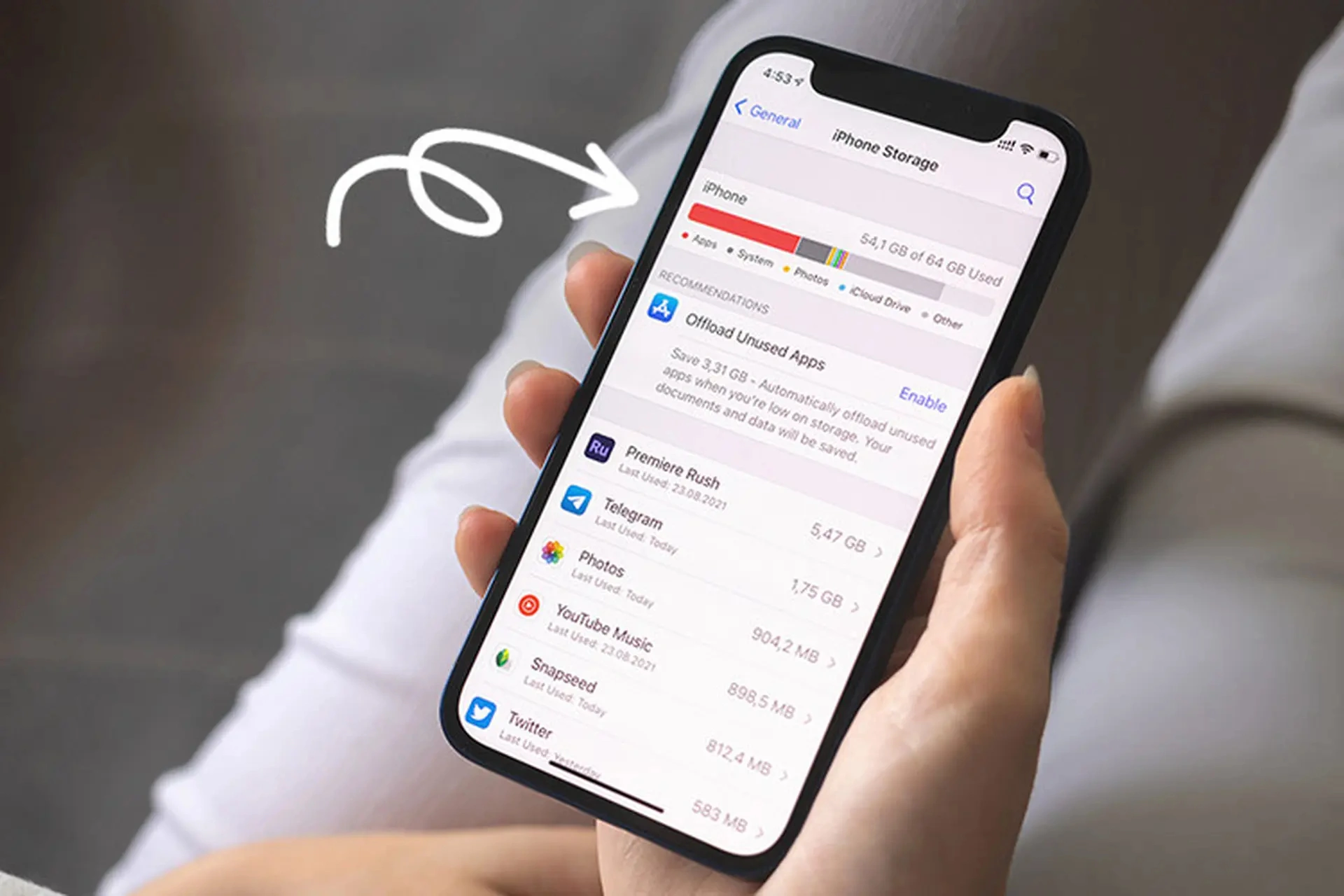
Giải phóng bộ nhớ Android là quá trình xóa dữ liệu không cần thiết, tệp thừa và thư mục bị bỏ lại để lấy lại dung lượng lưu trữ, giúp điện thoại cài được ứng dụng mới, hoạt động mượt hơn và ít lỗi đầy bộ nhớ, được thực hiện chủ yếu bằng các công cụ làm sạch tích hợp và một số tiện ích mã nguồn mở thay vì ứng dụng làm sạch Android của bên thứ ba. Người dùng nào nên quan tâm? Bất kỳ ai đang dùng máy 32GB hoặc 64GB, liên tục nhận thông báo hết dung lượng và phân vân có nên cài thêm các app “cleaner”. Thực tế, một chiếc Galaxy A03 với 32GB đã gần như đầy 31GB nhưng vẫn có thể lấy lại khoảng 5GB mà không phải xóa bất kỳ ứng dụng nào. Điều kiện duy nhất: bạn phải sẵn sàng dành chút thời gian để hiểu dữ liệu của mình, thay vì phó mặc cho các app lạ quyền truy cập toàn bộ hệ thống.
Vì sao nên ưu tiên công cụ làm sạch tích hợp trên Android?
Trong những năm đầu Android, nhiều người dựa vào ứng dụng làm sạch Android để dọn bộ nhớ, thậm chí cả app “dọn RAM”. Sau một thời gian, họ nhận ra đó là lựa chọn kém ổn định và chuyển sang dùng hoàn toàn công cụ làm sạch tích hợp để giữ bộ nhớ gọn gàng. Những tiện ích gốc như Files by Google hay My Files trên máy Samsung có chức năng phân tích dung lượng, gợi ý xóa dữ liệu không cần thiết và giúp bạn dọn dẹp có kiểm soát. Đặc biệt trên các máy Android hiện đại, hệ thống đã có cơ chế tự quản lý cache, thùng rác, thư mục tải về, nên đa số ứng dụng bên thứ ba chỉ lặp lại chức năng sẵn có hoặc yêu cầu quyền truy cập nhạy cảm để “quét sâu” bộ nhớ. Một số app dạng này còn sống nhờ quảng cáo, gây tốn tài nguyên và tiềm ẩn rủi ro bảo mật. Theo nguồn này, "cuối cùng, bạn không thực sự cần ứng dụng làm sạch của bên thứ ba; bạn có thể làm mọi thứ với các công cụ đã có sẵn trên điện thoại Android".
Quy trình 7 bước: Dọn bộ nhớ bằng công cụ tích hợp và tiện ích mã nguồn mở
Trong phần này, ta đi lần lượt qua các bước dọn bộ nhớ Android như một người dùng có kinh nghiệm hướng dẫn bạn bè: ưu tiên công cụ gốc, sau đó dùng thêm một ứng dụng mã nguồn mở đáng tin cậy khi cần. Các bước này giúp giải phóng bộ nhớ Android một cách có hệ thống, tránh xóa nhầm dữ liệu và hạn chế tối đa rủi ro cho hiệu suất thiết bị.
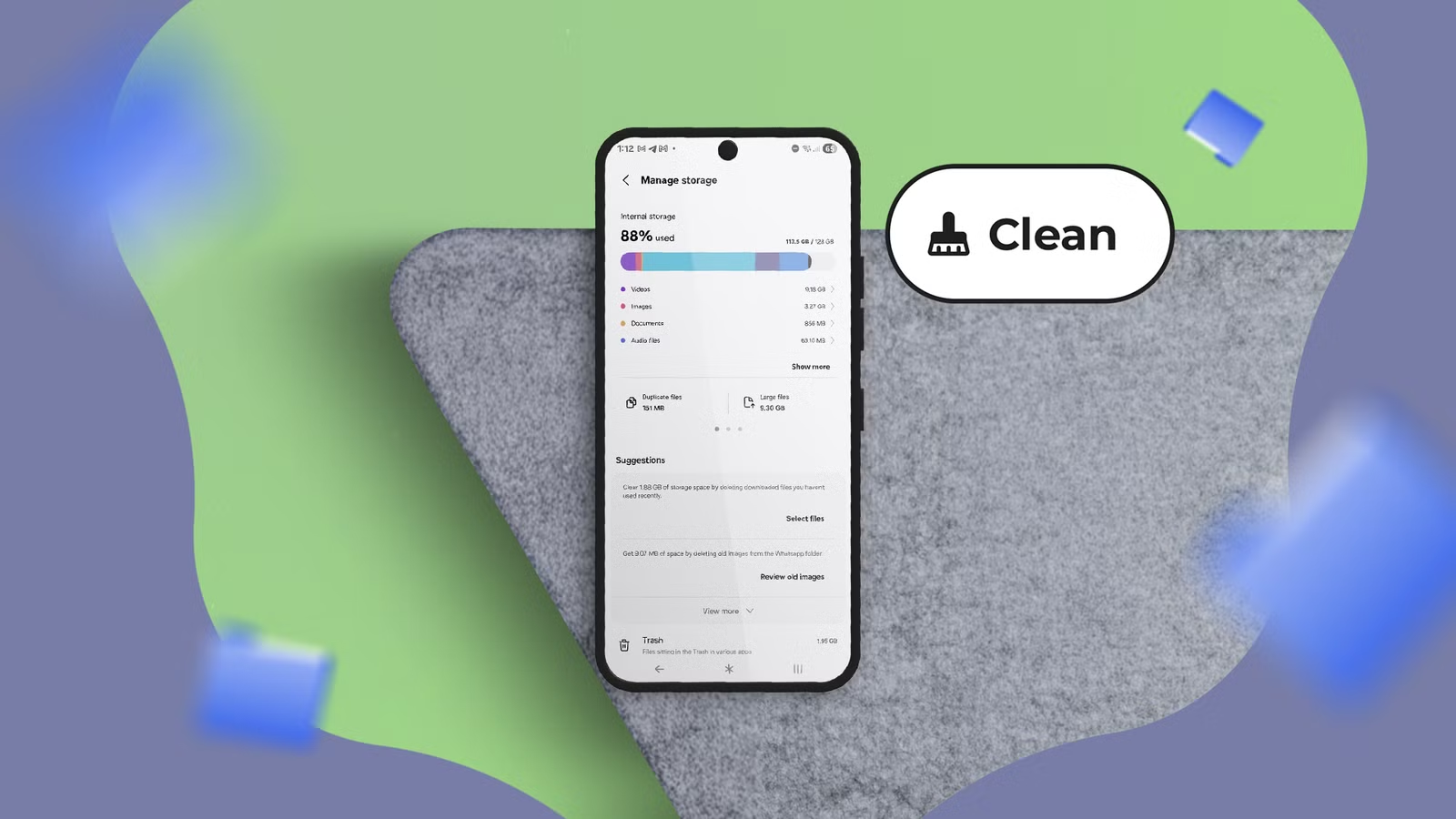
- Mở trình quản lý tệp tích hợp (Files by Google hoặc My Files trên Samsung) và truy cập mục dọn dẹp bộ nhớ, như Clean hoặc Manage storage, để xem tổng quan dung lượng và gợi ý xóa dữ liệu không cần thiết như tệp trùng, ảnh mờ, tệp tải về quá cũ và ứng dụng lâu ngày không dùng.
- Duyệt danh sách tệp lớn và tệp tải về, rồi tự tay xóa những thứ bạn chắc chắn không cần: tài liệu cũ, video đã gửi đi, bản cài đặt APK đã dùng xong; đây là phần thường chiếm khá nhiều nhưng ít khi được để ý.
- Mở mục Thùng rác (Trash) trong trình quản lý tệp hoặc phần Storage trong cài đặt hệ thống, sau đó xóa vĩnh viễn toàn bộ tệp đã bị đưa vào thùng rác trong 30 ngày, vì đây là dung lượng bạn đã chấp nhận bỏ đi.
- Sử dụng Google Photos nếu có: vào hồ sơ và chọn Free up space on this device để xóa bản sao địa phương của ảnh và video đã được sao lưu lên đám mây; chỉ nên làm nếu bạn không cần xem offline thường xuyên và muốn tiết kiệm vài GB.
- Kiểm tra từng ứng dụng nặng như nền tảng xem phim, nghe nhạc và mạng xã hội, sau đó xóa cache và dữ liệu tạm thời từ phần quản lý ứng dụng trong cài đặt hệ thống; thao tác này không làm mất tài khoản nhưng giải phóng đáng kể bộ nhớ dành cho file tạm.
- Nếu vẫn thiếu dung lượng và dùng máy cũ, cài một công cụ mã nguồn mở uy tín như phiên bản SD Maid 2/SE, cấp quyền đọc bộ nhớ để ứng dụng quét các thư mục bị bỏ lại khi gỡ ứng dụng, vốn không được Android tự theo dõi.
- Trong SD Maid, dùng tính năng CorpseFinder để liệt kê các thư mục “xác chết” gắn với ứng dụng đã bị gỡ, xem lại, sau đó xóa có chọn lọc; một lần quét như vậy từng giải phóng khoảng 3GB dữ liệu bị bỏ lại trên hệ thống.
Điều quan trọng là luôn hiểu bạn đang xóa gì: công cụ tích hợp cho bạn cái nhìn khá rõ, còn tiện ích mã nguồn mở như SD Maid 2/SE hoạt động hiệu quả vì nó mang theo cơ sở dữ liệu ánh xạ tên thư mục với ứng dụng đã tạo ra chúng. Ở một thiết bị 32GB gần như đầy, quy trình này đã lấy lại khoảng 5GB dung lượng hệ thống và đủ chỗ để chạy dự án cần thiết mà không phải gỡ bất cứ ứng dụng nào. Ngược lại, nếu vội vàng dùng ứng dụng làm sạch Android chạy quảng cáo, cấp cho chúng quyền truy cập bộ nhớ sâu, bạn có nguy cơ vừa không dọn được nhiều, vừa làm máy chậm đi hoặc gây lo ngại về quyền riêng tư.
Những điểm cần lưu ý khi dùng công cụ mã nguồn mở và tính năng gốc
Các tính năng gốc từ Android 13 về sau xử lý tốt vấn đề cache và thùng rác, nhưng với các máy dừng ở phiên bản thấp hơn, vẫn có những vùng dữ liệu “mồ côi” mà hệ thống không nhận diện được. Khi gỡ ứng dụng, Android xóa thư mục bị cách ly (sandbox), nhưng mọi thứ app từng lưu ngoài khu vực đó – chẳng hạn thư mục OBB ẩn – vẫn nằm nguyên trên bộ nhớ. Đây là lý do công cụ như SD Maid 2/SE hữu ích: nó có dữ liệu tham chiếu riêng để kết nối tên thư mục khó hiểu với ứng dụng đã tạo. Bạn nên xem kỹ từng mục được đề xuất xóa, tránh xóa nhầm dữ liệu game hoặc nội dung tải về mà mình vẫn cần. Đồng thời, hãy cảnh giác với những app gắn mác “cleaner” nhưng yêu cầu quyền truy cập bộ nhớ toàn diện để đổi lấy quảng cáo và tính năng mơ hồ. Khi cần thêm trợ giúp, ưu tiên ứng dụng mã nguồn mở được khuyến nghị và tối ưu cho Android đời mới.
Kết luận: Có đáng bỏ thời gian dọn bộ nhớ Android theo cách này?
Nếu bộ nhớ điện thoại liên tục báo đầy, quy trình dọn dẹp dựa trên công cụ làm sạch tích hợp và thêm một tiện ích mã nguồn mở đáng tin cậy là hoàn toàn xứng đáng. Bạn giữ được quyền kiểm soát dữ liệu, không phải đánh đổi bằng cách gỡ hàng loạt ứng dụng đang dùng, và vẫn có thể giải phóng vài GB dung lượng mà trước đó tưởng như “biến mất” đâu đó trong hệ thống. Mặt khác, việc bỏ thói quen cài mọi loại ứng dụng làm sạch Android sẽ giúp máy ít bị quảng cáo, đỡ rủi ro bảo mật và tránh được các thao tác xóa cache, dọn RAM vô nghĩa gây ảnh hưởng hiệu suất. Điểm cần chú ý là hãy định kỳ kiểm tra thùng rác, thư mục tải về, cache của ứng dụng nặng và không lạm dụng việc xóa dữ liệu ảnh nếu bạn thường xuyên cần xem offline. Nếu làm đều đặn, bạn sẽ hiếm khi phải lo chuyện bộ nhớ đầy hay nghĩ đến chuyện reset máy chỉ để lấy lại dung lượng.