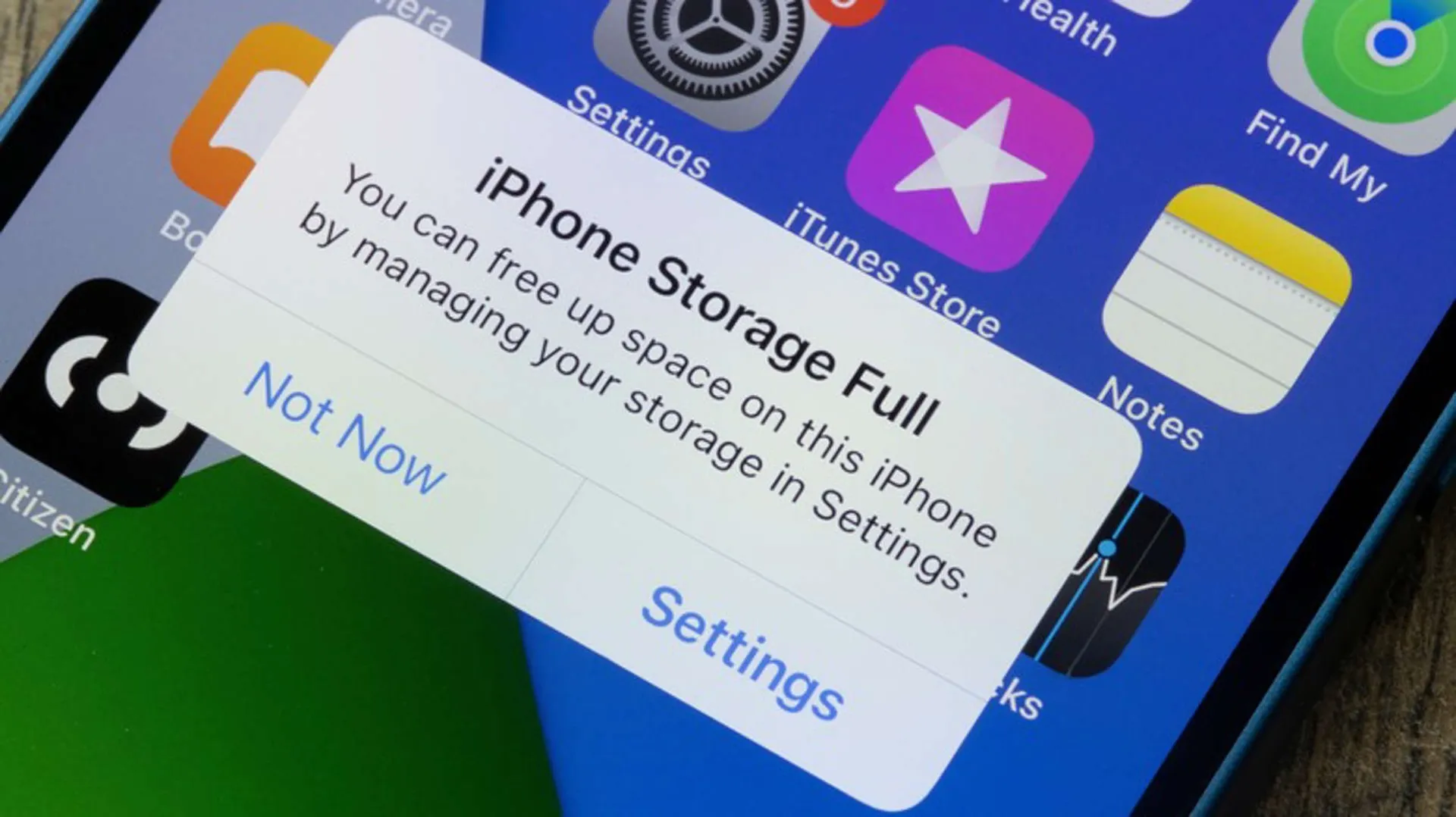

Giải phóng bộ nhớ iPhone là gì và vì sao nên làm sớm?
Giải phóng bộ nhớ iPhone là quá trình rà soát và xóa dữ liệu ứng dụng, tệp tải về và nội dung tạm thời để lấy lại dung lượng lưu trữ, đồng thời tối ưu hóa iCloud và các thiết lập sao lưu nhằm bảo vệ ảnh, video mà không phải xóa đi những kỷ niệm quan trọng. Mục tiêu là giúp máy có thêm không gian cho ứng dụng, bản cập nhật, ảnh mới và đồng thời duy trì trạng thái hoạt động ổn định hơn, đặc biệt sau một thời gian dài sử dụng khi nhiều tệp ẩn âm thầm chiếm chỗ.
Nếu iPhone liên tục báo sắp hết dung lượng, bạn không nhất thiết phải vội vàng xóa thư viện ảnh hay video gia đình. Thường thì các ứng dụng nặng, nội dung tải xuống ngoại tuyến, tệp đính kèm trong tin nhắn và dữ liệu tạm thời mới là thủ phạm chiếm phần lớn bộ nhớ. Chỉ vài phút rà soát đúng chỗ có thể giúp iPhone lấy lại đáng kể không gian lưu trữ mà không phải đánh đổi những kỷ niệm được lưu trong máy. Cái khó là nhiều người dễ thao tác nhầm, tưởng mình đang dọn bộ nhớ nhưng thực ra… không giải phóng được byte nào.
Hai sai lầm phổ biến nhất là: chọn “Xóa khỏi màn hình chính” thay vì xóa ứng dụng hoàn toàn, khiến app vẫn nằm nguyên trong máy và tiếp tục chiếm dung lượng; và nghĩ rằng xóa ứng dụng sẽ tự động dừng các gói đăng ký trả phí định kỳ. Cả hai đều khiến bạn hụt hẫng: bộ nhớ không tăng lên bao nhiêu, trong khi chi phí hàng tháng vẫn chạy đều. Bài viết này sẽ đi cùng bạn qua các bước dọn bộ nhớ thông minh, tập trung vào những thứ có thể xóa hoặc tối ưu trước, giữ ảnh và video ở vị trí an toàn.

Bước 1–3: Kiểm tra dung lượng, xóa/gỡ bỏ ứng dụng không dùng
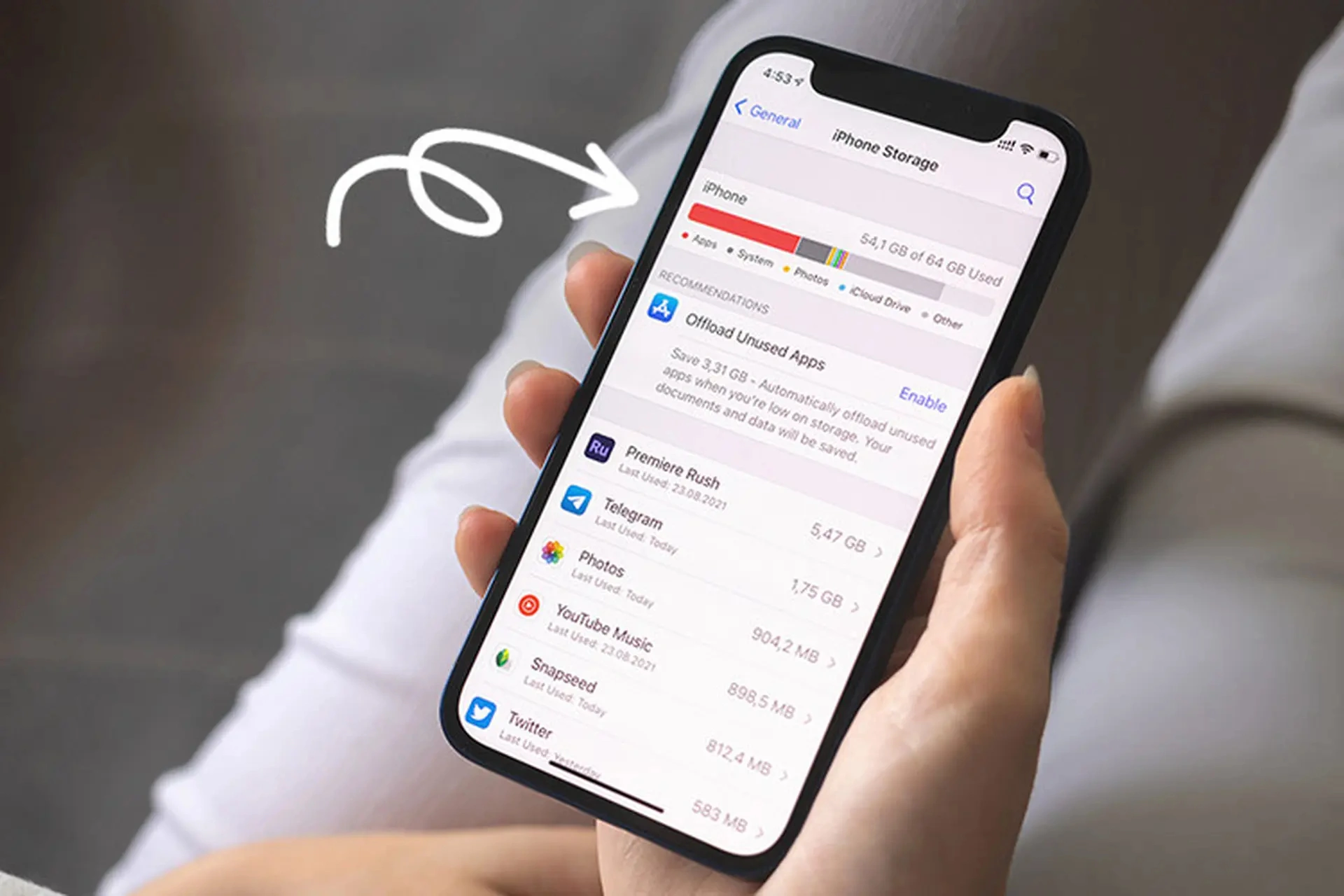
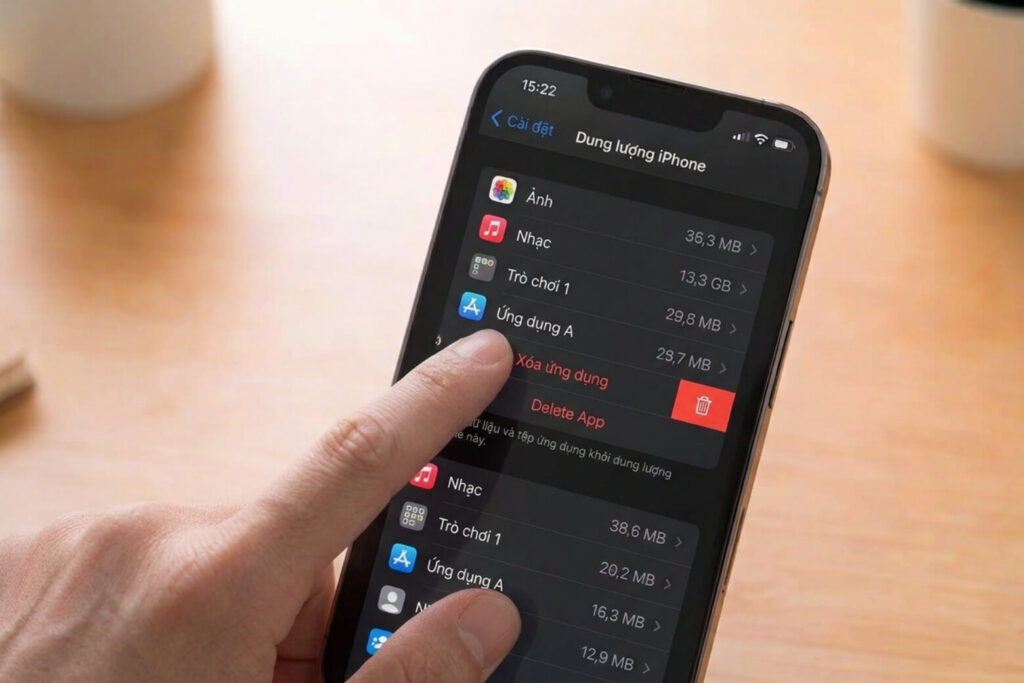
- Vào Cài đặt → Cài đặt chung → Dung lượng iPhone, đợi máy phân tích và xem nhóm nào đang chiếm nhiều dung lượng nhất.
- Trong danh sách ứng dụng, mở từng app nặng ít dùng rồi chọn Gỡ bỏ ứng dụng nếu muốn giữ dữ liệu, hoặc Xóa ứng dụng để xóa cả bản cài và dữ liệu liên quan.
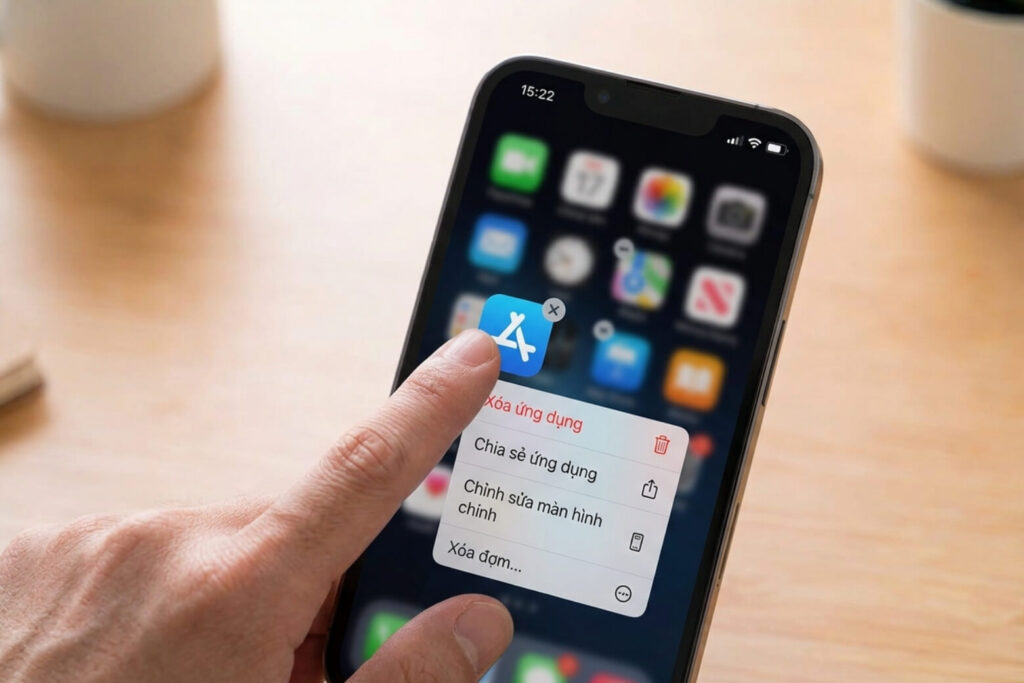
- Trở lại màn hình chính, nhấn giữ biểu tượng những ứng dụng chắc chắn không cần nữa, chọn Xóa ứng dụng và xác nhận dòng màu đỏ để gỡ bỏ hoàn toàn khỏi máy.
Bước đầu tiên luôn là xem thứ gì đang chiếm nhiều dung lượng nhất; nếu không, rất dễ xóa nhầm ảnh hay tin nhắn trong khi nguyên nhân lại là vài ứng dụng nặng hiếm khi mở ra. Trong phần Dung lượng iPhone, hệ thống hiển thị rõ dung lượng “Ứng dụng” và “Dữ liệu” của từng app, kèm đề xuất tối ưu hóa. Một số ứng dụng mạng xã hội, nhắn tin, chỉnh sửa video hoặc mua sắm có thể tích lũy lượng dữ liệu đáng kể sau thời gian dài. Ở đây, bạn quyết định: app gần như bỏ hẳn thì xóa, app vẫn cần nhưng ít dùng thì gỡ bỏ để sau này cài lại vẫn còn dữ liệu.
Điểm cần tránh là nhầm giữa xóa, gỡ bỏ và ẩn ứng dụng. Khi bạn bấm nhanh và chọn “Xóa khỏi màn hình chính” nằm ngay dưới, hệ thống chỉ giấu biểu tượng vào thư viện, ứng dụng vẫn chiếm đủ dung lượng như trước. Cũng nên nhớ, xóa ứng dụng khỏi máy không tự động hủy các gói đăng ký trả phí định kỳ như Netflix hoặc Tinder; bạn phải tự vào phần quản lý đăng ký để dừng thanh toán. Nếu nắm rõ ma trận này, bạn sẽ làm chủ hoàn toàn không gian lưu trữ trên iPhone. Đây là nhóm dung lượng thường dễ cắt giảm nhất, giải phóng bộ nhớ iPhone nhanh mà không ảnh hưởng đến ảnh, video.
Bước 4–5: Dọn tệp tải về, dữ liệu ứng dụng và tối ưu hóa iCloud
- Mở ứng dụng Tệp, kiểm tra mục Tải về, xóa các tệp PDF, tài liệu, video và nội dung đã lâu không dùng; đồng thời rà soát nội dung tải về ngoại tuyến trong ứng dụng xem video, nghe nhạc, đọc sách.
- Trong Cài đặt → Cài đặt chung → Dung lượng iPhone, chạm vào từng ứng dụng mạng xã hội, nhắn tin, chỉnh sửa video, mua sắm để xem dữ liệu đang chiếm bao nhiêu và cân nhắc xóa dữ liệu tạm/không cần thiết.
Các tệp tải xuống là “kho vô hình” mà nhiều người quên mất. Sau vài tháng nhận tài liệu, lưu video, tải file PDF, khu vực này có thể âm thầm chiếm hàng GB mà bạn không hề hay biết. Người dùng cũng nên kiểm tra các nội dung đã tải về để xem ngoại tuyến trong những ứng dụng xem video, nghe nhạc hoặc đọc sách, vì đây thường là nhóm tốn dung lượng nhất. Bên cạnh đó, nhiều ứng dụng tạo bộ đệm, tệp tạm thời và nội dung có thể tải lại; khi thiết bị thiếu dung lượng, iOS có khả năng tự động loại bỏ một số tệp tạm hoặc nội dung loại này, nhưng nếu bạn chủ động dọn, hiệu quả sẽ rõ ràng hơn.
Song song với việc xóa dữ liệu ứng dụng, bạn nên bắt đầu tối ưu hóa iCloud. Với người có thư viện ảnh lớn, “Tối ưu hóa dung lượng iPhone” trong phần Ảnh giúp ảnh và video bản gốc độ phân giải cao được lưu trên iCloud, trong khi thiết bị giữ phiên bản tiết kiệm dung lượng. Đây là cách tối ưu hóa iCloud để giảm bộ nhớ cục bộ mà không phải đụng đến ảnh gốc. Giải phóng bộ nhớ không chỉ giúp có thêm chỗ cho ứng dụng, video hay bản cập nhật mà còn giúp thiết bị duy trì trạng thái hoạt động ổn định hơn. Nếu bạn quen chụp nhiều, bật chế độ này sẽ thấy dung lượng trống tăng lên sau vài ngày.
Bước 6–7: Sao lưu ảnh iPhone bằng iCloud Photos và thêm lớp bảo vệ
- Vào Cài đặt → [tài khoản của bạn] → iCloud → Sao lưu iCloud để bật sao lưu toàn bộ iPhone, trong đó có thư viện ảnh; giữ máy cắm sạc ban đêm để sao lưu tự động.
- Bật iCloud Photos để mọi ảnh và video được đồng bộ giữa các thiết bị cùng tài khoản Apple, sau đó dùng thêm một dịch vụ như Google Photos để tạo kho lưu trữ phụ cho ảnh iPhone.
Một bản sao lưu iCloud hoàn chỉnh nghĩa là khi điện thoại bị mất hoặc hỏng, bạn vẫn có thể khôi phục dữ liệu quan trọng sang thiết bị mới. Sao lưu đầy đủ giúp giảm áp lực phải giữ mọi thứ trên bộ nhớ cục bộ. Tuy nhiên, cần hiểu rõ: iCloud Photos là cơ chế đồng bộ, không phải bản sao độc lập. Nghĩa là ảnh và video bạn chụp sẽ xuất hiện trên mọi thiết bị đăng nhập cùng tài khoản, nhưng khi xóa ở một nơi thì sẽ bị xóa ở tất cả. Đây là “gotcha” dễ gây mất ảnh nếu bạn không để ý.
Để tăng mức an toàn, bạn có thể dùng thêm một dịch vụ lưu trữ khác làm kho dự phòng; nguyên tắc của sao lưu là càng nhiều bản sao, rủi ro mất kỷ niệm càng thấp. Một nguồn cho biết “Google Photos makes a solid secondary archive for iPhone photos”, nhấn mạnh việc có kho phụ cho ảnh iPhone giúp giảm khả năng mất toàn bộ thư viện nếu gặp sự cố. Sau khi thiết lập xong, phần lớn ảnh có thể nằm trên đám mây, iPhone chỉ giữ bản thu gọn, nhờ đó vẫn giải phóng bộ nhớ iPhone mà những tệp quan trọng được bảo vệ lâu dài.
Tổng kết: khi nào nên dừng dọn và điều cần nhớ
Sau khi hoàn thành 7 bước, bạn đã xử lý gần như toàn bộ “ổ chứa” hay gặp: ứng dụng không dùng, tệp tải xuống, dữ liệu tạm, cài đặt iCloud và cơ chế sao lưu ảnh iPhone. Kết quả mong đợi là iPhone có thêm dung lượng trống đáng kể, đủ cho ứng dụng mới, cập nhật hệ điều hành và những bức ảnh tiếp theo, trong khi thư viện ảnh quan trọng vẫn nằm an toàn trên đám mây hoặc trong kho lưu trữ phụ. Khi dung lượng báo về mức ổn và máy vận hành mượt, bạn có thể tạm dừng việc dọn và chuyển sang thói quen kiểm tra định kỳ mỗi vài tháng.
Điều cuối cùng cần ghi nhớ: không vội xóa ảnh khi thấy thông báo đầy bộ nhớ; hãy luôn bắt đầu từ màn hình Dung lượng iPhone để nhìn rõ bức tranh tổng thể. Trong quá trình thao tác, tránh chọn nhầm “Xóa khỏi màn hình chính”, vì thao tác này không giải phóng bộ nhớ, và đừng quên kiểm tra lại các đăng ký trả phí khi xóa ứng dụng liên quan. Một khi bạn hiểu rõ cách xóa dữ liệu ứng dụng, tối ưu hóa iCloud và xây dựng hệ thống sao lưu, việc quản lý dung lượng sẽ trở thành thói quen nhẹ nhàng hơn là cuộc “giải phóng” căng thẳng mỗi lần bộ nhớ chạm ngưỡng đỏ.